Чтобы узнать, кто подключён к вашему Wi-Fi, откройте список клиентов в панели управления роутером и по очереди сопоставьте названия, IP- и MAC-адреса со своими телефонами, компьютерами, телевизорами и умными устройствами. Незнакомое имя само по себе ещё не доказывает чужое подключение: роутер может показывать производителя сетевого модуля или случайное техническое название.
Если после проверки остался действительно неизвестный активный клиент, смените пароль Wi-Fi, включите WPA2-Personal или WPA3, отключите WPS и заново подключите только свои устройства. Не начинайте со сброса роутера: он удалит настройки провайдера и локальной сети, но не поможет понять, откуда появился посторонний доступ.
Когда стоит проверить, кто подключён к Wi-Fi
Низкая скорость интернета не означает автоматически, что паролем пользуется сосед. На работу беспроводной сети влияют расстояние до роутера, стены, помехи, диапазон 2,4 ГГц, загрузка канала, фоновые обновления и состояние линии провайдера.
Открыть список подключённых устройств особенно полезно в следующих ситуациях:
- пароль Wi-Fi ранее сообщали гостям, соседям или мастерам;
- в приложении роутера появилось неизвестное устройство;
- трафик или нагрузка на сеть выросли без понятной причины;
- индикаторы роутера активно мигают, когда ваши устройства выключены;
- в списке клиентов регулярно появляется один и тот же неизвестный MAC-адрес;
- используется старый короткий пароль или оставлен включённым WPS.
Главный источник информации — список клиентов самого роутера, а не догадки по скорости или индикаторам. Только в панели управления можно увидеть, какие устройства сейчас получили доступ к вашей локальной сети.
Если Wi-Fi отображается как подключённый, но интернет отсутствует сразу на всех телефонах и компьютерах, используйте отдельную диагностику «Wi-Fi подключён, но без доступа к интернету». Такая проблема чаще связана с провайдером, настройками WAN или самим роутером.
Как посмотреть подключённые устройства в роутере
Список клиентов находится в панели управления или официальном приложении роутера. Название раздела зависит от производителя: встречаются варианты «Подключённые устройства», «Клиенты», «Карта сети», Connected Devices, DHCP Clients, Wireless Clients или Client List.
- Подключитесь к своей сети Wi-Fi или соедините компьютер с роутером кабелем.
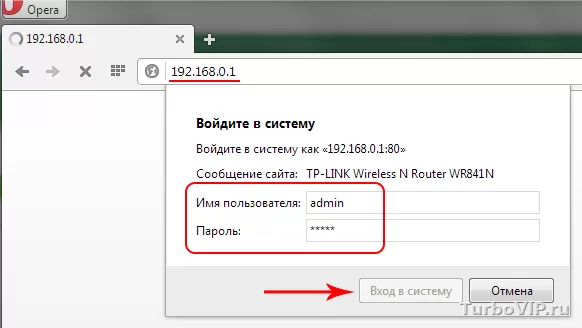
- Откройте браузер и перейдите по адресу панели управления.
- Введите логин и пароль администратора роутера.
- Найдите раздел со списком подключённых или выданных по DHCP клиентов.
- Сохраните текущий список: название устройства, IP-адрес, MAC-адрес и тип подключения.
- Обновите страницу через несколько секунд, чтобы увидеть активных клиентов.
Адрес панели часто указан на наклейке снизу или сзади роутера. Это может быть 192.168.0.1, 192.168.1.1, другой локальный IP либо фирменный адрес производителя. Не перебирайте случайные варианты и не скачивайте программы для «поиска пароля роутера».
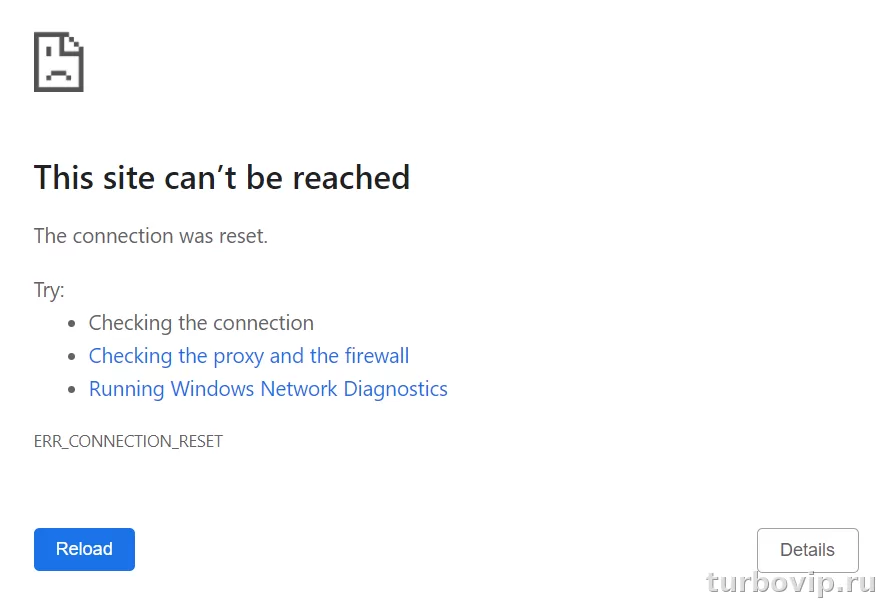
Если 192.168.0.1 или 192.168.1.1 не открывается, сначала определите правильный шлюз и проверьте подключение к локальной сети. Подробный порядок приведён в инструкции как зайти в настройки роутера.
| Данные в списке | Что они означают | Насколько полезны |
|---|---|---|
| Имя устройства | Название, переданное клиентом или определённое роутером | Удобно, но не всегда точно |
| IP-адрес | Текущий локальный адрес внутри домашней сети | Может измениться после переподключения |
| MAC-адрес | Идентификатор сетевого интерфейса клиента | Полезен для сопоставления, но смартфоны могут использовать частный MAC |
| Диапазон Wi-Fi | Подключение к 2,4 или 5 ГГц | Помогает отличить одинаково названные устройства |
| Трафик или скорость | Текущая активность клиента | Показывается не на всех моделях роутеров |
Как распознать неизвестное устройство в списке Wi-Fi
Непонятное название не означает, что к сети подключился посторонний человек. Роутер может показать вместо привычного имени модель сетевой платы, производителя чипа или техническое обозначение. Телевизор Samsung, например, может отображаться по названию сетевого модуля, а умная лампа — как неизвестное устройство без понятного имени.
Современные телефоны и ноутбуки также используют частный или случайный MAC-адрес для каждой Wi-Fi-сети. Поэтому MAC в роутере может не совпадать с физическим адресом, напечатанным на корпусе устройства.
Надёжный способ сопоставить клиентов
- Сделайте скриншот или выпишите список активных клиентов.
- Выключите Wi-Fi на одном своём телефоне.
- Обновите список и посмотрите, какой клиент исчез.
- Подпишите это устройство в интерфейсе роутера, если такая функция доступна.
- Таким же способом проверьте компьютеры, телевизоры, приставки, колонки и принтеры.
- Отдельно учтите камеры, розетки, роботы-пылесосы и другую технику, которая постоянно работает в фоне.
Не используйте один IP-адрес как постоянный идентификатор. DHCP-сервер может выдать устройству другой IP после перезагрузки или длительного отключения. Надёжнее одновременно учитывать имя клиента, MAC-адрес, диапазон сети и момент исчезновения из списка.
| Что вы видите | Что это может быть | Как проверить |
|---|---|---|
| Неизвестный производитель | Телевизор, колонка, камера, лампа или принтер | По очереди отключить свою технику |
| Знакомое устройство с новым MAC | Включён частный MAC-адрес | Открыть свойства Wi-Fi на самом устройстве |
| Клиент активен ночью | Обновление, резервное копирование или умное устройство | Проверить ТВ, камеры, приставки и компьютеры |
| Клиент не исчезает после отключения всей вашей техники | Возможен посторонний доступ | Сменить пароль и проверить список повторно |
Как отключить чужое устройство от Wi-Fi
Некоторые роутеры позволяют нажать «Заблокировать», «Отключить» или добавить клиента в чёрный список. Это подходит как временная мера, но главный способ закрыть доступ — сменить пароль Wi-Fi. Если старый пароль остаётся известен, постороннее устройство сможет подключиться снова с другим MAC-адресом.
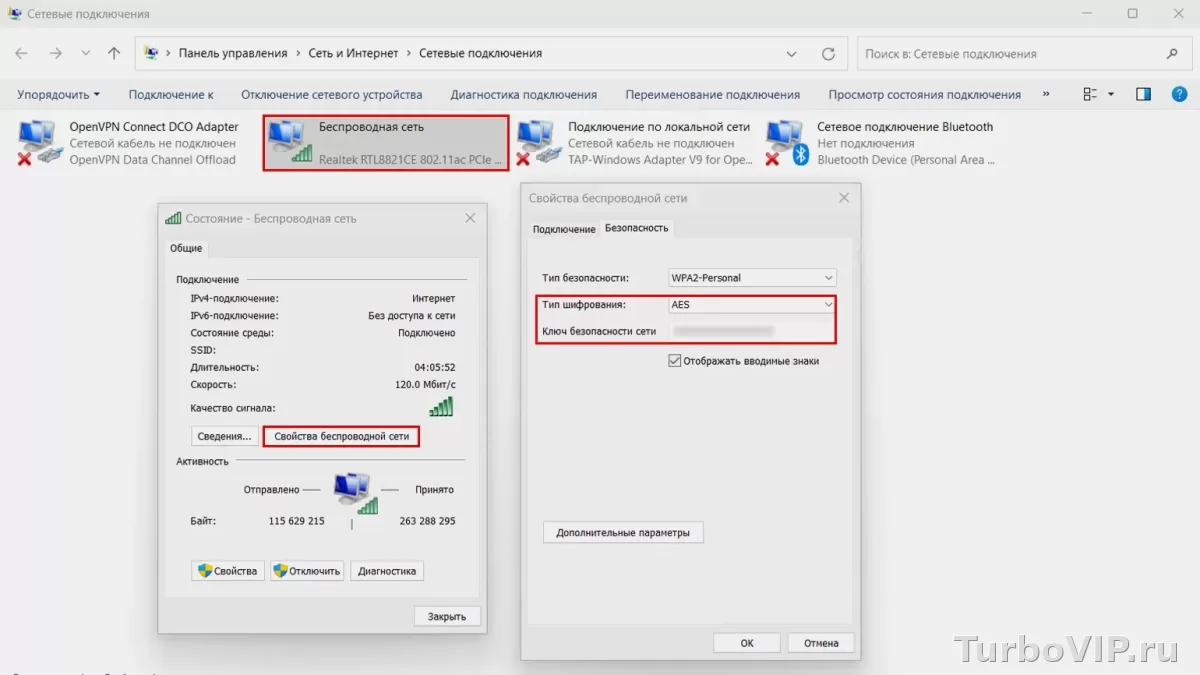
- Откройте настройки беспроводной сети роутера.
- Придумайте новый длинный и уникальный пароль.
- Выберите WPA2-Personal, WPA2/WPA3 или WPA3, если он поддерживается всеми вашими устройствами.
- Отключите WPS, если не используете подключение кнопкой или PIN-кодом.
- Сохраните настройки и дождитесь перезапуска Wi-Fi.
- Подключите заново только свои устройства.
- Через несколько часов снова откройте список клиентов.
В новом пароле не используйте номер телефона, адрес, фамилию, дату рождения или простую последовательность цифр. Практичнее выбрать длинную комбинацию из нескольких несвязанных слов, цифр и знаков, которую нельзя угадать по информации о владельце сети.
Блокировка по MAC-адресу не заменяет шифрование: MAC можно изменить программно, а на смартфонах частные адреса создаются штатно. Фильтр клиентов полезен как дополнительный контроль, но основная защита — новый пароль и современный режим WPA.
- Сменить пароль Wi-Fi.
- Использовать WPA2 или WPA3.
- Отключить WPS.
- Переподключить свои устройства.
- Повторно проверить список клиентов.
- Не полагаться только на блокировку MAC.
- Не оставлять старый пароль после удаления клиента.
- Не использовать открытое или устаревшее шифрование.
- Не сбрасывать роутер без необходимости.
- Не публиковать скриншоты с данными сети.
Если после смены пароля связь стала нестабильной только на одном старом устройстве, проверьте поддержку выбранного режима шифрования и диапазона. Различия между сетями разобраны в статье 2,4 и 5 ГГц Wi-Fi: что выбрать.
Как защитить панель управления роутером
Пароль Wi-Fi и пароль администратора роутера — разные данные. Первый разрешает подключиться к беспроводной сети, второй позволяет изменить её название, пароль, DNS, переадресацию портов и другие параметры.
После обнаружения неизвестного клиента проверьте:
- не используется ли стандартный пароль администратора;
- отключён ли удалённый вход в настройки из интернета;
- нет ли неизвестных учётных записей администратора;
- установлена ли актуальная официальная прошивка;
- не включено ли управление через ненужный облачный аккаунт;
- не совпадает ли пароль админки с паролем Wi-Fi.
Не передавайте логин и пароль панели третьим лицам и не отправляйте открытые скриншоты, где видны серийный номер, внешний IP, имя сети или ключ доступа. Если требуется помощь, закройте чувствительные данные перед публикацией изображения.
Сброс к заводским настройкам нужен, когда пароль администратора утрачен, конфигурация неизвестна или доступ к панели невозможно восстановить обычным способом. Перед сбросом желательно сохранить данные подключения провайдера: некоторые роутеры не восстановят интернет автоматически.
Что проверить, если после удаления чужих клиентов Wi-Fi всё равно медленный
Если после смены пароля в списке остались только ваши устройства, а скорость не восстановилась, причина, вероятно, не связана с посторонним доступом. Не продолжайте блокировать клиентов наугад.
- Проверьте скорость рядом с роутером.
- Сравните подключение по Wi-Fi и сетевому кабелю.
- Проверьте сети 2,4 и 5 ГГц отдельно.
- Приостановите загрузки, обновления и облачную синхронизацию.
- Перезагрузите роутер и устройство.
- Сравните результат в разное время суток.
Слабый сигнал, перегруженный диапазон 2,4 ГГц, помехи от соседних сетей и ограничения тарифа провайдера встречаются чаще, чем взлом домашнего Wi-Fi. Вывод о чужом подключении нужно делать по списку активных клиентов, а не только по снижению скорости.
Частые вопросы
Как узнать, кто подключён к моему Wi-Fi?
Откройте панель управления или официальное приложение роутера и найдите список Connected Devices, DHCP Clients или «Подключённые устройства». Затем сопоставьте клиентов со своей техникой по MAC-адресам.
Как отключить человека от моего Wi-Fi?
Смените пароль Wi-Fi и отключите WPS. Блокировка текущего MAC-адреса подходит как временная мера, но не заменяет смену известного постороннему пароля.
Почему телефон отображается как неизвестное устройство?
Роутер может не определить модель или показать производителя сетевого модуля. Кроме того, смартфон может использовать частный MAC-адрес для этой сети.
Можно ли просто заблокировать неизвестный MAC-адрес?
Можно временно, но сначала убедитесь, что это не ваш телевизор, принтер или телефон. Для надёжной защиты всё равно нужно заменить пароль Wi-Fi.
Нужно ли сбрасывать роутер после чужого подключения?
Обычно нет. Если доступ к панели сохранён, достаточно сменить пароль Wi-Fi, отключить WPS, проверить режим WPA и заменить заводской пароль администратора.
Вывод
Чтобы узнать, кто подключён к Wi-Fi, откройте список клиентов роутера и последовательно исключите свои телефоны, компьютеры, телевизоры и умную технику. Неизвестное имя или новый MAC ещё не доказывают посторонний доступ: сначала проверьте устройство отключением от сети.
Если клиент действительно чужой, смените пароль Wi-Fi, включите WPA2 или WPA3, отключите WPS и защитите панель управления отдельным паролем. Не начинайте со сброса роутера и не полагайтесь только на MAC-фильтрацию: правильная последовательность сохраняет настройки и закрывает доступ всем устройствам, которые знали старый пароль.
Нет комментариев.