Чаще всего проблема в том, что устройство подключено не к тому Wi‑Fi, у роутера другой локальный адрес или в строку браузера вводят адрес с ошибкой. Начните с проверки подключения к сети роутера и посмотрите шлюз по умолчанию: именно он обычно и является адресом входа в веб-интерфейс.
Почему 192.168.0.1 и 192.168.1.1 не открываются
Эти адреса действительно часто используются для входа в панель роутера, но далеко не всегда. У части моделей адрес по умолчанию другой: например, у некоторых устройств ASUS используется локальный IP вроде 192.168.50.1 и фирменный адрес asusrouter.com, у Keenetic для локального входа применяется my.keenetic.net, а у TP-Link помимо IP могут использоваться tplinkwifi.net или tplinkmodem.net. У mesh-систем TP-Link Deco по умолчанию встречается 192.168.68.1. Точный адрес зависит от производителя, модели и того, менялся ли он раньше в настройках.
Еще одна типичная причина — устройство вообще не подключено к самому роутеру. Например, ноутбук цепляется к другой сети, телефон работает через мобильный интернет, а пользователь пытается открыть локальный адрес панели управления. В таком случае страница не загрузится, даже если сам роутер исправен.
Также мешают более приземленные вещи: адрес введен в поисковую строку вместо адресной, браузер кэширует старую страницу, у ПК вручную прописан неправильный IP или DNS, включен VPN, либо роутер переведен в режим точки доступа и получил другой адрес от основного маршрутизатора.
Что проверить в первую очередь
- Убедитесь, что вы подключены именно к сети нужного роутера по Wi‑Fi или кабелю.
- Отключите мобильный интернет на телефоне на время проверки.
- Введите адрес в адресную строку браузера целиком: 192.168.0.1 или 192.168.1.1 без пробелов и лишних символов.
- Попробуйте другой браузер или откройте страницу в режиме инкогнито.
- Проверьте, не включен ли VPN или прокси, который может уводить трафик не туда.
- Посмотрите реальный адрес шлюза по умолчанию на устройстве — именно он чаще всего ведет в настройки.
Если роутер от TP-Link, официальный сайт поддержки прямо указывает, что для входа устройство должно быть подключено к сети этого роутера, а вместо доменного имени можно использовать локальный IP вроде 192.168.0.1 или 192.168.1.1. У ASUS производитель также рекомендует входить по LAN IP роутера или через фирменный адрес веб-интерфейса. У Keenetic основной локальный вариант — my.keenetic.net.
Как узнать настоящий адрес роутера
На Windows
Самый надежный ориентир — значение «Шлюз по умолчанию». Именно его Microsoft и производители сетевого оборудования используют как адрес маршрутизатора в локальной сети.
- Нажмите Win + R.
- Введите cmd и нажмите Enter.
- В командной строке выполните ipconfig.
- Найдите активное подключение: Ethernet или Wi‑Fi.
- Посмотрите строку Основной шлюз или Default Gateway.
Этот адрес и нужно ввести в браузере. Если там указан, например, 192.168.50.1 или 192.168.68.1, то 192.168.0.1 и 192.168.1.1 закономерно не будут открываться.
На Android и iPhone
У TP-Link в справке указано, что на Android адрес обычно отображается как Gateway, а на iPhone и iPad — как Router в параметрах Wi‑Fi. Логика простая: открываете свойства текущей сети и смотрите адрес маршрутизатора, к которому подключено устройство.
Если смартфон подключен к домашнему Wi‑Fi, но адрес панели все равно не открывается, временно отключите частные DNS, VPN-клиент и мобильные данные. Для локального входа такие надстройки иногда мешают.
Фирменные адреса производителей
У некоторых моделей удобнее использовать не голый IP, а локальный адрес производителя:
- TP-Link: tplinkwifi.net или tplinkmodem.net для ряда стандартных роутеров;
- ASUS: asusrouter.com;
- Keenetic: my.keenetic.net.
Но важно понимать нюанс: такие адреса работают только когда устройство уже подключено к сети самого роутера. Если подключение идет через чужой Wi‑Fi или мобильную сеть, страница не откроется.
Как зайти в настройки с компьютера
На ПК порядок действий обычно такой:
- Подключите компьютер к роутеру по Wi‑Fi или Ethernet.
- Узнайте адрес шлюза через ipconfig.
- Откройте браузер и введите этот адрес в адресную строку.
- Дождитесь страницы авторизации.
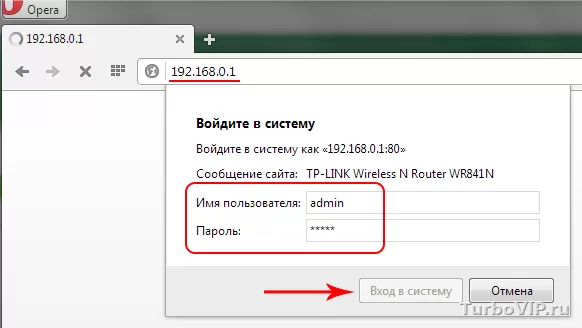
- Введите логин и пароль администратора роутера.
Здесь важно не путать три разные вещи: пароль Wi‑Fi, пароль от личного кабинета провайдера и пароль администратора роутера. Это не одно и то же. ASUS отдельно обращает на это внимание в своей справке: для входа в веб-интерфейс используются именно учетные данные администратора устройства, а не SSID и не пароль Wi‑Fi.
Если страница авторизации появилась, но пароль не подходит, не спешите сбрасывать устройство. Сначала проверьте, не менялись ли данные раньше. У некоторых моделей логин по умолчанию отключен после первичной настройки, а вход выполняется по созданному паролю администратора.
Как открыть настройки с телефона
С телефона зайти тоже можно, и для базовой диагностики этого часто достаточно.
- Подключитесь к Wi‑Fi роутера.
- Отключите мобильный интернет на время входа.
- Откройте свойства сети и посмотрите адрес роутера.
- Введите этот адрес в браузере телефона.
- Если не открывается, попробуйте фирменный локальный адрес производителя.
У некоторых брендов есть мобильные приложения для управления, но это уже зависит от модели и экосистемы. Если нужна именно веб-панель, безопаснее ориентироваться на локальный IP или официальный локальный адрес устройства.
Таблица быстрой диагностики
| Ситуация | Что проверить | Решение |
|---|---|---|
| 192.168.0.1 и 192.168.1.1 не открываются совсем | Подключены ли вы к сети нужного роутера | Переподключитесь к его Wi‑Fi или подключите кабель напрямую |
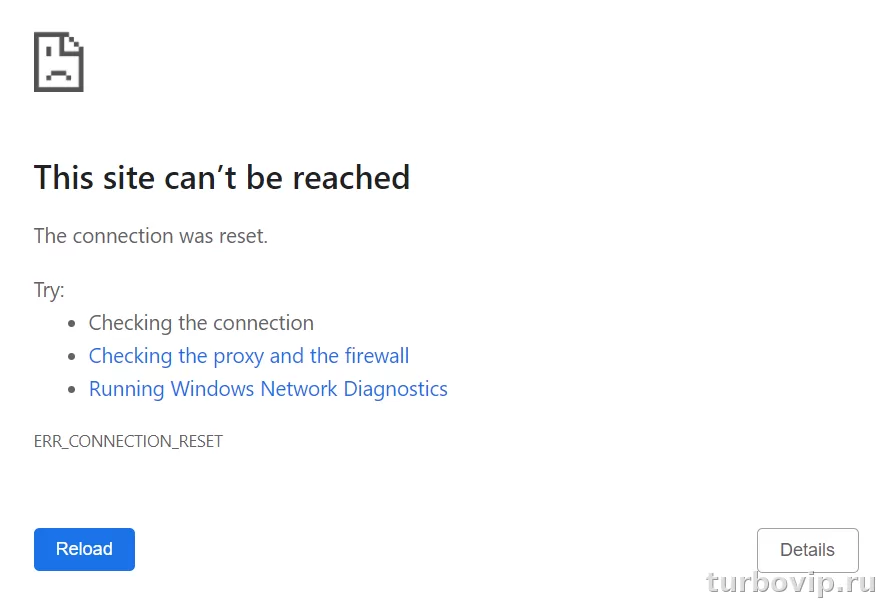
| Адрес открывается, но страница пустая или с ошибкой | Кэш браузера, VPN, прокси, расширения | Откройте в другом браузере или режиме инкогнито, отключите VPN |
| Ни один стандартный адрес не подходит | Какой шлюз по умолчанию выдан устройству | Посмотрите Default Gateway и откройте именно его |
| Фирменный адрес не работает | Находитесь ли вы в сети этого роутера | Подключитесь к нужной сети; при необходимости используйте локальный IP |
| Страница входа есть, но пароль не подходит | Не путаете ли пароль администратора с паролем Wi‑Fi | Проверьте сохраненные данные или выполните сброс только в крайнем случае |
| На телефоне страница не открывается | Не включены ли мобильные данные и частный DNS | Отключите мобильный интернет, VPN и спорные сетевые надстройки |
| Роутер в режиме точки доступа | Не получил ли он новый адрес от главного роутера | Ищите адрес в списке клиентов основного маршрутизатора |
| После сброса входа все равно нет | Индикацию, кабель, питание, LAN-порт | Проверьте аппаратную часть и точную инструкцию для своей модели |
Частые ошибки при входе
Адрес вводят не туда
Многие вставляют 192.168.0.1 в поисковую строку Яндекса или Google, а не в адресную строку браузера. В результате открывается поиск, а не роутер.
Устройство подключено не к тому интернету
Особенно часто это случается на телефоне: Wi‑Fi подключен, но приоритет у мобильной сети, либо выбран гостевой сегмент, из которого доступ к панели управления закрыт.
Адрес роутера уже меняли
Стандартный IP нередко меняют при настройке. После этого старые адреса перестают работать, и искать нужно именно текущий шлюз.
Роутер работает не как главный маршрутизатор
В режиме точки доступа или репитера устройство может получать адрес от другого оборудования. Тогда вход идет уже не по 192.168.0.1 и не по 192.168.1.1, а по адресу, который ему назначил основной роутер.
Когда нужен сброс настроек
Сброс — это крайняя мера. Он уместен в трех сценариях:
- вы точно подключены к нужному роутеру, но не знаете пароль администратора;
- адрес входа найти не удается, а устройство настроено неизвестно кем;
- панель ведет себя нестабильно после неудачных изменений.
Перед сбросом важно помнить: параметры подключения к провайдеру, имя Wi‑Fi, пароль сети и другие настройки могут быть стерты. Если у вас нет данных от провайдера или вы не уверены в типе подключения, лучше сначала уточнить эти сведения. Иначе после сброса можно остаться без интернета до повторной настройки.
FAQ
Почему пингуется 192.168.1.1, но страница не открывается?
Обычно это означает, что узел в сети есть, но веб-интерфейс не отвечает. Причина может быть в другом порте, HTTPS, ограничении браузера, кэше или отключенном web GUI. Для некоторых устройств стоит попробовать не только http, но и https, если это предусмотрено производителем.
Можно ли зайти в настройки без интернета?
Да. Веб-интерфейс роутера обычно открывается локально, и доступ к нему не зависит от наличия интернета у провайдера. Главное — быть подключенным к самому устройству.
Какой адрес у роутера правильный: 192.168.0.1 или 192.168.1.1?
Оба варианта распространены, но правильным будет только тот, который назначен именно вашему устройству. Надежнее всего смотреть шлюз по умолчанию на подключенном ПК или телефоне.
Что делать, если tplinkwifi.net или asusrouter.com не работают?
Сначала проверьте, что вы подключены к сети этого роутера. Затем попробуйте открыть локальный IP-адрес, который указан как шлюз по умолчанию. Это обычно самый прямой путь к панели управления.
Вывод
Когда 192.168.0.1 и 192.168.1.1 не открываются, проблема чаще всего не в «сломавшемся роутере», а в неверном адресе, неправильном подключении или путанице с логином и паролем. Самый рабочий алгоритм такой: подключиться к сети нужного устройства, узнать шлюз по умолчанию, открыть именно его в браузере и только потом разбираться с авторизацией. Если и это не помогает, уже имеет смысл проверять режим работы роутера, пробовать другой браузер и в крайнем случае делать сброс.


Нет комментариев.