
Когда DNS не отвечает, проблема обычно связана не с самими сайтами, а с тем, как устройство получает адреса доменов. Сначала стоит проверить, работает ли интернет вообще, затем перезапустить роутер и устройство, отключить VPN и фильтры, а уже потом менять DNS, очищать кэш и сбрасывать сетевые параметры.
Что значит ошибка DNS
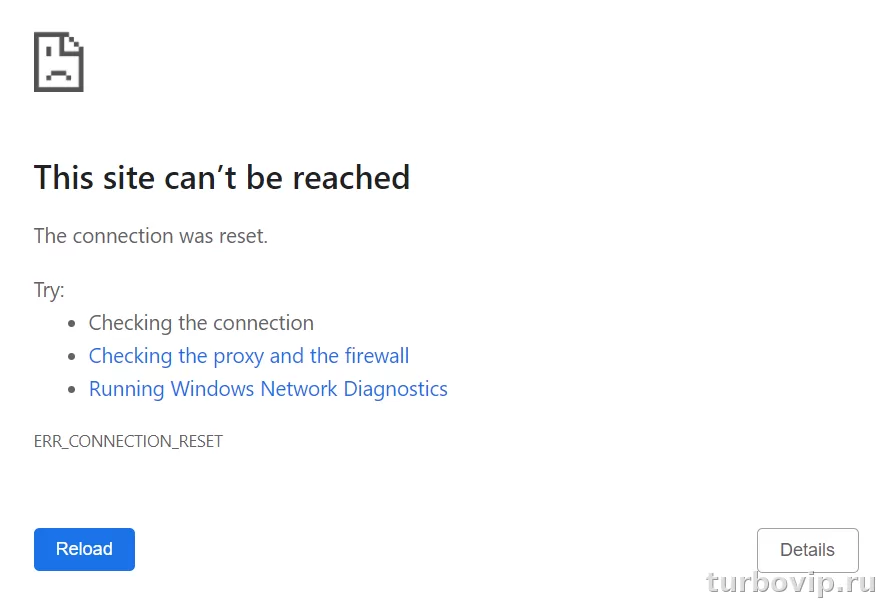
DNS переводит понятные адреса сайтов вроде example.com в IP-адреса, с которыми уже работает сеть. Когда этот механизм дает сбой, браузер и приложения могут писать, что сервер DNS не отвечает, не удается найти адрес сайта или соединение есть, но страницы не загружаются.
На практике это выглядит так: мессенджер может работать, а сайты нет; Wi‑Fi подключен, но интернет как будто «частично умер»; одни ресурсы открываются, другие нет. Такая картина часто указывает именно на проблему с DNS, а не на полный обрыв интернета.
| Симптом | Возможная причина | Что делать сначала |
|---|---|---|
| Сайты не открываются по имени | DNS-сервер не отвечает | Перезапустить роутер и устройство |
| Wi‑Fi подключен, но браузер пишет об ошибке адреса | Сбой DNS у провайдера или в роутере | Проверить интернет на другом устройстве |
| Проблема появилась после VPN или блокировщика | Конфликт сетевых настроек | Отключить VPN, фильтрацию DNS и прокси |
| Не открываются только отдельные сайты | Сбой кэша DNS, фильтрация или проблема у самого ресурса | Проверить сайт через мобильный интернет |
Что проверить в первую очередь
Прежде чем лезть в команды и настройки, имеет смысл пройтись по базовым вещам. Чаще всего проблема оказывается именно там.
- Откройте 2–3 разных сайта и проверьте, работает ли интернет на другом устройстве в той же сети.
- Отключите и снова включите Wi‑Fi или мобильную передачу данных.
- Перезагрузите роутер: выключите питание на 20–30 секунд и включите снова.
- Перезагрузите компьютер или телефон.
- Временно отключите VPN, прокси, сетевые фильтры, блокировщики рекламы и защитные DNS-приложения.
- Если сбой только на одном устройстве, ищите причину в его настройках. Если на всех сразу — вероятнее проблема в роутере, DNS провайдера или линии.
Отдельно стоит помнить: смена DNS помогает, только если интернет-соединение в целом живое. Если нет доступа вообще, ручная настройка DNS сама по себе соединение не восстановит.
Что делать, если DNS не отвечает на Windows
На Windows это одна из самых частых сетевых ошибок. Начинать лучше с безопасных действий, которые не ломают систему и не меняют лишнего.
Шаг 1. Перезапустите адаптер и проверьте сеть
Отключите Wi‑Fi или Ethernet, затем подключите заново. После этого проверьте, не включен ли VPN-клиент, прокси или сторонний сетевой фильтр. Подобные утилиты нередко вмешиваются в обработку DNS-запросов.
Шаг 2. Очистите DNS-кэш
В Windows для этого используется команда ipconfig /flushdns. Microsoft указывает, что она очищает и сбрасывает кэш DNS-клиента, включая отрицательные записи, которые могли сохраниться после неудачных попыток открытия сайтов.
- Откройте командную строку от имени администратора.
- Введите: ipconfig /flushdns
- Нажмите Enter и проверьте доступ к сайтам снова.
Если проблема появилась после смены сети, переезда ноутбука между роутерами или неудачного кэширования, этот шаг нередко помогает.
Шаг 3. Обновите сетевые параметры
Если компьютер получает адрес автоматически, можно обновить параметры TCP/IP и DHCP.
- Откройте командную строку от имени администратора.
- По очереди выполните: ipconfig /release
- Затем: ipconfig /renew
Такие команды особенно полезны после сбоев роутера, смены провайдера или конфликта IP-настроек.
Шаг 4. Сбросьте Winsock
Если ошибка держится, можно выполнить netsh winsock reset. Microsoft описывает эту команду как сброс конфигурации Winsock, которая отвечает за сетевое взаимодействие приложений в Windows.
- Запустите командную строку от имени администратора.
- Введите: netsh winsock reset
- Перезагрузите компьютер.
Этот вариант полезен после удаления антивируса, сетевых утилит, VPN-клиентов и программ, которые ставят собственные драйверы или фильтры.
Шаг 5. Укажите DNS вручную
Если DNS провайдера работает нестабильно, можно временно задать публичные серверы вручную. Для Windows это делается в свойствах сетевого адаптера через IPv4. Один из самых известных вариантов — Cloudflare 1.1.1.1 и 1.0.0.1. У Cloudflare также есть семейные адреса 1.1.1.2 и 1.0.0.2 для блокировки вредоносных доменов и 1.1.1.3 / 1.0.0.3 для блокировки вредоносных и взрослых сайтов.
Менять DNS стоит аккуратно: сначала лучше записать текущие значения, чтобы потом было куда откатиться.
Шаг 6. Сделайте сброс сети, если ничего не помогло
Это уже более жесткий шаг. Он оправдан, когда проблема появилась после драйверов, виртуальных адаптеров, VPN или экспериментов с настройками сети. Перед таким действием стоит убедиться, что у вас есть доступ к паролю Wi‑Fi и вы понимаете, какие сетевые параметры придется ввести заново.
| Ситуация | Что проверить | Решение |
|---|---|---|
| Ошибка только на одном ПК | VPN, прокси, кэш DNS, драйвер адаптера | Flush DNS, сброс Winsock, ручной DNS |
| Не работает после удаления защитного софта | Остались сетевые фильтры | Сброс сети и перезагрузка |
| Сайты не открываются во всех браузерах | Система, а не конкретный браузер | Проверка адаптера и DNS на уровне Windows |
| На другом устройстве в этой же сети все нормально | Локальная проблема Windows | Проверка настроек адаптера и DNS вручную |
Что делать, если DNS не отвечает на Android
На Android проблема часто связана либо с самой сетью Wi‑Fi, либо с функцией «Частный DNS». В актуальных версиях системы Google позволяет выбрать режим Private DNS: отключено, автоматически или по имени провайдера.
Что сделать сначала
- Выключите и снова включите Wi‑Fi.
- Забудьте сеть и подключитесь к ней заново.
- Отключите VPN, DNS-фильтры и приложения для блокировки рекламы.
- Проверьте, открываются ли сайты через мобильный интернет.
Проверьте настройку «Частный DNS»
Если там вручную указан провайдер, который сейчас недоступен, сайты могут не открываться вообще. В таком случае стоит временно переключить параметр на Автоматически или Отключено, а затем проверить соединение.
- Откройте настройки телефона.
- Перейдите в раздел сети и интернета.
- Найдите пункт Частный DNS.
- Попробуйте режим Автоматически. Если не помогло — временно Отключено.
Если вы специально используете зашифрованный DNS, вводить нужно именно имя провайдера, а не IP-адрес. Ошибка в имени — частая причина полного отказа резолвинга на Android.
Измените DNS для Wi‑Fi, если сеть проблемная
На некоторых оболочках Android можно вручную указать DNS для конкретной сети Wi‑Fi через ее расширенные параметры. Это бывает полезно, когда проблема именно в домашнем роутере или DNS провайдера.
Что делать, если DNS не отвечает на iPhone
На iPhone и iPad сбой DNS чаще всего проявляется как подключение к Wi‑Fi без нормального открытия сайтов и приложений. Apple в подобных случаях рекомендует стандартную последовательность: проверить сеть, перезапустить устройство и роутер, а при необходимости заново подключиться к Wi‑Fi.
Базовые действия
- Отключите и снова включите Wi‑Fi.
- Перезапустите iPhone.
- Перезагрузите роутер.
- Выберите сеть заново после команды «Забыть эту сеть».
Как поменять DNS на iPhone
Для Wi‑Fi-сети на iPhone можно перейти в ее параметры и задать DNS вручную. Это полезно, если стандартный DNS роутера работает нестабильно.
- Откройте Настройки → Wi‑Fi.
- Нажмите на значок информации рядом с нужной сетью.
- Откройте раздел DNS.
- Выберите ручную настройку и укажите нужные адреса.
Важно: настройка применяется к конкретной Wi‑Fi-сети. Если вы перейдете на другую сеть, там параметры могут быть уже другими.
Когда нужен сброс сетевых настроек
Если на телефоне стояли VPN-профили, корпоративные конфигурации, DNS-фильтры или после обновления сети начались странные ошибки, иногда помогает сброс сетевых настроек. Но это уже не первый шаг: после него придется заново подключаться к сетям и перепроверять некоторые параметры.
Какие DNS можно указать вручную
Для диагностики удобно временно переключиться на известный публичный DNS. Это помогает понять, проблема в DNS провайдера или нет.
| DNS | Для чего подходит | Особенности |
|---|---|---|
| 1.1.1.1 / 1.0.0.1 | Обычный публичный DNS | Cloudflare, доступен для Windows, Android, iOS и роутеров |
| 1.1.1.2 / 1.0.0.2 | Фильтрация вредоносных доменов | Cloudflare for Families, блокировка malware |
| 1.1.1.3 / 1.0.0.3 | Домашние устройства и детские профили | Блокировка вредоносных и взрослых сайтов |
Использовать публичный DNS разумно как для проверки, так и на постоянной основе, если ваш провайдерский DNS часто дает сбои. Но если проблема вызвана поломкой роутера, плохим Wi‑Fi или общим отсутствием интернета, смена адресов мало что даст.
- Перезагрузка роутера и устройства
- Отключение VPN и сетевых фильтров
- Очистка DNS-кэша на Windows
- Смена DNS на публичный для проверки
- Сразу сбрасывают всю сеть без базовой проверки
- Меняют DNS при полном отсутствии интернета
- Оставляют активным конфликтующий VPN
- Вводят неверный адрес или имя DNS-провайдера
Когда виноват роутер или провайдер
Если один и тот же сбой наблюдается на ноутбуке, Android и iPhone одновременно, чаще всего проблема уже не в конкретном устройстве. Смотрите в сторону роутера, DNS провайдера или линии.
Признаки такого сценария:
- все устройства в одной сети открывают сайты с ошибками;
- после переключения на мобильный интернет все начинает работать;
- ручной DNS на одном устройстве помогает, а на остальных нет, пока их тоже не перенастроить;
- после перезагрузки роутера интернет ненадолго появляется и снова пропадает.
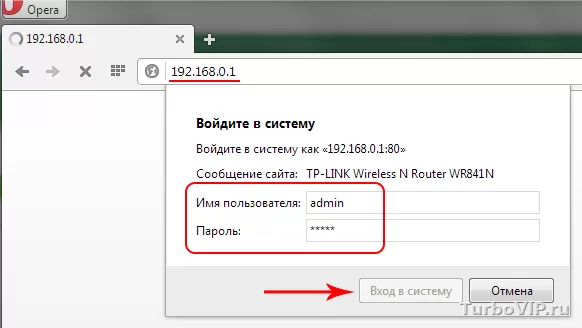
В такой ситуации стоит зайти в настройки роутера и проверить, какие DNS он раздает клиентам. Если доступа к панели нет или ошибка повторяется регулярно, есть смысл обратиться к провайдеру и уточнить, нет ли у них проблем с DNS-резолверами или аварии на линии.
Частые вопросы
Почему интернет как будто есть, а сайты не открываются?
Обычно это означает, что само подключение к сети работает, но доменные имена не преобразуются в IP-адреса. То есть ломается не весь интернет, а именно разрешение имен через DNS.
Поможет ли смена DNS, если Wi‑Fi вообще без интернета?
Не всегда. Если у роутера нет выхода в интернет или есть проблема у провайдера, смена DNS не исправит сам канал связи. Она помогает только тогда, когда сбоит именно резолвер.
Опасно ли вручную указывать публичный DNS?
Само по себе это нормальная практика, но лучше использовать известные сервисы и сохранять старые настройки перед изменениями. На Android с Private DNS важно указывать корректное имя провайдера, а не случайные данные из интернета.
Нужно ли сбрасывать сеть сразу?
Нет. Сначала разумнее пройтись по базовой диагностике: роутер, режим полета, VPN, кэш DNS, ручной DNS. Полный сброс сети — это уже следующий уровень, когда простые способы не дали результата.
Вывод
Ошибка «DNS не отвечает» почти всегда решается поэтапно: сначала базовая проверка сети, потом отключение конфликтующих сервисов, затем очистка кэша и смена DNS, и только после этого — более жесткие меры вроде сброса сетевых настроек. На Windows чаще всего помогают команды очистки и сброса сетевого стека, на Android стоит проверить «Частный DNS», а на iPhone — параметры конкретной Wi‑Fi-сети. Если же сбой повторяется на всех устройствах сразу, смотреть нужно уже на роутер или провайдера.

Нет комментариев.