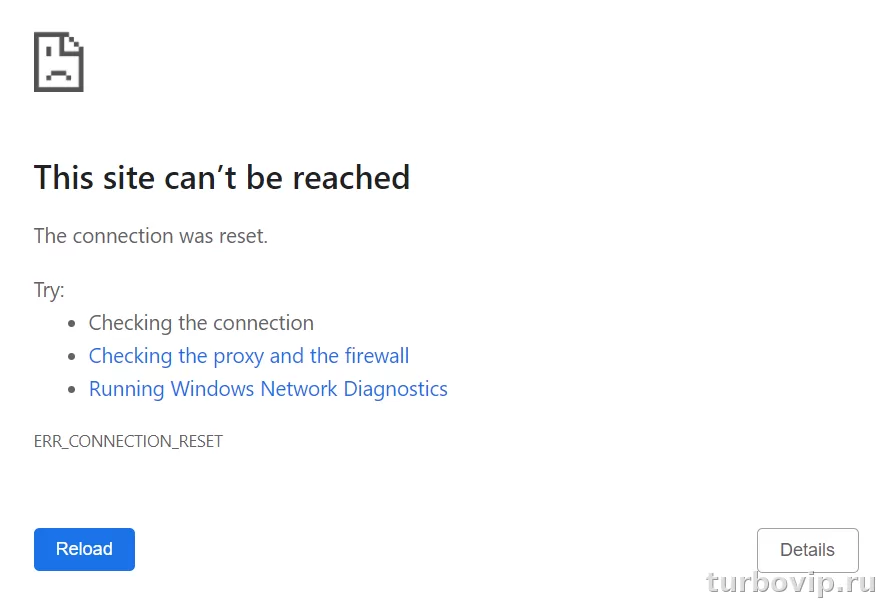
ERR_CONNECTION_RESET появляется, когда соединение между браузером и сайтом обрывается до загрузки страницы. Обычно проблема связана не с самим браузером, а с сетью, VPN, прокси, расширениями, кэшем, DNS или программами, которые фильтруют трафик.
Что значит ERR_CONNECTION_RESET
Эта ошибка означает, что соединение с сайтом было сброшено во время загрузки страницы. У Chromium-браузеров, к которым относятся Chrome, Microsoft Edge и Яндекс Браузер, код один и тот же, поэтому поведение обычно похоже.
По справке Google, ERR_CONNECTION_RESET возникает, когда что-то прерывает соединение со страницей: нестабильный интернет, устаревший браузер, проблема с VPN или защитное ПО, которое блокирует доступ. В справке Яндекс Браузера причины тоже упираются в сеть, прокси, антивирус, расширения и системные сетевые настройки. Microsoft для Edge рекомендует в похожих случаях проверять кэш, расширения и параметры сети.
Что проверить сначала
Сначала стоит отделить проблему сайта от проблемы на вашем устройстве. Это экономит время.
- Откройте другой сайт. Если не грузится вообще ничего, причина почти наверняка в интернете, роутере, VPN или сетевых настройках.
- Проверьте тот же сайт в другом браузере. Если ошибка только в одном, смотрите расширения, кэш, профиль и настройки именно этого браузера.
- Откройте сайт с телефона через мобильный интернет. Если там всё работает, проблема, скорее всего, в домашней сети, роутере, DNS, прокси или фильтрации трафика на ПК.
- Перезапустите браузер, затем компьютер и роутер. Банальный шаг, но на практике он часто убирает зависший сетевой сеанс.
- Попробуйте режим инкогнито. Если сайт открывается, виновато расширение, cookies, кэш или настройка профиля.
Частые причины ошибки
Чаще всего ERR_CONNECTION_RESET появляется в одной из таких ситуаций:
- нестабильное подключение к интернету или сбой роутера;
- включенный VPN, прокси или сетевой фильтр;
- расширение в браузере, особенно блокировщик рекламы, VPN-расширение или модуль безопасности;
- поврежденный кэш, cookies или настройки профиля;
- сбой DNS или некорректный Secure DNS;
- антивирус, веб-экран или брандмауэр, который вмешивается в HTTPS-трафик;
- локальная проблема в Windows после обновления, смены адаптера или ручной настройки сети.
| Симптом | Вероятная причина | Что делать сначала |
|---|---|---|
| Не открывается один сайт | Проблема у сайта, cookies, расширение, блокировка домена | Открыть сайт в инкогнито, очистить данные сайта, проверить с другого устройства |
| Не открываются многие сайты | DNS, прокси, VPN, антивирус, сбой сети | Отключить VPN и прокси, перезапустить роутер, проверить DNS |
| Ошибка только в одном браузере | Кэш, расширения, профиль, настройки браузера | Запустить инкогнито, отключить расширения, сбросить настройки браузера |
| Ошибка появилась после установки защитного софта | Фильтрация трафика или HTTPS-проверка | Временно отключить веб-защиту и проверить доступ |
| На телефоне сайт работает, на ПК нет | Проблема в Windows, роутере или локальной сети | Сбросить сеть, очистить DNS-кэш, проверить прокси |
Таблица быстрых решений
| Ситуация | Что проверить | Решение |
|---|---|---|
| Сайт не открывается после включения VPN | Маршрут, сервер, DNS внутри VPN | Сменить сервер или полностью отключить VPN |
| Ошибка есть только дома | Роутер, DNS, родительский контроль, фильтры | Перезапустить роутер, сменить DNS, проверить настройки WAN и фильтрации |
| После очистки кэша всё заработало | Поврежденные cookies или старые данные сайта | Удалить данные именно проблемного сайта |
| В инкогнито сайт открывается | Расширения или профиль | Отключать дополнения по одному и искать виновника |
| После сброса сети ошибка ушла | Системный сетевой стек Windows | Оставить автоматический DNS или заново настроить сеть |
Что делать в Chrome, Edge и Яндекс Браузере
Google Chrome
Google рекомендует при ошибках подключения проверить расширения и при необходимости сбросить настройки браузера до исходных. Также в справке Chrome ERR_CONNECTION_RESET связывают с нестабильной сетью, VPN и защитным ПО.
- Откройте сайт в режиме инкогнито.
- Отключите расширения, особенно VPN, блокировщики рекламы, антивирусные модули и инструменты смены DNS.
- Очистите cookies и кэш для проблемного сайта или за всё время, если ошибка повторяется на разных страницах.
- Если не помогло, сбросьте настройки Chrome. По справке Google, при сбросе возвращаются исходные параметры, но закладки и пароли не удаляются.
Microsoft Edge
Для Edge логика та же: начать с очистки данных браузера, отключения расширений и проверки сетевых параметров. Microsoft отдельно советует очищать кэш и историю просмотров, если сайт загружается с ошибками или браузер ведет себя нестабильно.
- Очистите кэш и cookies через раздел конфиденциальности.
- Проверьте сайт в режиме InPrivate.
- Отключите расширения, особенно те, что меняют сетевой трафик.
- Если проблема держится, выполните сброс параметров Edge.
Яндекс Браузер
В справке Яндекс Браузера при ошибках соединения советуют проверить сеть, временно отключить антивирус и firewall, попробовать сайт в другом браузере, отключить расширения, очистить cookies, сбросить DNS и при необходимости сделать сброс настроек браузера. Там же отдельно упоминается, что проблемы могут вызывать прокси и опция безопасного DNS.
- Проверьте, открывается ли сайт в другом браузере и в другой сети.
- Отключите расширения и перезапустите браузер.
- Удалите данные проблемного сайта.
- Проверьте, не включен ли прокси.
- Если используется защищенный DNS, временно отключите его для проверки.
- В крайнем случае выполните сброс настроек браузера.
Сброс сетевых настроек в Windows
Когда ошибка держится сразу в нескольких браузерах, часто виновата не программа, а сама сеть в Windows. В справке Яндекс Браузера для Windows прямо рекомендуется сетевой сброс через системные параметры.
Идти лучше по такому порядку:
- Откройте параметры сети в Windows и проверьте, нет ли вручную заданного прокси.
- Сбросьте DNS-кэш командой через командную строку.
- Если не помогло, выполните сетевой сброс Windows через раздел дополнительных сетевых параметров.
- После сброса перезагрузите компьютер и заново подключитесь к сети.
Сетевой сброс полезен после неудачных VPN-клиентов, ручной настройки адаптера, смены драйверов или странного поведения браузеров сразу после обновлений.
DNS, прокси и VPN
Это один из самых частых источников ERR_CONNECTION_RESET. Особенно если ошибка появляется не на всех сайтах, а только на части ресурсов.
- Отключите VPN полностью, а не только расширение в браузере. Некоторые клиенты продолжают фильтровать трафик на уровне системы.
- Проверьте настройки прокси в Windows и в самом браузере.
- Если недавно меняли DNS, верните автоматическое получение или проверьте работу с другим DNS-сервером.
- Если включен Secure DNS в браузере, временно отключите его и проверьте, меняется ли поведение сайта.
По справке Chrome причиной ERR_CONNECTION_RESET может быть проблема с VPN, а Яндекс отдельно рекомендует смотреть в сторону прокси, DNS и защищенного DNS.
Антивирус и брандмауэр
Защитный софт нередко вмешивается в соединение, особенно когда у него включена проверка HTTPS, веб-экран, фильтрация сертификатов или сетевой монитор. В справке Яндекс Браузера прямо сказано, что соединение могут блокировать антивирусы, firewall и даже вредоносное ПО.
Что делать:
- Временно отключите веб-защиту или модуль проверки трафика, не удаляя сам антивирус.
- Проверьте, есть ли сайт в исключениях или, наоборот, в списке блокировок.
- Убедитесь, что брандмауэр Windows или сторонний firewall не режет браузер по сети.
- Если ошибка появилась после установки нового защитного продукта, начните проверку именно с него.
- Отключение VPN и прокси
- Проверка сайта в инкогнито
- Очистка кэша и cookies
- Отключение расширений
- Сброс сети в Windows
- Сразу переустанавливают браузер
- Меняют десятки настроек одновременно
- Игнорируют проверку на другом устройстве
- Оставляют включенным VPN во время диагностики
- Лезут в реестр без необходимости
Что делать на телефоне
На Android и iPhone ошибка того же типа обычно связана с сетью, VPN, приватным DNS, блокировщиками трафика или самим сайтом.
- Отключите Wi‑Fi и проверьте сайт через мобильную сеть.
- Выключите VPN, DNS-фильтры и блокировщики рекламы.
- Очистите данные браузера.
- Перезагрузите телефон.
- Если ошибка остается только в одной сети Wi‑Fi, проверьте роутер и DNS на нем.
FAQ
ERR_CONNECTION_RESET — это проблема сайта или моего устройства?
Может быть и так и так. Если сайт не открывается на всех устройствах и в разных сетях, вероятна проблема на стороне ресурса. Если ошибка есть только у вас, ищите причину в сети, браузере, VPN, DNS или защитном ПО.
Поможет ли переустановка браузера?
Иногда да, но это не первый шаг. Намного чаще хватает очистки данных, отключения расширений, проверки прокси и сброса сетевых параметров Windows.
Почему ошибка есть в Chrome, Edge и Яндекс Браузере одновременно?
Потому что все три браузера построены на Chromium и используют похожую сетевую логику. Если сбой проявляется везде, причина обычно глубже: DNS, прокси, VPN, антивирус или сама сеть.
Нужно ли отключать антивирус?
Полностью — не обязательно. Для проверки достаточно временно отключить веб-экран, HTTPS-проверку или сетевой фильтр. Если после этого сайт открывается, источник проблемы найден.
Вывод
ERR_CONNECTION_RESET почти всегда означает, что соединение с сайтом было принудительно оборвано по пути. В большинстве случаев виноваты сеть, VPN, прокси, расширения, DNS или фильтрация трафика со стороны защитного софта. Самый разумный порядок такой: проверить сайт в другой сети и другом браузере, открыть его в инкогнито, отключить расширения и VPN, очистить данные сайта, затем уже переходить к DNS и сетевому сбросу Windows. Так ошибка обычно находится быстрее, чем при хаотичной переустановке браузеров и переборе случайных советов.


Нет комментариев.