Смена DNS помогает, когда сайты открываются медленно, часть адресов не работает, нужен более стабильный резолвинг или хочется задать свои серверы для всей сети. Проще всего менять DNS на самом устройстве, а для всех домашних гаджетов сразу — на роутере.
Что такое DNS и зачем его менять
DNS — это система, которая переводит обычные адреса сайтов в IP-адреса. Проще говоря, именно она помогает устройству понять, куда подключаться, когда вы вводите адрес сайта в браузере. Microsoft прямо описывает DNS как службу, преобразующую доменные имена в числовые IP-адреса.
На практике DNS меняют по нескольким причинам:
- сайты открываются нестабильно или с задержкой;
- провайдерский DNS работает с перебоями;
- нужно задать другой сервер для конкретной сети;
- хочется включить более защищенный режим, если устройство это поддерживает;
- нужно применить настройки сразу ко всей домашней сети через роутер.
Важно понимать простую вещь: смена DNS не ускоряет интернет сама по себе во всех сценариях. Она может ускорить именно поиск адресов сайтов, убрать сбои с открытием страниц и сделать работу сети стабильнее, если проблема была в текущем DNS-сервере.
Что проверить перед настройкой
Перед изменением DNS сначала стоит проверить простое. Если не открывается вообще ничего, проблема может быть не в DNS, а в самом подключении, роутере, провайдере или VPN-приложении.
| Ситуация | Что проверить | Решение |
|---|---|---|
| Не открываются отдельные сайты | Работают ли другие сайты и приложения | Попробовать сменить DNS на устройстве |
| Не работает весь интернет | Есть ли подключение к Wi‑Fi или кабелю, горит ли WAN на роутере | Сначала проверить соединение, потом уже DNS |
| DNS уже меняли, но ничего не изменилось | Не активен ли VPN, прокси или DNS-меняющее приложение | Отключить их и проверить снова |
| Проблема только на одном устройстве | Сбоит ли сеть на других гаджетах | Менять DNS именно на этом устройстве |
| Проблема на всех устройствах дома | Одинаково ли ведут себя ПК и телефоны | Логично менять DNS на роутере |
Еще один важный момент: на Android Private DNS может не работать так, как ожидается, если включен VPN или стороннее приложение для смены DNS. Это отдельно отмечено в документации Google. На устройствах Apple маршрутизатор по умолчанию может раздавать тот DNS, который настроен на нем, поэтому при проблемах во всей сети имеет смысл смотреть именно в сторону роутера.
Как поменять DNS в Windows
Для ПК это самый частый сценарий. В Windows можно изменить DNS через параметры сети. В Windows 11 также доступны настройки DNS over HTTPS, а Microsoft отдельно отмечает, что в Windows 10 такой настройки в системе нет.
Windows 11
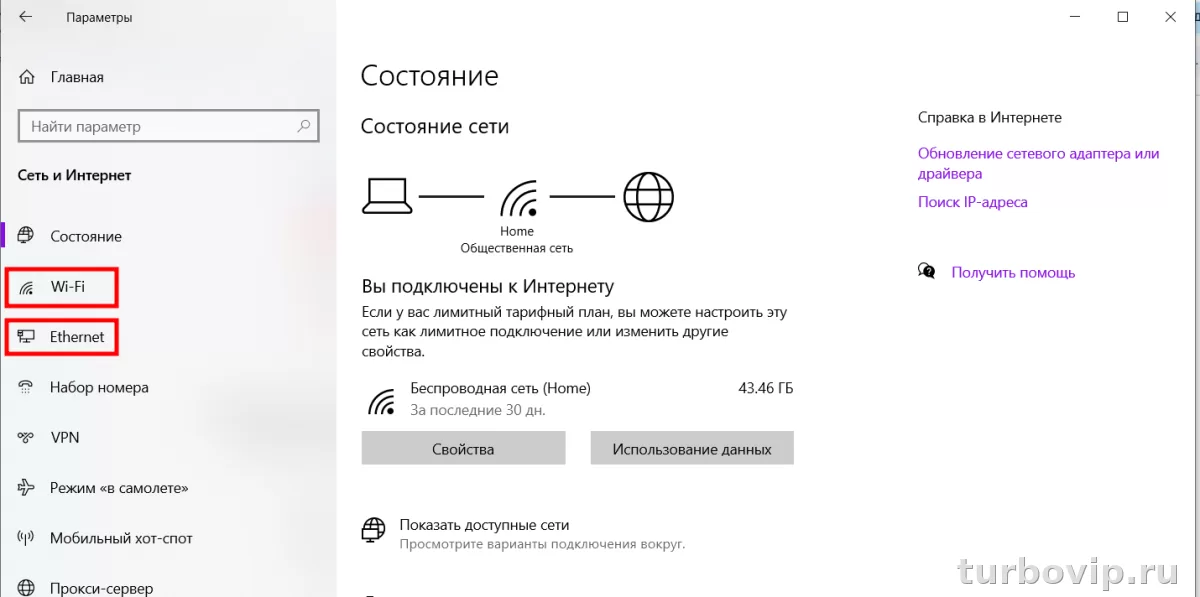
- Откройте Параметры.
- Перейдите в раздел Сеть и Интернет.
- Откройте нужное подключение: Wi‑Fi или Ethernet.
- Найдите блок с параметрами DNS или IP и нажмите Изменить.
- Выберите ручной режим.
- Включите IPv4, а при необходимости и IPv6.
- Введите основной и альтернативный DNS.
- Сохраните изменения.
Если в вашей сборке Windows 11 доступен DNS over HTTPS, система может предложить автоматический или ручной шаблон DoH для совместимого сервера. Это полезно, если нужен не только другой DNS, но и шифрование DNS-запросов.
Windows 10
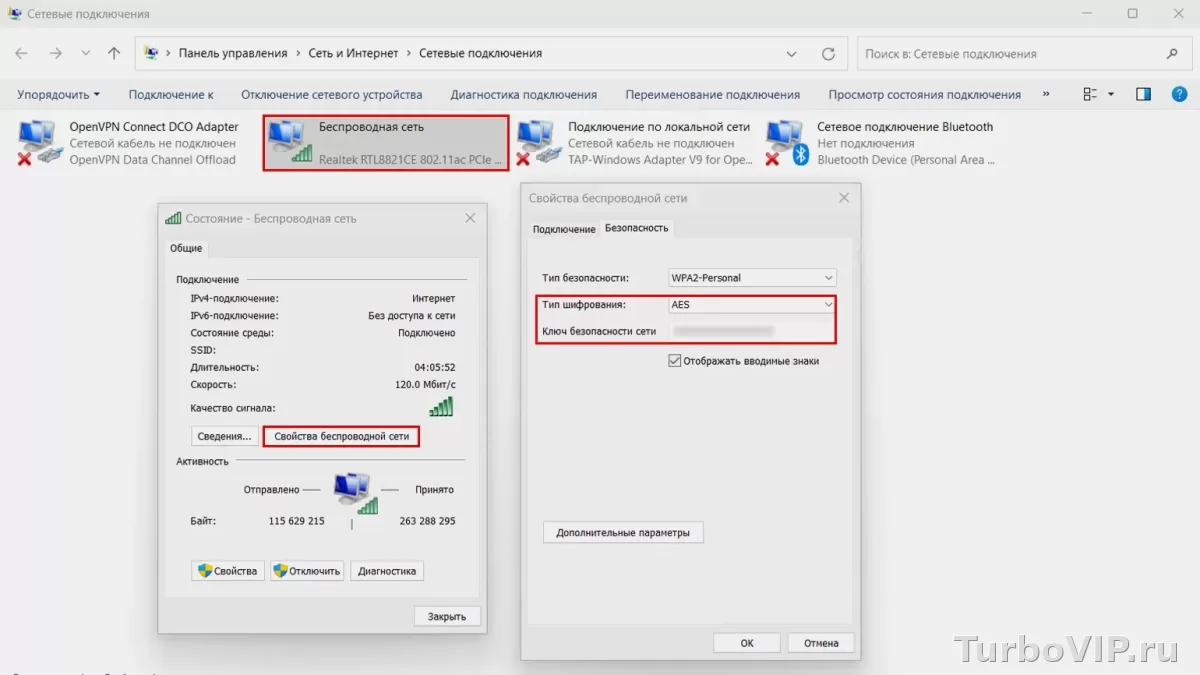
- Откройте Параметры или классическую панель сетевых подключений.
- Перейдите к активному сетевому адаптеру.
- Откройте его Свойства.
- Выберите IP версии 4 (TCP/IPv4).
- Откройте Свойства.
- Установите вариант с ручным указанием DNS-серверов.
- Введите предпочитаемый и альтернативный DNS.
- Подтвердите изменения.
Если после смены DNS сайты все равно не открываются, можно переподключиться к сети и очистить кэш DNS через командную строку с правами администратора командой ipconfig /flushdns. Это не обязательный шаг, но он нередко помогает после перенастройки.
Где лучше менять DNS в Windows
Если проблема только на одном компьютере, логично задать DNS именно на нем. Если в доме несколько устройств и сбой у всех одинаковый, удобнее менять настройки на роутере — тогда DNS автоматически получат ПК, смартфоны и телевизоры.
Как изменить DNS на Android
На Android есть два основных варианта: поменять DNS для конкретной сети Wi‑Fi или использовать Private DNS. Начиная с Android 9, система поддерживает Private DNS через DNS-over-TLS. Google приводит прямой путь: Network & Internet → Advanced → Private DNS, после чего можно указать hostname провайдера DNS.
Способ 1: через Private DNS
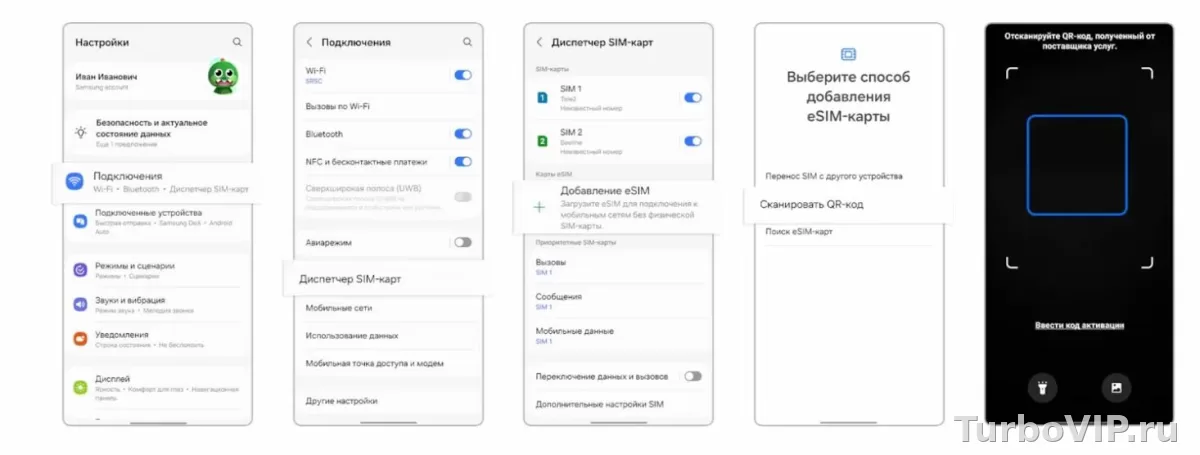
- Откройте Настройки.
- Перейдите в Сеть и интернет или похожий раздел с подключениями.
- Откройте Private DNS или Личный DNS-сервер.
- Выберите вариант с указанием имени хоста провайдера.
- Введите hostname вашего DNS-провайдера.
- Сохраните изменения.
Этот способ удобен тем, что работает на уровне системы, но названия пунктов меню могут немного отличаться в зависимости от оболочки производителя.
Способ 2: для конкретной сети Wi‑Fi
- Откройте список Wi‑Fi-сетей.
- Нажмите на активную сеть и откройте ее настройки.
- Выберите изменение сети или расширенные параметры.
- Переключите IP-настройки с DHCP на статический режим, если система этого требует.
- Заполните поля DNS 1 и DNS 2.
- Сохраните изменения.
Этот вариант хорош, когда нужно поменять DNS только для одного Wi‑Fi, а не для всех подключений телефона.
Важная деталь: Google указывает, что на Android 9 настройки Private DNS могут не влиять на трафик при активном VPN или приложении, которое само меняет DNS. Поэтому, если после настройки ничего не изменилось, сначала отключите VPN и повторите проверку.
Как поменять DNS на iPhone
На iPhone DNS обычно меняют отдельно для конкретной сети Wi‑Fi. Это удобно, когда дома нужен один вариант, а в мобильной сети ничего трогать не требуется.
- Откройте Настройки → Wi‑Fi.
- Нажмите значок информации рядом с активной сетью.
- Найдите раздел Настройка DNS.
- Переключитесь с автоматического режима на ручной.
- Удалите старые адреса, если это нужно.
- Добавьте новые DNS-серверы.
- Сохраните изменения.
Если проблема касается только домашнего Wi‑Fi, этого обычно достаточно. Но когда одинаковый сбой наблюдается сразу на нескольких устройствах Apple и не только на них, лучше проверить DNS на самом маршрутизаторе.
Как изменить DNS на роутере
Это лучший вариант, если вы хотите применить DNS сразу ко всей домашней сети. Тогда новые адреса получат компьютеры, смартфоны, телевизоры и другие устройства, которые подключаются через этот роутер.
Точный путь зависит от модели, но логика почти всегда одинаковая.
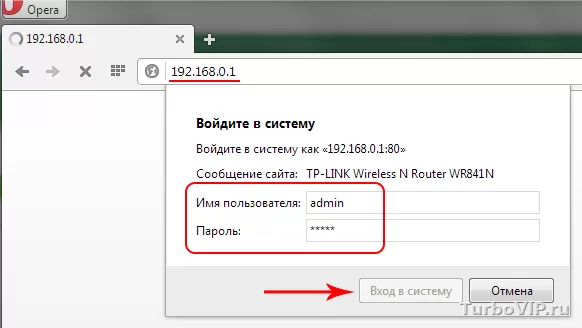
- Откройте панель управления роутером через браузер.
- Авторизуйтесь под учетной записью администратора.
- Найдите раздел интернета, WAN, DHCP или DNS.
- Отключите автоматическое получение DNS от провайдера, если такая опция есть.
- Укажите основной и резервный DNS.
- Сохраните настройки.
- При необходимости перезагрузите роутер.
После этого новые параметры обычно начинают применяться к устройствам после переподключения к сети. В ряде моделей роутеров DNS задается в разделе интернет-подключения, а в других — в DHCP-настройках локальной сети. Если интерфейс кажется запутанным, ищите слова DNS Server, Internet, WAN, DHCP Server, Network.
| Где менять DNS | Когда подходит | Плюсы |
|---|---|---|
| На Windows-ПК | Проблема только на одном компьютере | Быстро, точно, без влияния на другие устройства |
| На Android | Нужна настройка только на телефоне | Можно отдельно для Wi‑Fi или на уровне системы |
| На iPhone | Нужно изменить DNS для конкретной сети Wi‑Fi | Простая ручная настройка без входа в роутер |
| На роутере | Одинаковая проблема у всех устройств дома | Одна настройка для всей сети |
Что делать, если после смены DNS интернет перестал работать
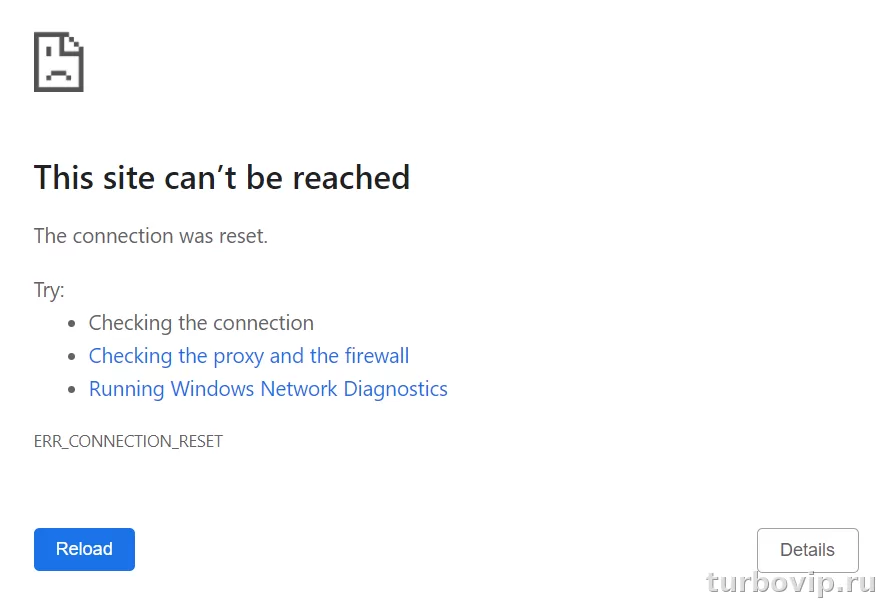
Обычно проблема в ошибке ввода, конфликте с VPN, ручных сетевых настройках или в том, что устройство не приняло изменения сразу.
| Симптом | Причина | Что делать сначала |
|---|---|---|
| Сайты не открываются совсем | DNS введен с ошибкой | Проверить адреса и вернуть автоматический режим |
| Интернет есть, но часть сайтов не грузится | Кэш DNS или сбой конкретного сервера | Переподключиться к сети и очистить кэш DNS на ПК |
| На телефоне ничего не изменилось | Активен VPN или DNS-приложение | Отключить VPN и проверить снова |
| На всех устройствах дома стало хуже | Неудачная настройка на роутере | Вернуть автоматическое получение DNS от провайдера |
| Сбоит только один Wi‑Fi | DNS менялся для конкретной сети | Проверить настройки именно этой сети |
- Можно быстро обойти проблемы с DNS провайдера
- Часто помогает при медленном открытии сайтов
- На роутере настройка применяется сразу ко всей сети
- На современных устройствах доступны более защищенные режимы DNS
- Неправильный ввод адресов легко ломает доступ к сайтам
- Часть настроек может перекрываться VPN или приложениями
- На разных устройствах меню называется по-разному
- Не каждая проблема с интернетом вообще связана с DNS
Частые вопросы
Нужно ли менять DNS именно на роутере?
Не всегда. Если проблема только на одном устройстве, проще задать DNS локально. Роутер удобен, когда вы хотите применить настройку ко всей домашней сети сразу.
Что лучше: менять DNS на телефоне или использовать VPN?
Это разные задачи. DNS отвечает за преобразование адресов, а VPN меняет маршрут трафика и может влиять на приватность и доступ. Для обычной проблемы с резолвингом сайтов чаще достаточно корректной DNS-настройки.
Почему после смены DNS ничего не изменилось?
Чаще всего потому, что причина не в DNS, настройки перекрывает VPN, изменен DNS не в том месте или устройство еще использует старый кэш. Иногда помогает переподключение к сети или возврат в автоматический режим для проверки.
Можно ли вернуть все как было?
Да. Почти везде достаточно включить автоматическое получение DNS от сети или роутера. Это самый простой способ откатить неудачную настройку.
Вывод
Поменять DNS несложно, если выбрать правильный уровень настройки. Для одного ПК удобнее менять параметры в Windows, для телефона — в настройках Wi‑Fi или Private DNS, а для всей квартиры или дома — на роутере. Главное — не путать проблему DNS с общим сбоем интернета, проверять VPN и внимательно вводить адреса серверов.
Нет комментариев.