
Browser hijacker — это не «поломка браузера», а навязчивое ПО, расширение или связанная с ним настройка, которая подменяет поиск, стартовую страницу, новую вкладку и иногда добавляет редиректы с рекламой. В большинстве случаев проблема убирается через удаление подозрительных расширений и программ, сброс настроек браузера и проверку системы на нежелательное ПО.
Что такое browser hijacker
Browser hijacker — это тип нежелательного ПО, которое вмешивается в работу браузера и меняет его поведение без нормального согласия пользователя. Обычно оно подставляет свой поисковик, меняет домашнюю страницу, стартовую вкладку, показывает лишнюю рекламу или перенаправляет на чужие сайты.
На практике это не всегда классический вирус. Часто источник проблемы — навязчивое расширение, сомнительная программа из сборки, псевдо-ускоритель системы, менеджер загрузок или «полезная» утилита, установленная вместе с другим софтом. Из-за этого многие не воспринимают проблему всерьез, хотя последствия вполне неприятные: сломанный поиск, фальшивые результаты, лишние баннеры, утечка истории браузера и постоянное возвращение нежелательных настроек.
Почему браузер сам меняет поиск и стартовую страницу
Обычно причина одна из четырех.
- В браузер установилось расширение, которое получило доступ к поиску, новой вкладке или домашней странице.
- В Windows появилась программа, которая после каждой перезагрузки заново прописывает свои параметры.
- Ярлык браузера был изменен, и он запускается уже с подставленным адресом или лишними параметрами.
- В системе остались следы нежелательного ПО: задания в автозагрузке, службы, политики браузера или мусорные записи после неудачного удаления.
Google прямо указывает, что признаком нежелательного ПО могут быть ситуации, когда в Chrome домашняя страница или поисковая система меняются без вашего разрешения, а расширения и тулбары возвращаются снова. Mozilla отдельно описывает сценарии, где сторонняя панель или расширение перехватывает поиск и домашнюю страницу в Firefox. Apple рекомендует проверять установленные расширения Safari и удалять те, назначение которых вам непонятно.
| Симптом | Возможная причина | Что делать сначала |
|---|---|---|
| Сменился поиск по умолчанию | Расширение или навязчивая программа | Проверить расширения и список установленных программ |
| Изменилась стартовая страница | Hijacker, политика браузера или ярлык | Проверить настройки запуска и свойства ярлыка |
| Открываются лишние вкладки | Расширение, рекламный модуль, уведомления сайтов | Отключить подозрительные дополнения и проверить разрешения |
| Настройки возвращаются после перезапуска | Автозагрузка, фоновая служба, остатки ПО | Удалить связанную программу и проверить автозапуск |
| Поиск ведет через странний сайт | Подмена поисковика или редирект | Сбросить поиск и просканировать систему |
Главные признаки browser hijacker
Чаще всего проблема выглядит так:
- поисковик поменялся сам, и вернуть прежний не получается;
- домашняя страница или новая вкладка открывает незнакомый сайт;
- браузер перекидывает через промежуточные адреса перед открытием нужной страницы;
- в строке поиска появляются странные предложения или рекламные вставки;
- после удаления расширения оно появляется снова;
- в браузере исчезла часть настроек или они стали недоступны;
- на ПК вместе с этим появились новые «полезные» программы, которые вы специально не ставили.
Если это происходит сразу в нескольких браузерах, почти всегда проблема глубже обычного расширения: либо в системе установлена нежелательная программа, либо изменены системные настройки и автозагрузка.
Что проверить в первую очередь
1. Расширения и дополнения
Это главный источник таких историй. В Chrome, Firefox и Safari нужно открыть список расширений и без жалости отключить все, что вы не ставили сами, не помните или что выглядит подозрительно. Особенно внимательно смотрите на дополнения, которые управляют поиском, вкладками, купонами, PDF, прокси, загрузками и «ускорением браузера».
2. Установленные программы
На Windows откройте список установленных приложений и отсортируйте по дате. Если рядом с началом проблемы появилась неизвестная утилита, тулбар, «защитник браузера», cleaner, updater или какой-нибудь search assistant, это сильный кандидат на удаление.
3. Ярлык браузера
Иногда браузер сам по себе чистый, но запускается через испорченный ярлык. В свойствах ярлыка после пути к файлу браузера не должно быть приписанного адреса сайта или странних параметров запуска.
4. Автозагрузка
Если проблема возвращается после перезагрузки, проверьте автозапуск. Чаще всего именно там сидит модуль, который снова навязывает поиск и стартовую страницу.
Как удалить browser hijacker на Windows
Самый рабочий путь — идти от простого к более глубокому. Без скачков в реестр и сомнительных советов из случайных форумов.
- Удалите подозрительные расширения во всех браузерах, которыми пользуетесь.
- Удалите сомнительные программы через раздел приложений Windows.
- Проверьте свойства ярлыков браузеров на рабочем столе и панели задач.
- Откройте автозагрузку и отключите все неизвестные элементы, связанные с браузером, поиском, рекламой и «оптимизацией».
- Верните вручную нормальный поисковик, домашнюю страницу и страницу новой вкладки.
- Сбросьте настройки браузера, если нежелательные изменения остаются.
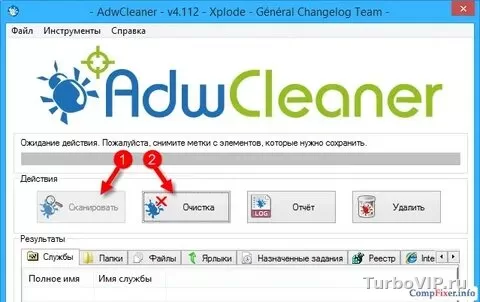
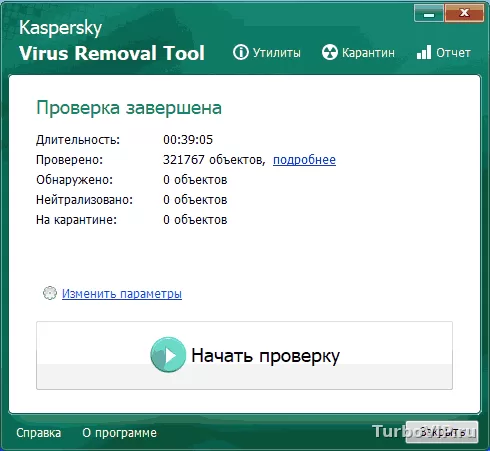
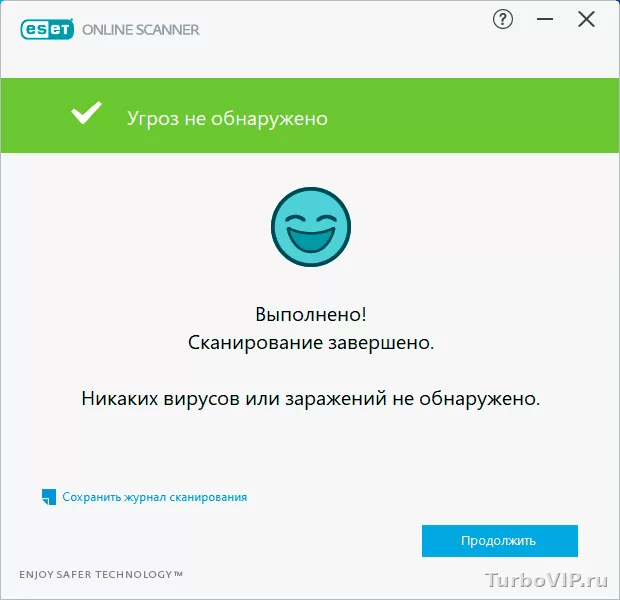
- Проверьте систему Защитником Windows или другим надежным защитным софтом на нежелательные программы и adware.
- Перезагрузите ПК и убедитесь, что настройки больше не откатываются назад.
Если проблема осталась, значит в системе сохранился источник повторной подмены: фоновый процесс, служба, политика браузера или остатки программы после неудачного удаления.
| Ситуация | Что проверить | Решение |
|---|---|---|
| Поиск меняется обратно после перезапуска | Автозагрузка, службы, установленное ПО | Удалить связанную программу и повторно проверить систему |
| Нет кнопки удаления у расширения | Оно установлено не обычным способом | Удалить программу-источник и затем сбросить браузер |
| Стартовая страница открывает левый сайт | Настройки запуска и ярлык | Исправить ярлык и вручную вернуть домашнюю страницу |
| Проблема в нескольких браузерах сразу | Системное нежелательное ПО | Сканирование системы и удаление навязчивых программ |
| Появляется много рекламы и редиректов | Adware или вредное расширение | Удалить расширения, очистить уведомления и просканировать ПК |
Что делать на телефоне: Android и iPhone
На телефонах классический hijacker встречается реже, чем на ПК, но проблема тоже бывает: меняется поисковая система, всплывает реклама, открываются лишние вкладки, а браузер ведет себя так, будто кто-то подкрутил настройки.
Android
- Удалите недавно установленные браузеры, лаунчеры, очистители, VPN-приложения и расширения-подобные надстройки, после которых началась проблема.
- Проверьте разрешения подозрительных приложений и доступ к специальным возможностям.
- Очистите настройки браузера, уведомления сайтов и поисковую систему по умолчанию.
- Если редиректы остались, очистите данные браузера.
iPhone
На iPhone и iPad чаще виноваты расширения Safari или навязчивые уведомления сайтов. Apple советует проверять список расширений Safari, отключать ненужные и удалять те, назначение которых вам не знакомо. Если проблема началась после установки конкретного приложения, удалите и его, потому что расширение Safari обычно связано именно с приложением.
Как вернуть настройки в Chrome, Firefox и Safari
Chrome
У Google среди типичных признаков нежелательного ПО указаны самопроизвольная смена домашней страницы или поисковика, возвращающиеся расширения и редиректы. Практически это означает такой порядок: сначала удалить подозрительные программы на устройстве, потом проверить расширения, а затем при необходимости сбросить настройки браузера.
- Проверьте раздел расширений и отключите все сомнительное.
- Верните нормальный поиск по умолчанию.
- Проверьте страницы, которые открываются при запуске.
- Если проблема держится, выполните сброс настроек Chrome.
Firefox
Mozilla отдельно разбирает случаи, когда сторонняя панель или дополнение захватывает поиск и домашнюю страницу. В Firefox сначала нужно удалить или хотя бы отключить проблемное расширение, потом вернуть домашнюю страницу, новую вкладку и поиск. Если дополнение не удаляется обычным способом, значит оно могло быть добавлено через общий системный путь или другой источник в Windows.
- Откройте дополнения и удалите нежелательные.
- Проверьте домашнюю страницу, новую вкладку и поиск.
- Если расширение без кнопки удаления, ищите программу-источник в системе.
- При сильных сбоях используйте обновление или сброс Firefox.
Safari
Для Safari логика такая же: проверить и отключить расширения, затем вернуть нормальную домашнюю страницу и удалить приложение, к которому было привязано нежелательное расширение. На Mac Safari позволяет отдельно управлять расширениями и домашней страницей, а на iPhone и iPad расширения удаляются вместе с приложением.
- Отключите подозрительные расширения Safari.
- Проверьте домашнюю страницу и настройки открытия новых окон.
- Удалите приложение, которое принесло нежелательное расширение.
Когда нужен антивирус, а когда хватит ручной очистки
Если смотреть трезво, ручная очистка помогает, когда проблема сидит только в одном расширении или одной навязчивой программе. Но антивирусная проверка нужна почти всегда, если:
- поиск и стартовая страница возвращаются снова;
- редиректы идут сразу в нескольких браузерах;
- появляется лишняя реклама по всему интернету;
- в системе есть ощущение фоновой активности, которой раньше не было;
- вы ставили бесплатный софт из неочевидного источника и соглашались на «рекомендуемые компоненты».
В таких случаях лучше не ограничиваться только браузером. Сначала удалите явный мусор вручную, затем запустите полную проверку системы. Для домашнего пользователя этого обычно достаточно, чтобы добить остатки adware и нежелательных модулей.
- Проблема началась после установки одного расширения
- Изменения видны только в одном браузере
- Настройки не возвращаются после удаления
- В системе нет других странных симптомов
- Проблема затронула несколько браузеров
- Есть редиректы, реклама и возврат нежелательных настроек
- Не удаляется расширение или программа
- Есть подозрение на adware или bundle-установку
Как не поймать hijacker снова
- Скачивайте программы только с официальных сайтов или из проверенных магазинов.
- Во время установки всегда выбирайте ручной режим, если он есть.
- Снимайте галочки с дополнительных панелей, помощников поиска и «рекомендуемых» компонентов.
- Не ставьте расширения, смысл которых не можете объяснить в одном предложении.
- Периодически проверяйте список дополнений и установленных приложений.
- Не соглашайтесь на уведомления от случайных сайтов.
Частые вопросы
Browser hijacker — это вирус или нет?
Не всегда. Часто это нежелательное ПО, adware или навязчивое расширение. Но относиться к нему как к пустяку не стоит: оно меняет настройки без нормального согласия и может тянуть за собой рекламу, редиректы и другие проблемы.
Почему я меняю поиск вручную, а он снова откатывается?
Обычно потому, что в системе остался источник подмены: расширение, фоновая программа, автозагрузка, политика браузера или испорченный ярлык. Простое изменение настройки в таком случае не решает проблему.
Можно ли просто переустановить браузер?
Иногда помогает, но часто нет. Если hijacker сидит в Windows или связан с расширением и программой-источником, после переустановки браузера проблема вернется.
На телефоне тоже бывает hijacker?
Да, хотя на смартфонах это чаще проявляется как навязчивый браузер, подозрительное приложение, реклама, подмененный поиск или нежелательное расширение Safari. Лечится удалением источника проблемы и очисткой настроек браузера.
Вывод
Browser hijacker — это история не про «капризный браузер», а про навязчивое вмешательство в поиск, стартовую страницу и запуск браузера. Сначала стоит проверить простое: расширения, установленные программы, ярлыки и автозагрузку. Если настройки возвращаются снова или проблема затронула несколько браузеров, не тяните и запускайте полную проверку системы. Чем раньше убрать источник подмены, тем меньше шанс, что дело ограничится только раздражающей стартовой страницей.
Нет комментариев.