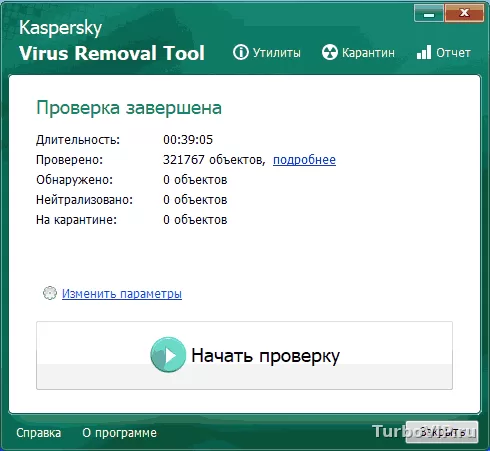
Kaspersky Virus Removal Tool подходит для разовой проверки компьютера, когда не хочется ставить полноценный защитный пакет. Утилита запускается без установки, умеет вручную проверять память, автозагрузку, загрузочные секторы и другие выбранные области, но не заменяет постоянную защиту в реальном времени.
Что такое Kaspersky Virus Removal Tool
Kaspersky Virus Removal Tool, или KVRT, — это бесплатная утилита для проверки и очистки Windows-компьютера от вредоносных объектов. Она запускается без установки в систему и предназначена именно для ручной разовой проверки, а не для постоянной фоновой защиты.
По официальной справке Kaspersky, утилита умеет запускать стандартную проверку компьютера, а также выборочную. При стандартной проверке она сканирует системную память, объекты автозапуска и загрузочные секторы, а также проверяет файлы разных форматов, включая содержимое архивов. Проверка запускается только вручную, расписание не поддерживается.
| Параметр | Что это значит на практике | Важно учитывать |
|---|---|---|
| Без установки | Утилиту можно запустить как отдельный файл | Это удобно для разовой диагностики |
| Ручной запуск | Проверка стартует только по команде пользователя | Фоновая защита не работает |
| Проверка заражений | Ищет вирусы, трояны и другое вредоносное ПО | Не заменяет постоянный антивирус |
| Выборочная область сканирования | Можно задать свои папки и разделы | Нужно внимательно выбирать, что проверять |
Когда утилита действительно полезна
Такой формат особенно удобен в нескольких сценариях. Первый — на ПК уже стоит другой антивирус, но хочется сделать дополнительную проверку сторонним инструментом. Второй — компьютер ведет себя подозрительно: растет нагрузка, появляются странные процессы, браузер открывает не те страницы, антивирус отключается или не запускается. Третий — нужно проверить систему после скачивания сомнительного файла, но ставить полноценный пакет ради одной проверки не хочется.
Еще один частый случай — запуск с флешки или из отдельной папки на зараженном компьютере, когда обычная защита уже не вызывает доверия. У Kaspersky прямо указано, что приложение можно запускать без установки, а проверка выполняется вручную.
- Не требует классической установки в систему
- Подходит как второе мнение при подозрении на заражение
- Позволяет вручную выбрать область проверки
- Может обезвредить найденные угрозы, а не только показать их
- Не работает как постоянная защита в реальном времени
- Нет расписания проверок
- Для актуальной проверки лучше каждый раз скачивать свежую версию
- После разовой очистки система все равно может нуждаться в постоянном антивирусе
Как скачать и запустить
Скачивать утилиту стоит только с официальной страницы Kaspersky. На странице загрузок она указана как бесплатный инструмент для удаления вредоносного ПО с зараженного ПК. Это важный момент: у подобных утилит много подделок на сторонних сайтах, а в теме безопасности риск здесь очевидный.
- Откройте официальную страницу загрузки Kaspersky и найдите Kaspersky Virus Removal Tool.
- Скачайте актуальный файл утилиты на компьютер.
- Закройте лишние программы, особенно те, которые заметно нагружают систему.
- Запустите загруженный файл от имени администратора, если Windows запрашивает подтверждение.
- Дождитесь открытия главного окна и проверьте, какие области будут сканироваться.
Если компьютер заражен достаточно сильно и обычный запуск проходит с ошибками, имеет смысл сначала попробовать безопасный режим Windows или уже смотреть в сторону загрузочных средств вроде Rescue Disk. Но в обычной ситуации KVRT хватает для стартовой диагностики.
Как проверить ПК шаг за шагом
Базовый сценарий у утилиты короткий: запустили, нажали кнопку начала проверки, дождались результата. Но на практике лучше не ограничиваться автоматическим стартом, а сначала посмотреть область сканирования.
- После запуска нажмите кнопку начала проверки.
- Если нужно, откройте изменение параметров сканирования.
- Оставьте стандартную проверку для быстрой диагностики или включите дополнительные объекты для более глубокой проверки.
- Дождитесь завершения сканирования и откройте подробности результатов.
- Выберите действие для найденных объектов: пропустить, отправить в карантин, лечить или удалить.
- После обработки угроз перезагрузите компьютер, если утилита этого требует.
По официальной справке, после завершения проверки приложение формирует отчет. Это полезно, если нужно понять, что именно нашлось, где лежал файл и какое действие было применено.
| Ситуация | Что проверить | Решение |
|---|---|---|
| Нужна быстрая первичная проверка | Память, автозагрузка, загрузочные секторы | Запустить стандартное сканирование |
| Подозрение на заражение в папке загрузок | Конкретный каталог и архивы внутри | Добавить папку в выборочную проверку |
| После найденной угрозы ПК работает нестабильно | Требует ли система перезагрузку | Перезапустить компьютер и повторно проверить |
| Ничего не найдено, но симптомы остались | Браузерные расширения, автозапуск, планировщик задач | Провести дополнительную ручную диагностику и вторую проверку другим инструментом |
Что именно проверяет KVRT
По документации Kaspersky, стандартная проверка охватывает системную память, объекты автозапуска и загрузочные секторы. Отдельно указано, что утилита проверяет файлы всех форматов, включая содержимое архивов. В режиме настройки области сканирования можно выбирать системные тома, все тома или добавлять конкретные каталоги вручную.
Это важное преимущество: можно не гонять сразу весь диск, а начать с самых подозрительных мест — папки загрузок, рабочего стола, временных каталогов и внешнего накопителя, если именно оттуда пришел рискованный файл.
| Объект проверки | Зачем нужен | Когда особенно полезно |
|---|---|---|
| Системная память | Помогает заметить активные вредоносные процессы | Когда ПК уже ведет себя подозрительно |
| Автозагрузка | Ищет закрепившиеся угрозы, стартующие вместе с Windows | Если проблема появляется после каждой перезагрузки |
| Загрузочные секторы | Проверяет критичные области запуска системы | При признаках глубокой инфекции |
| Папки и тома по выбору | Позволяет сузить или расширить область поиска | Когда известно, где мог появиться вредоносный файл |
Что делать после обнаружения угроз
Если утилита находит зараженные или подозрительные объекты, она показывает название файла, путь, тип угрозы, уровень опасности и технические хэши. Для найденных объектов доступны действия: пропустить, отправить в карантин, лечить, удалить или восстановить из резервной копии. Также есть нейтрализация, при которой утилита сначала пытается вылечить объект, затем — восстановить, а если это невозможно, удалить.
На практике здесь работает простое правило. Если найденный объект вам не знаком и это не личный документ, обычно безопаснее выбрать лечение или нейтрализацию. Если речь о подозрительном исполняемом файле из папки загрузок, карантин — хороший промежуточный вариант. А вот системные файлы, драйверы и компоненты, в происхождении которых вы не уверены, лучше не удалять вслепую: сначала стоит посмотреть путь, название и отчет.
| Действие | Что значит | Когда выбирать |
|---|---|---|
| Пропустить | Ничего не делать с объектом | Только если вы уверены, что это ложное срабатывание |
| Карантин | Копия объекта помещается в изолированное хранилище | Когда нужно перестраховаться и не удалять сразу |
| Лечить | Утилита пытается обезвредить объект | Для файлов, которые потенциально можно сохранить |
| Удалить | Объект удаляется, копия сохраняется в карантине | Для явно вредоносных исполняемых файлов |
Ограничения утилиты, о которых лучше знать заранее
Главное ограничение простое: KVRT — не полноценный антивирус для постоянной защиты. Утилита не ведет непрерывный мониторинг, не запускает проверки по расписанию и не заменяет постоянную защиту системы. Она годится для лечения и разовой диагностики, но не для режима «поставил и забыл».
Еще один практический момент: для надежной проверки лучше скачивать свежую версию перед каждым запуском. Kaspersky в своих материалах отдельно подчеркивает, что этот инструмент удобен именно как одноразовое средство очистки. Поэтому логика такая: подозреваете заражение — скачали актуальную сборку, проверили ПК, устранили угрозы, после этого решили, нужна ли вам уже постоянная защита.
Если после очистки остаются симптомы вроде самопроизвольного открытия рекламы, неизвестных расширений в браузере, отключенного диспетчера задач или возврата проблемы после перезагрузки, одной разовой проверки может быть мало. Тогда стоит дополнительно проверить автозагрузку, запланированные задачи, расширения браузера и состояние системных политик Windows.
Частые вопросы
Можно ли использовать KVRT вместе с другим антивирусом?
Да, как разовая проверка это типичный сценарий. Утилита не предназначена для постоянной фоновой работы, поэтому ее часто используют как дополнительный инструмент, когда хочется получить второе мнение.
Нужно ли удалять утилиту после проверки?
Классической установки у нее нет, поэтому отдельного удаления обычно не требуется. Но временные данные, отчеты и карантин зависят от текущего поведения версии, так что после проверки имеет смысл закрыть утилиту и при необходимости вручную удалить скачанный файл.
Заменяет ли KVRT обычный антивирус?
Нет. Это средство для ручной проверки и очистки. Для постоянной защиты от новых угроз нужен продукт с защитой в реальном времени.
Что делать, если утилита ничего не нашла, а подозрения остались?
Проверить браузерные расширения, список автозагрузки, планировщик задач и прокси-настройки. Иногда проблема связана не с классическим вирусом, а с рекламным модулем, навязчивым расширением или следами нежелательной программы.
Вывод
Kaspersky Virus Removal Tool — полезный вариант, когда нужно быстро проверить Windows-ПК без установки полноценного антивируса. Он подходит для разовой диагностики, дополнительной проверки рядом с уже установленной защитой и первичной очистки после подозрительного файла. Но воспринимать его как постоянный щит не стоит: для этого нужен отдельный защитный продукт с фоновой защитой и регулярными обновлениями.
Нет комментариев.