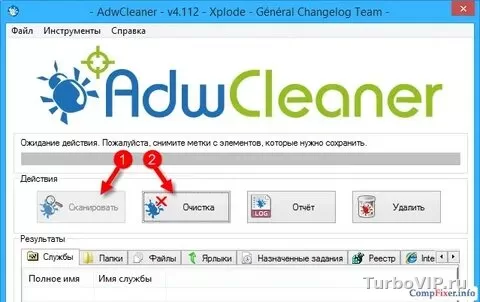
AdwCleaner — бесплатная утилита для Windows, которая ищет adware, потенциально нежелательные программы, browser hijacker и навязанные элементы браузера. Она подходит, когда стартовая страница меняется сама, поиск подменился, появляются лишние расширения или реклама ведет себя подозрительно.
Что умеет AdwCleaner
Утилита Malwarebytes AdwCleaner предназначена для поиска и удаления adware, потенциально нежелательных программ, browser hijacker и нежелательного предустановленного софта в Windows. На официальной странице Malwarebytes отдельно указано, что инструмент нацелен именно на adware, PUP и hijacker, а не заменяет полноценный антивирус для всех классов угроз.
На практике это полезно в типичных ситуациях: браузер открывает не ту стартовую страницу, поиск переключился на неизвестный сервис, в системе появились тулбары, лишние расширения, уведомления от сомнительных сайтов или рекламные вставки там, где раньше их не было.
По официальной справке Malwarebytes, AdwCleaner работает на Windows 7 и выше. После сканирования он показывает найденные объекты, позволяет отправить их в карантин, а затем при необходимости восстановить или удалить окончательно. Также в программе есть журналы, исключения и отдельные настройки приложения.
Когда утилита действительно нужна
Ставить такую программу имеет смысл не при любой рекламе в интернете, а когда есть признаки вмешательства в браузер или систему. Например, вы удалили расширение, а оно возвращается; поисковик снова меняется после перезапуска; новые вкладки ведут на чужой сайт; в списке программ появились сомнительные компоненты, которые вы не устанавливали осознанно.
Часто источник проблемы — не один файл, а связка: нежелательное расширение, задача в автозагрузке, сервис, запись в политике браузера или мусорная программа, установленная вместе с другим софтом. В таких случаях ручное удаление через меню расширений помогает не всегда.
Быстрая диагностика
| Симптом | Причина | Первое действие |
|---|---|---|
| Стартовая страница изменилась сама | Hijacker, политика браузера, нежелательное расширение | Запустить сканирование и посмотреть найденные объекты браузера |
| Поиск перенаправляется на чужой сервис | PUP или рекламное расширение | Проверить результаты сканирования и отправить подозрительные элементы в карантин |
| Расширение удаляется, но потом возвращается | Сопутствующий установщик, задача в системе, предустановленный мусор | Очистить системой утилитой, затем проверить список программ и ярлыки браузера |
| Браузер открывает лишние вкладки и рекламу | Adware или навязанные уведомления | Просканировать ПК и отдельно проверить разрешения уведомлений в браузере |
| Появились неизвестные программы после установки другого софта | Пакетная установка с PUP | Просмотреть найденное в разделе preinstalled software и решить, что карантинить |
Как почистить браузер и систему
Оптимальный формат для этой темы — практическая инструкция. Ниже порядок, который соответствует официальной логике работы программы и не сводится к бездумному удалению всего подряд.
- Скачайте актуальную версию AdwCleaner с официальной страницы Malwarebytes.
- Запустите утилиту и нажмите Scan Now. По справке Malwarebytes, программа покажет найденные PUP, adware и другие нежелательные элементы.
- Внимательно просмотрите список результатов. Не отмечайте автоматически всё подряд, если видите знакомые корпоративные утилиты, нестандартные настройки или специфичный софт, установленный осознанно.
- Подтвердите отправку выбранных объектов в карантин. Если программа найдет нежелательное предустановленное ПО, она отдельно запросит действие по таким элементам.
- Сохраните открытые документы. При очистке AdwCleaner предупреждает о необходимости закрыть работу, а после завершения может запросить перезагрузку.
- После входа в систему снова откройте утилиту и изучите лог. В журнале видно, что именно было найдено и обработано.
- Откройте браузер и проверьте стартовую страницу, поисковую систему, список расширений, ярлыки и уведомления сайтов.
По официальной инструкции Malwarebytes, после очистки программа предлагает завершить процесс через Skip Basic Repair. Отдельно указано предупреждение: не запускать Basic Repair без указания со стороны поддержки. Это важный момент, потому что многие пользователи склонны нажимать все доступные кнопки подряд.
Что делать после сканирования
Даже после успешной очистки стоит пройти короткий ручной контроль. Hijacker и рекламные модули нередко меняют не только расширения, но и настройки браузера, уведомления, ярлыки и некоторые системные параметры.
| Ситуация | Что проверить | Решение |
|---|---|---|
| Главная страница уже нормальная, но реклама осталась | Разрешения на уведомления от сайтов | Удалить подозрительные сайты из списка уведомлений браузера |
| Поиск снова меняется после запуска | Ярлык браузера и список расширений | Убрать лишние параметры из ярлыка, удалить неизвестные расширения |
| Удалилось что-то лишнее | Вкладка Quarantine | Восстановить элемент из карантина, если уверены, что это ложное срабатывание |
| Нужный объект не должен сканироваться | Исключения | Добавить его в Exclusions, если понимаете риск и точно знаете назначение объекта |
| Нужна проверка для нескольких ПК | Сценарий запуска | Использовать CLI-команды /scan или /clean, если удобнее работать через командную строку |
По документации Malwarebytes, карантин в AdwCleaner позволяет либо восстановить объект, либо удалить его окончательно. Это полезно, если после очистки перестала работать нужная надстройка, прокси-настройка в организации или служебный компонент, который программа определила как нежелательный.
Также в официальной справке есть раздел с исключениями: объект можно исключить из сканирования и карантина. Этим стоит пользоваться аккуратно и только когда вы понимаете, что именно исключаете.
Еще один полезный момент из настроек приложения: AdwCleaner может проверять обновления баз и содержит функции сброса политик Internet Explorer. Но даже если в интерфейсе есть дополнительные инструменты, их не стоит применять наугад — сначала лучше убедиться, что проблема действительно связана с конкретной настройкой.
Чего программа не делает
Это не универсальный комбайн для любого заражения. На официальном сайте Malwarebytes отдельно сказано, что AdwCleaner сосредоточен на adware, PUP и browser hijacker, тогда как Malwarebytes Free и Premium охватывают более широкий набор угроз, включая вирусы, трояны, ботнеты и ransomware.
Из этого следует простой вывод: если на ПК есть признаки уже не рекламного мусора, а полноценного вредоносного заражения — шифрование файлов, кража данных, отключение защитных служб, подозрительная сетевая активность, — одной этой утилиты может быть недостаточно. В таком случае нужна дополнительная проверка более широким защитным инструментом.
Плюсы и минусы
- Бесплатная утилита для точечной очистки adware, PUP и hijacker
- Понятный сценарий: сканирование, карантин, перезагрузка, лог
- Есть восстановление из карантина
- Поддерживаются исключения и журналы
- Можно использовать команды /scan и /clean через CLI
- Не заменяет полноценный антивирус
- Требует внимательности при разборе найденных объектов
- После очистки все равно нужен ручной контроль настроек браузера
- Некоторые дополнительные функции не стоит запускать без понимания последствий
Частые вопросы
Удалит ли AdwCleaner все вирусы?
Нет. Утилита предназначена прежде всего для adware, PUP, browser hijacker и похожего мусора. Для более широкого класса угроз может понадобиться дополнительная проверка другим защитным софтом.
Можно ли восстановить удаленное после очистки?
Да. По официальной справке Malwarebytes, найденные объекты помещаются в карантин, откуда их можно восстановить или удалить окончательно.
Почему расширение вернулось после очистки?
Обычно причина не в самом расширении, а в сопутствующем компоненте: установленной программе, задаче, политике браузера или мусорном модуле, который снова его подтягивает. Нужно проверить лог очистки, список программ и настройки браузера.
Нужно ли запускать Basic Repair?
Нет, не по умолчанию. В справке Malwarebytes есть прямое предупреждение: не использовать этот пункт без указания специалиста поддержки.
Вывод
AdwCleaner — удачный инструмент, когда браузер захламился рекламными расширениями, hijacker или навязанными компонентами после установки другого софта. Его сильная сторона — точечная очистка и понятный карантин. Но относиться к результатам сканирования стоит спокойно и внимательно: сначала посмотреть, что найдено, потом очистить, перезагрузить ПК и вручную проверить ключевые настройки браузера. Такой порядок обычно дает лучший результат, чем хаотичное удаление всего подряд.
Нет комментариев.