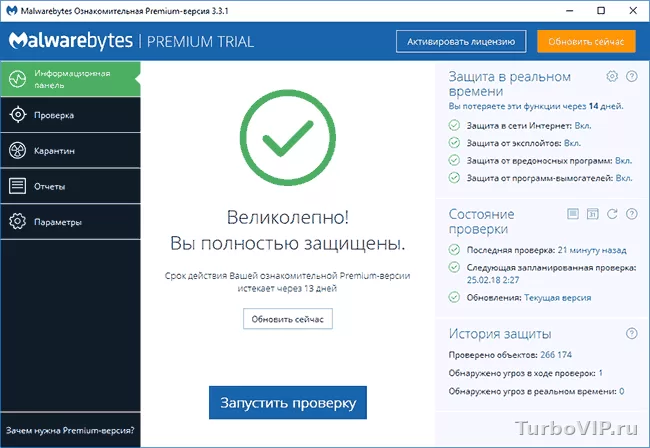
Malwarebytes Free удобен как ручной сканер: им можно проверить компьютер на трояны, рекламный софт, потенциально нежелательные программы и отправить найденное в карантин. Для навязчивой рекламы в браузере, подмены стартовой страницы и лишних тулбаров нередко полезно дополнительно запустить AdwCleaner от того же разработчика.
Что умеет Malwarebytes Free
Бесплатная версия подходит именно для ручной проверки по требованию. По официальной справке Malwarebytes, вручную запустить сканирование можно и в бесплатной, и в платной версии приложения; после завершения программа показывает найденные угрозы и позволяет отправить их в карантин. Отдельно доступен просмотр отчета по проверке.
Практически это означает следующее: утилита годится как второй сканер, когда компьютер ведет себя подозрительно, но вы не хотите сразу сносить систему или полагаться только на встроенную защиту. Она может помочь найти трояны, нежелательные программы, рекламные модули и другие угрозы, которые мешают нормальной работе ПК.
- Подходит для ручной проверки по требованию.
- Умеет отправлять найденные объекты в карантин.
- Показывает отчет по результатам сканирования.
- Хорошо вписывается в роль дополнительного проверочного инструмента.
- Бесплатный режим не стоит воспринимать как полноценную замену постоянной защите.
- Не вся навязчивая реклама в браузере лечится одним обычным сканированием.
- Часть находок требует внимательного просмотра перед удалением.
Когда он особенно полезен
Запускать проверку есть смысл, если браузер сам открывает лишние вкладки, поисковик или стартовая страница поменялись без вашего участия, появились всплывающие окна, незнакомые расширения, странная нагрузка на систему или подозрительные процессы в автозагрузке. Для таких сценариев Malwarebytes часто используют как дополнительную проверку после Defender или другого антивируса.
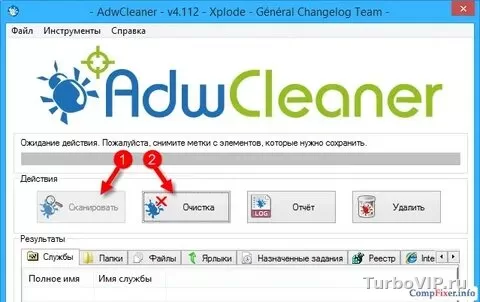
Если проблема сводится именно к рекламному мусору, тулбарам, browser hijacker и потенциально нежелательным программам, официальные материалы Malwarebytes отдельно рекомендуют AdwCleaner. Этот инструмент предназначен для поиска и очистки adware, PUP и предустановленного нежелательного софта в Windows.
Как запустить проверку
Оптимальный формат для этой темы — практическая инструкция. Ниже порядок действий без лишних отступлений.
- Установите Malwarebytes из официального источника и откройте программу.
- На главной панели нажмите кнопку сканирования. В актуальной справке Malwarebytes для Desktop Security указано, что ручной запуск проверки доступен и в бесплатной версии.
- Дождитесь окончания анализа. Во время сканирования лучше не запускать сомнительные файлы и не открывать случайные установщики.
- После завершения изучите список найденных объектов. Если угрозы обнаружены, выделите их и отправьте в карантин.
- Откройте отчет о проверке и посмотрите, что именно было найдено: файл, папка, служба, запись автозагрузки или другой объект.
- Если программа попросит перезагрузку для завершения очистки, сохраните работу и перезапустите компьютер.
- После перезагрузки повторно проверьте поведение системы: исчезли ли реклама, подмена поиска, лишние расширения и подозрительная активность.
Для точечной проверки Malwarebytes также поддерживает сканирование конкретного файла, папки или внешнего накопителя через проводник Windows. Это полезно, если вы скачали архив, установщик или подозрительный документ и хотите проверить именно его, а не весь компьютер.
Как читать результаты сканирования
Не все находки одинаково опасны. В отчете могут быть трояны, malware, adware, spyware или потенциально нежелательные программы. Последняя категория не всегда означает классический вирус, но именно такие элементы часто подсовывают рекламу, меняют настройки браузера, добавляют фоновые задания и портят поведение системы.
Если в списке есть объекты, название которых вам ни о чем не говорит, не торопитесь восстанавливать их из карантина. Сначала проверьте, не относится ли это к случайно установленному загрузчику, тулбару, сомнительному оптимизатору, расширению браузера или «ускорителю системы». Такие вещи нередко и становятся источником рекламы и перенаправлений.
Когда после карантина проблема пропала, понаблюдайте за системой 1–2 дня. Если исчез важный рабочий компонент, его можно восстановить, но делать это стоит только когда вы уверены, что найденный объект действительно был легитимным.
Когда нужен AdwCleaner
Есть ситуации, когда обычной проверки недостаточно. Официальная документация Malwarebytes указывает, что AdwCleaner специально создан для поиска и удаления adware, PUP, browser hijackers, тулбаров и нежелательного предустановленного ПО на Windows. Если главная жалоба — реклама в браузере, самовольная смена домашней страницы, лишние панели и перенаправления, этот инструмент часто уместнее обычного антивирусного сканирования.
Порядок работы у него прямой: открыть утилиту, запустить Scan Now, отметить найденные элементы для карантина, подтвердить очистку и при необходимости перезагрузить ПК. В официальной инструкции отдельно есть предупреждение: кнопку Basic Repair не стоит запускать без указания со стороны поддержки.
Таблица быстрой диагностики
| Ситуация | Что проверить | Решение |
|---|---|---|
| В браузере много рекламы и всплывающих окон | Расширения, стартовую страницу, поисковик по умолчанию | Запустить Malwarebytes Free, затем при необходимости AdwCleaner |
| Поиск и домашняя страница меняются сами | Browser hijacker, нежелательные программы, автозагрузка | Проверить ПК, отправить находки в карантин, удалить подозрительные расширения |
| Система стала медленнее после установки «бесплатной» утилиты | Список установленных программ и фоновые процессы | Сканирование Malwarebytes, удаление сомнительного софта, повторная проверка |
| Есть подозрительный файл или архив | Конкретную папку, загрузки, внешний диск | Точечно просканировать файл или папку через Malwarebytes |
| После очистки реклама осталась | Планировщик заданий, ярлыки браузера, синхронизацию расширений | Дополнительно использовать AdwCleaner и вручную проверить браузер |
Частые ошибки пользователей
Ожидание, что одно сканирование починит вообще всё
Если заражение затронуло браузер, автозагрузку, задания планировщика и расширения, иногда нужна связка из нескольких шагов: обычная проверка, очистка рекламного мусора, проверка расширений и перезагрузка.
Удаление всего подряд без просмотра списка
Автоматизм тут мешает. Просматривайте найденные элементы хотя бы кратко, особенно если на компьютере установлен редкий корпоративный софт, утилиты удаленного доступа или нестандартные админские инструменты.
Игнорирование источника заражения
Даже удачная очистка не поможет надолго, если вы снова запускаете тот же сомнительный установщик, сборку с торрент-трекера или «активатор». После лечения полезно удалить источник проблемы и проверить папку загрузок.
FAQ
Malwarebytes Free — это антивирус или только сканер?
В контексте бесплатного режима его разумно воспринимать как ручной инструмент проверки и очистки. Для постоянной защиты сценарии и набор функций зависят от редакции продукта, поэтому точный состав возможностей нужно сверять по официальной странице.
Можно ли использовать его вместе с другим антивирусом?
Как дополнительный ручной сканер — да, это распространенный сценарий. Но если речь идет о постоянной защите в реальном времени, совместимость и поведение зависят от версии и настроек обоих продуктов.
Что лучше против рекламного мусора: Malwarebytes Free или AdwCleaner?
Для общей ручной проверки удобен Malwarebytes Free. Для adware, PUP, browser hijacker, тулбаров и навязчивых изменений в браузере часто точнее срабатывает AdwCleaner, потому что он создан именно под такие задачи.
Нужно ли перезагружать компьютер после очистки?
Если программа просит перезагрузку, лучше согласиться. Некоторые элементы удаляются полностью только после рестарта Windows.
Вывод
Malwarebytes Free — хороший практический вариант, когда нужно вручную проверить компьютер на трояны, рекламный софт и нежелательные программы, а затем безопасно отправить находки в карантин. Если симптомы завязаны именно на браузерную рекламу, подмену поиска, тулбары и лишние расширения, не тяните с дополнительной проверкой через AdwCleaner. Такая связка часто дает более внятный результат, чем попытка лечить всё одним инструментом.
Нет комментариев.