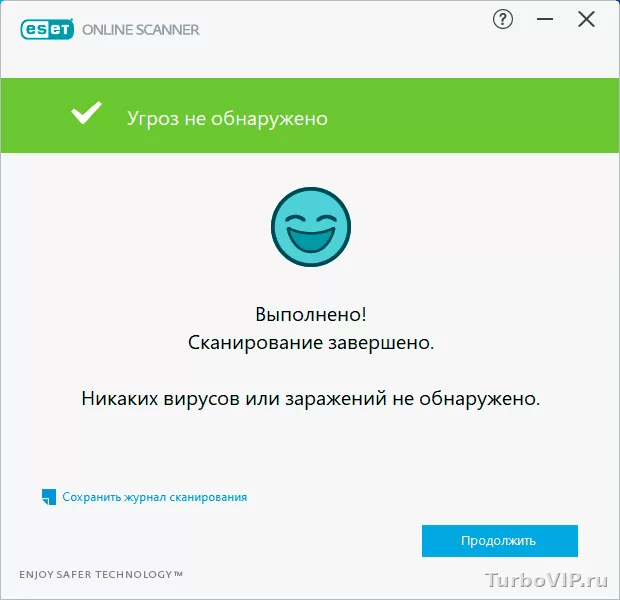
ESET Online Scanner — это инструмент для разовой проверки Windows на вредоносные объекты, который запускается из отдельного файла и не требует установки полноценного антивирусного пакета. Подходит, когда нужно быстро перепроверить систему, найти подозрительные файлы и получить журнал проверки, не меняя основной защитный софт.
Что это за инструмент и когда он полезен
Это одноразовый сканер для Windows от ESET. Его обычно используют в трех ситуациях: когда основной антивирус ничего не находит, когда есть подозрение на нежелательное ПО или когда нужно перепроверить компьютер сторонним инструментом без установки полноценного защитного комплекса.
По официальной справке ESET, программа запускается из загруженного файла, предлагает быстрый или полный тип проверки, показывает найденные угрозы и может сохранить журнал сканирования. Также после завершения можно удалить данные приложения при закрытии. Точный набор экранов и формулировок зависит от текущей версии утилиты.
| Ситуация | Что проверить | Решение |
|---|---|---|
| ПК стал работать странно | Есть ли самозапуск неизвестных программ, всплывающие окна, резкая нагрузка | Запустить быстрый скан для первичной проверки, затем при необходимости полный |
| Основной антивирус молчит | Обновлен ли он и не отключены ли его модули | Использовать ESET Online Scanner как вторую проверку |
| Нужно проверить чужой ноутбук | Есть ли права администратора и доступ в интернет | Скачать утилиту и выполнить разовое сканирование |
| Есть подозрение на рекламное или нежелательное ПО | Установлены ли странные расширения и программы | Включить поиск потенциально нежелательных приложений в настройках проверки |
Что проверить перед запуском
Перед стартом стоит убедиться в базовых вещах. Утилита рассчитана на Microsoft Windows и, по данным страницы ESET, поддерживает Windows 11, 10, 8.1, 8 и 7. На сайте также указаны ориентиры по ресурсам: минимум 350 МБ свободного места, лучше около 400 МБ, и не менее 500 МБ оперативной памяти. Эти данные лучше воспринимать как актуальные на момент публикации страницы производителя, потому что требования могут меняться.
Еще один важный момент: это не замена постоянной защите, а именно разовая проверка. Она удобна как дополнительный контроль, но не подменяет антивирус с постоянным мониторингом системы.
- Проверьте, что вы вошли в Windows с правами администратора.
- Убедитесь, что интернет-соединение работает стабильно.
- Закройте программы, которые сильно нагружают диск и процессор.
- Сохраните открытые документы, если планируете полное сканирование.
- Скачивайте файл только с официальной страницы ESET.
Как запустить проверку
Логика запуска у ESET простая: вы скачиваете исполняемый файл, открываете его, подтверждаете контроль учетных записей Windows, принимаете условия использования и переходите к выбору типа проверки. После принятия условий утилита создает ярлык на рабочем столе. На одном из этапов можно выбрать участие в программе улучшения продукта и системе отправки данных об обнаружениях.
- Откройте официальную страницу ESET Online Scanner и скачайте файл сканера.
- Запустите загруженный .exe.
- Подтвердите запрос UAC в Windows.
- Выберите язык интерфейса, если программа это предложит.
- Примите условия использования.
- Укажите нужные параметры и выберите тип сканирования.
- Дождитесь завершения проверки и откройте подробные результаты.
По документации ESET доступны как минимум быстрый и полный режимы. Быстрый скан проверяет области, где вредоносные объекты встречаются чаще, а полный проходит по всему компьютеру и может занять несколько часов — особенно если данных на диске много.
Какие настройки выбрать
Главный выбор зависит от вашей задачи. Если компьютер в целом работает нормально, но хочется перепроверить систему после скачивания подозрительного файла, чаще достаточно быстрого режима. Если есть странные процессы, самопроизвольные окна, подозрительные расширения в браузере или следы вмешательства в автозагрузку, лучше сразу запускать полную проверку.
В официальной базе знаний ESET также упоминаются дополнительные параметры сканирования, включая проверку архивов, поиск потенциально нежелательных приложений и сканирование мест автозапуска. Конкретный набор переключателей может немного отличаться в зависимости от версии.
| Настройка | Где полезна | Что меняет |
|---|---|---|
| Быстрая проверка | Нужно быстро оценить состояние системы | Проверяет наиболее типичные области заражения |
| Полная проверка | Есть серьезные подозрения на заражение | Проверяет весь компьютер, но занимает заметно больше времени |
| Проверка архивов | На ПК много скачанных архивов | Помогает найти вредоносные файлы внутри контейнеров |
| Потенциально нежелательные приложения | Есть рекламные модули, навязчивые панели, странные установщики | Расширяет поиск в сторону нежелательного софта |
| Проверка автозапуска | Подозрение на скрытый запуск вместе с Windows | Смотрит области, откуда программы стартуют автоматически |
Как понять результаты сканирования
Во время работы утилита показывает ход проверки, путь к текущему файлу и число найденных угроз. Сканирование можно остановить вручную. После завершения появляется экран с найденными и устраненными обнаружениями, а также просмотр подробных результатов.
По базе знаний ESET, найденные угрозы автоматически очищаются и помещаются в карантин. При этом файлы, попавшие в карантин, не удаляются автоматически из системы как обычное стирание. Журнал сканирования можно сохранить — это полезно, если нужно потом разобраться, что именно было найдено.
Если после проверки предупреждения в браузере продолжаются, а сканер ничего не обнаруживает, ESET рекомендует дополнительно очистить историю браузера. Иногда источник предупреждений — конкретная страница или накопленные данные браузера, а не активная угроза в системе.
Что делать, если проверка не запускается
На практике чаще мешают не вирусы, а банальные вещи: нет прав администратора, мешает контроль запуска, поврежден скачанный файл или нестабильно работает сеть. Начинайте с простого и не переходите сразу к радикальным действиям.
| Проблема | Возможная причина | Что делать |
|---|---|---|
| Файл не открывается | Скачан не полностью или поврежден | Удалить файл и скачать заново с официальной страницы |
| Нет запуска после двойного щелчка | Недостаточно прав | Запустить от имени администратора |
| Проверка зависает на долгое время | Сканируются большие архивы, медленный диск или много файлов | Подождать, закрыть лишние программы, при необходимости повторить скан позже |
| После сканирования остаются странные предупреждения в браузере | Кэш или история браузера | Очистить историю и перезапустить браузер |
| Система заметно тормозит во время проверки | Полный режим сильно нагружает диск | Запускать скан в период, когда ПК не нужен для тяжелой работы |
Если утилита находит угрозы повторно после каждой проверки, это уже повод искать источник заражения глубже: автозагрузку, подозрительные задания планировщика, расширения браузера, пиратские активаторы, сомнительные инсталляторы и удаленные папки, которые самовосстанавливаются после перезагрузки.
Какие ограничения важно учитывать
У этого инструмента понятная роль: он хорош как дополнительный разовый сканер, но не заменяет защиту в реальном времени. То есть он не следит за системой постоянно, не берет на себя всю профилактику заражений и не подменяет полноценный антивирусный продукт.
- Подходит для разовой проверки без установки большого защитного пакета
- Можно использовать как второе мнение рядом с уже установленным антивирусом
- Есть быстрый и полный режимы
- Сохраняет журнал сканирования
- Находит и помещает угрозы в карантин
- Это не постоянная защита в реальном времени
- Полная проверка может идти долго
- Точный набор настроек зависит от версии утилиты
- Для нормальной работы нужен официальный дистрибутив и права администратора
Частые вопросы
Можно ли запускать ESET Online Scanner, если на ПК уже стоит другой антивирус?
Да, именно в таком сценарии его часто и используют: как дополнительную разовую проверку другим движком. Но во время сканирования возможна повышенная нагрузка на систему.
Нужно ли потом удалять утилиту?
Обычно да, если это была разовая диагностика. По справке ESET, при закрытии можно выбрать удаление данных приложения. Это удобно, когда сканер больше не нужен.
Что выбрать: быстрый или полный режим?
Быстрый режим подходит для первичной проверки. Полный — когда есть реальные подозрения на заражение, следы нежелательного ПО или странное поведение Windows.
Удаляет ли сканер найденные угрозы?
По документации ESET, обнаруженные угрозы автоматически очищаются и помещаются в карантин. Перед окончательными действиями полезно просмотреть подробные результаты и журнал.
Вывод
ESET Online Scanner — удачный вариант, когда нужен именно разовый контроль системы без установки полноценного антивирусного пакета. Для быстрой перепроверки после подозрительного файла, навязчивой рекламы в браузере или странной активности в Windows этого часто достаточно. Но если проблемы возвращаются, ограничиваться одним сканированием уже не стоит: тогда нужна более глубокая проверка автозагрузки, браузеров, задач планировщика и постоянной защиты.
Нет комментариев.