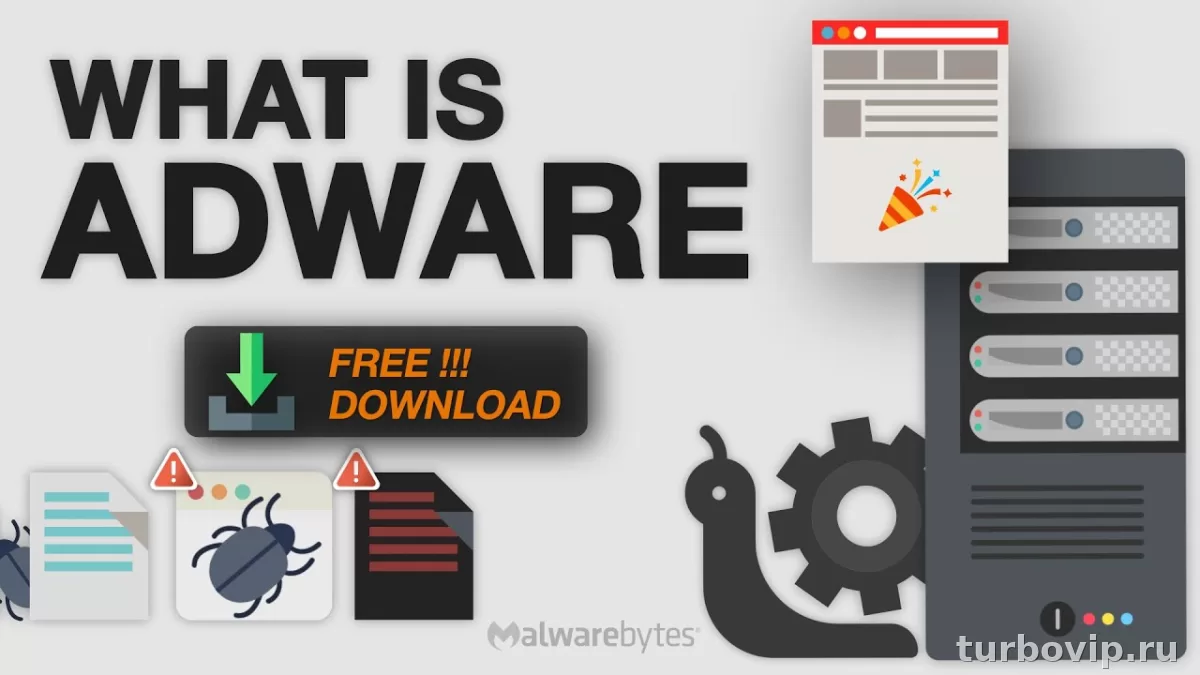
Adware — это нежелательное ПО, которое подсовывает рекламу, меняет настройки браузера, добавляет расширения и мешает нормально работать. Чаще всего проблему можно убрать без переустановки Windows: удалить подозрительные программы, почистить расширения, запретить вредные уведомления, проверить автозапуск и просканировать систему защитным софтом.
Что такое adware и чем оно отличается от вируса
Adware — это рекламное ПО или нежелательное приложение, которое показывает навязчивые объявления, подменяет стартовую страницу, добавляет лишние расширения, открывает подозрительные вкладки и может мешать обычной работе в интернете. Microsoft относит подобные программы к потенциально нежелательным приложениям: это не всегда полноценное вредоносное ПО, но пользы от них обычно нет, а проблем хватает.
Главное отличие от классического вируса простое: вирус и другое вредоносное ПО чаще нацелены на кражу данных, скрытую установку компонентов и прямой ущерб системе. Adware нередко маскируется под «полезный» установщик, бесплатную утилиту, ускоритель, расширение для браузера или мобильное приложение, а затем начинает навязывать рекламу, собирать лишние данные о поведении или подсовывать дополнительные загрузки. Microsoft прямо указывает, что потенциально нежелательные приложения могут показывать неожиданную рекламу, замедлять устройство и даже устанавливать другой нежелательный софт.
На практике adware часто идет в связке с такими вещами:
- подмена поиска и домашней страницы;
- включение уведомлений от сомнительных сайтов;
- установка расширений без явной пользы;
- переадресация на рекламные или фальшивые страницы;
- навязчивые баннеры даже там, где их раньше не было.
| Тип проблемы | Что делает | Насколько опасно |
|---|---|---|
| Adware | Показывает рекламу, меняет браузерные настройки, мешает работе | Средний риск, но часто ведет к новым заражениям |
| PUA/PUP | Нежелательное приложение с сомнительной пользой | Может замедлять систему и ставить лишний софт |
| Malware | Вредит устройству, данным или аккаунтам | Высокий риск |
Как понять, что на устройстве adware
Обычно симптомы довольно заметные. Если раньше браузер работал нормально, а теперь реклама появляется даже на обычных сайтах, открываются странные вкладки или поиск внезапно стал другим, сначала стоит подозревать именно нежелательное рекламное ПО.
Типичные признаки:
- всплывающие окна и рекламные вкладки появляются сами;
- браузер предлагает сомнительные уведомления или уже показывает их даже в закрытом состоянии;
- поменялись поисковая система, стартовая страница или новая вкладка;
- появились неизвестные расширения;
- при клике по обычной ссылке происходит переадресация;
- ПК стал работать медленнее после установки бесплатной программы;
- антивирус ругается на потенциально нежелательные приложения.
Отдельно важно не путать adware с обычными браузерными уведомлениями. В Edge уведомления от сайта могут приходить даже тогда, когда сам браузер закрыт, если разрешение уже было выдано. Firefox тоже поддерживает push-уведомления сайтов, и их можно отключить для конкретных страниц или полностью убрать новые запросы на показ уведомлений.
Почему реклама лезет именно в браузере
Потому что браузер — самая удобная точка для навязывания рекламы. Чаще всего проблема связана не с самой Windows, а с одним из четырех сценариев:
- Вы установили программу с дополнительным «довеском» и не заметили галочку.
- В браузер попало подозрительное расширение.
- Сайт получил разрешение на push-уведомления и начал слать псевдо-системные сообщения.
- В системе осталась нежелательная программа, которая меняет параметры браузера при каждом запуске.
Microsoft отмечает, что некоторые расширения меняют важные параметры браузера — например, поиск, страницу новой вкладки и разрешения сайтов. А сама система защиты Windows умеет блокировать потенциально нежелательные приложения и такую активность стоит держать включенной.
Как убрать adware без переустановки Windows
Ниже — рабочий порядок действий, который в большинстве случаев помогает вернуть браузер в нормальное состояние без радикальных мер.
1. Удалите подозрительные программы
Откройте список установленных приложений и посмотрите, что появилось незадолго до проблемы. Microsoft рекомендует начать именно с удаления ненужного софта через параметры приложений. Особенно внимательно смотрите на «ускорители», «чистильщики», загрузчики, фальшивые PDF-инструменты, менеджеры драйверов и неизвестные VPN-клиенты.
2. Проверьте расширения браузера
Отключите все подозрительные дополнения. В Edge можно открыть управление расширениями и выключить или удалить каждое ненужное дополнение. Mozilla отдельно предупреждает о защите от вредоносных дополнений и советует отключать или удалять проблемный аддон, если браузер показывает предупреждение.
3. Отключите рекламные уведомления сайтов
Это один из самых недооцененных источников «вирусной» рекламы. В Edge уведомления отключаются через настройки разрешений сайта, а в Firefox можно удалить разрешение для конкретного сайта или сразу очистить список. Также Firefox позволяет блокировать новые запросы на отправку уведомлений.
4. Включите защиту от потенциально нежелательных приложений
В Windows Security стоит проверить, активна ли блокировка PUA. Microsoft пишет, что защита от потенциально нежелательных приложений в Windows стала включаться по умолчанию, а управляется она через App & browser control и параметры защиты на основе репутации.
5. Обновите базы и запустите полную проверку
Microsoft рекомендует получить свежую security intelligence и выполнить полное сканирование Microsoft Defender Antivirus. Если проблема упорно возвращается, следующим шагом полезно запустить автономную проверку Defender Offline.
6. Проверьте автозапуск и поведение после перезагрузки
Если реклама исчезает, а потом возвращается, значит где-то остался компонент, который заново прописывает настройки. В таком случае стоит повторно проверить установленные программы, браузерные расширения и недавние изменения в системе. На практике именно этот шаг помогает понять, решена проблема или только временно скрыта.
| Симптом | Возможная причина | Что делать сначала |
|---|---|---|
| Реклама появляется поверх сайтов | Расширение или adware в системе | Отключить дополнения и удалить подозрительные программы |
| Уведомления приходят даже при закрытом браузере | Разрешены push-уведомления сайта | Запретить уведомления для сайта в браузере |
| Поиск и стартовая страница изменились | Нежелательное дополнение или утилита | Проверить расширения и сбросить настройки браузера |
| Проблема возвращается после перезагрузки | Остался установленный компонент | Повторно проверить приложения и выполнить полное сканирование |
Что проверить в Chrome, Edge и Firefox
Логика везде одинаковая: расширения, уведомления, поиск, стартовая страница, затем при необходимости сброс настроек.
Microsoft Edge
- Проверьте расширения и удалите все, что не устанавливали сами.
- Откройте настройки уведомлений сайтов и запретите сомнительные домены.
- Убедитесь, что всплывающие окна блокируются. Microsoft указывает, что блокировка pop-up в Edge включена по умолчанию.
Mozilla Firefox
- Откройте список дополнений и удалите ненужные.
- Очистите разрешения на отправку уведомлений для подозрительных сайтов.
- При постоянных запросах включите блокировку новых запросов на уведомления.
Google Chrome и браузеры на его базе
Для Chrome и похожих браузеров схема та же: убрать неизвестные расширения, запретить уведомления подозрительным сайтам, проверить поисковую систему и домашнюю страницу, а затем при необходимости выполнить сброс настроек браузера. Это безопаснее и быстрее, чем сразу переустанавливать Windows. Для русскоязычного пользователя важна простая мысль: в большинстве случаев проблема сидит не в системе целиком, а в браузерных разрешениях или нежелательном софте, установленном поверх нее.
- удаление неизвестных расширений;
- запрет push-уведомлений;
- полная проверка Defender;
- удаление недавно установленного софта;
- сброс браузерных настроек при подмене поиска.
- пользователь удаляет только симптомы, а не причину;
- подозрительное приложение остается в системе;
- уведомления сайта принимают за вирус;
- после очистки не включают защиту PUA;
- расширение заново ставится из синхронизации браузера.
Что делать на телефоне
На смартфонах adware тоже встречается, особенно в виде приложений с агрессивной рекламой, поддельных очистителей, лаунчеров и «ускорителей». Google относит к mobile unwanted software приложения с навязчивой рекламой, вмешательством в системные функции, сбором данных без согласия и другими нежелательными сценариями. Защиту на Android обеспечивает Play Protect, который предназначен для борьбы с вредоносным и нежелательным софтом.
Что делать на телефоне:
- Удалите недавно установленные приложения, после которых началась проблема.
- Проверьте список приложений с правом показывать уведомления поверх системы.
- Очистите браузерные данные и уберите разрешения на уведомления для подозрительных сайтов.
- На Android убедитесь, что Play Protect включен.
- Если реклама появляется вне браузера, ищите виновника среди установленных приложений, а не среди сайтов.
На iPhone такая проблема обычно связана не с классическим adware в системе, а с уведомлениями сайтов, агрессивной рекламой внутри приложений или установленными профилями и разрешениями, которые стоит пересмотреть вручную.
Как не поймать adware снова
- Скачивайте программы только из официальных источников и не пролистывайте установщик на автомате.
- Не соглашайтесь на лишние панели, «помощники», ускорители и неизвестные расширения.
- Держите включенной защиту от потенциально нежелательных приложений в Windows Security.
- Обновляйте Windows, браузер и защитный софт. Microsoft прямо советует поддерживать устройство и приложения в актуальном состоянии.
- Не разрешайте уведомления первым попавшимся сайтам.
- Периодически проверяйте список расширений браузера.
Частые вопросы
Adware — это вирус или нет?
Не всегда. Часто это потенциально нежелательное ПО, а не классический вирус. Но относиться к нему как к мелочи не стоит: оно может ломать браузерные настройки, подсовывать рекламу и открывать дорогу другим проблемам.
Можно ли убрать рекламу в браузере без переустановки Windows?
Да, в большинстве случаев можно. Обычно хватает удалить подозрительные программы, почистить расширения, отключить уведомления сайтов и запустить полную проверку системы.
Почему реклама идет даже когда браузер закрыт?
Частая причина — разрешенные push-уведомления от сайта. Microsoft для Edge прямо указывает, что такие уведомления могут показываться даже при закрытом браузере.
Поможет ли один только антивирус?
Он очень полезен, но не всегда решает все в одиночку. Если причина в разрешениях сайта или в расширении браузера, их тоже нужно убрать вручную. Microsoft Defender способен обнаруживать malware, spyware, adware и другое нежелательное ПО, но итоговый результат зависит от того, где именно сидит проблема.
Вывод
Adware — это не безобидная мелочь, а реальный источник навязчивой рекламы, подмены настроек и лишнего мусора в системе. Хорошая новость в том, что в большинстве случаев проблему можно решить без переустановки Windows. Начните с простого: удалите сомнительные программы, отключите подозрительные расширения, уберите разрешения на уведомления, включите защиту PUA и прогоните полную проверку Defender. Если действовать по порядку, браузер обычно удается вернуть в норму быстро и без радикальных мер.
Нет комментариев.