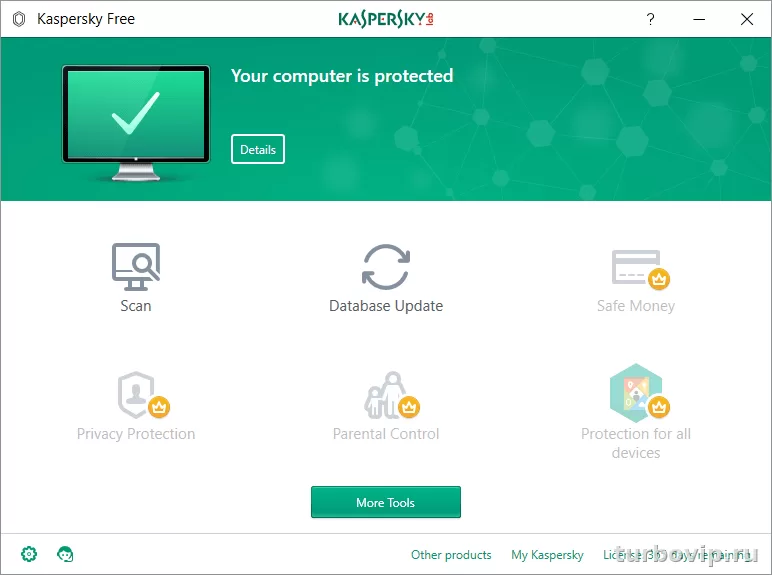
Бесплатная версия у Kaspersky для Windows актуальна, но сейчас важно не путать ее с пробным периодом платных тарифов. Безопасный сценарий такой: скачивать установщик только с официального сайта Kaspersky, установить программу, войти в My Kaspersky и после этого убедиться, что основные защитные компоненты активны.
Что сейчас называется Kaspersky Free
Здесь есть важный момент, на котором многие путаются. У Kaspersky на официальных страницах нередко продвигается бесплатный пробный период Kaspersky Standard, но это не то же самое, что постоянная бесплатная версия. Отдельно в справке Kaspersky для Windows прямо указано, что Kaspersky Free существует как limited free version — ограниченная бесплатная версия приложения.
То есть для Windows бесплатный вариант не исчез полностью, но официальный сайт в разных регионах может вести пользователя либо к бесплатной версии, либо к пробному периоду платного продукта. Поэтому смотреть нужно не только на красивую витрину с кнопкой загрузки, но и на справочные материалы и сценарий активации внутри самой программы.
Еще один актуальный нюанс: бесплатная версия работает только после подключения устройства к аккаунту My Kaspersky. Без этого Kaspersky Free не активируется.
Где скачать Kaspersky Free безопасно
Безопасный источник один: официальный сайт Kaspersky и официальная база знаний компании. Не каталоги софта, не файлообменники, не «зеркала», не сайты с обещаниями «полной версии без регистрации».
На практике нормальный путь такой:
- Откройте официальный сайт Kaspersky для вашего региона.
- Проверьте, не ведет ли страница на 30-дневный пробный период Kaspersky Standard вместо постоянной бесплатной версии.
- Если нужна именно бесплатная версия для Windows, ориентируйтесь на официальную справку Kaspersky по Kaspersky Free и переходите к установке только из фирменного источника.
- После установки войдите в My Kaspersky — без этого бесплатная версия не начнет работать.
Важно понимать разницу: страница с формулировкой вроде «free antivirus» у Kaspersky в некоторых регионах может рекламировать именно 30-дневный trial Kaspersky Standard, а не бессрочный бесплатный продукт. Поэтому перед запуском установки всегда проверяйте, что именно вам предлагают.
| Источник | Можно ли использовать | Почему |
|---|---|---|
| Официальный сайт Kaspersky | Да | Это основной безопасный источник установщика и справки |
| Официальная база знаний Kaspersky | Да | Позволяет проверить, существует ли нужная версия и как она активируется |
| Каталоги программ | Скорее нет | Можно получить устаревший пакет, обертку загрузчика или не тот продукт |
| Форумы, архивы, «зеркала» | Нет | Высокий риск подмены файла или загрузки старой версии |
Как не скачать подделку
Чаще всего проблема даже не в явном вирусе, а в том, что вместо нужного антивируса человек ставит не тот продукт: trial-версию, старую сборку, сторонний загрузчик или сомнительную «репаковку».
На что смотреть перед скачиванием
- Адрес сайта должен относиться к официальным доменам Kaspersky.
- На странице не должно быть обещаний «полной бесплатной версии Premium» или «активации без аккаунта».
- Если сайт просит отключить Защитник Windows, SmartScreen или другой антивирус до скачивания файла, это тревожный признак.
- Если вместо обычной загрузки вам навязывают сторонний менеджер скачивания, лучше закрыть страницу.
- Если описание продукта слишком агрессивное и не совпадает с официальной линейкой Kaspersky Free, Standard, Plus, Premium, файл лучше не запускать.
Что проверить перед запуском установщика
Сначала стоит проверить простое: имя издателя в свойствах файла, источник загрузки и отсутствие подозрительной упаковки вроде нескольких архивов, пароля к архиву или инструкции «на время установки отключить всю защиту». Официальный антивирус так обычно не распространяется.
Чем Kaspersky Free отличается от других вариантов Kaspersky
Бесплатная версия — это не «обрезок для галочки», но и не замена старшим тарифам. По официальной справке Kaspersky Free дает базовую защиту: среди доступных компонентов указаны File Anti-Virus, Mail Anti-Virus, Safe Browsing, Anti-Phishing и System Watcher. При этом часть дополнительных функций относится уже к платным подпискам.
Если смотреть трезво, для базовой домашней защиты этого многим хватает: особенно когда нужен надежный антивирус без покупки подписки прямо сейчас. Но если нужен расширенный сетевой и приватный функционал, придется смотреть в сторону Standard, Plus или Premium.
| Версия | Для кого подходит | Что важно знать |
|---|---|---|
| Kaspersky Free | Для базовой защиты домашнего ПК | Это ограниченная бесплатная версия, для работы нужен My Kaspersky |
| Kaspersky Standard | Для тех, кому нужна расширенная защита | На официальных витринах часто продвигается именно как 30-дневный trial |
| Kaspersky Plus | Для пользователей, которым важны дополнительные функции приватности и безопасности | Это уже платный уровень, не бесплатная версия |
| Kaspersky Premium | Для тех, кому нужен максимум сервисов и расширенный набор возможностей | Не имеет отношения к бесплатному постоянному варианту |
- Есть реальная бесплатная версия для Windows
- Доступны ключевые защитные компоненты
- После установки можно перейти на платный тариф без переустановки
- Подходит тем, кому нужен базовый уровень защиты без лишней возни
- Легко перепутать с пробным периодом Kaspersky Standard
- Для активации обязателен аккаунт My Kaspersky
- Часть функций в интерфейсе может быть доступна только как превью или как предложение апгрейда
- Набор возможностей уже, чем у платных подписок
Как установить Kaspersky Free
Сам процесс установки довольно обычный, но есть несколько мест, где пользователи часто сбиваются: несовместимый защитный софт, пропущенный вход в аккаунт и путаница между free-версией и trial-подпиской.
- Скачайте установочный файл только с официального сайта Kaspersky.
- Запустите установщик от имени администратора, если Windows этого требует.
- Примите лицензионное соглашение и, при необходимости, региональные уведомления о данных и возрасте.
- Во время установки обратите внимание, не предлагает ли мастер удалить несовместимые программы безопасности. Если на ПК уже стоит другой антивирус, конфликт лучше убрать сразу.
- Дождитесь завершения установки. В некоторых случаях система может попросить перезагрузку.
- После первого запуска обязательно подключите устройство к My Kaspersky. Для бесплатной версии это обязательный шаг.
По справке Kaspersky, основные компоненты приложения запускаются автоматически сразу после установки. Но продолжить использование программы можно только после подключения к My Kaspersky и завершения активации.
| Ситуация | Что проверить | Решение |
|---|---|---|
| Установка не продолжается | Есть ли права администратора | Запустите установщик с учетной записью администратора |
| Появился конфликт программ | Не установлен ли другой антивирус | Удалите несовместимый защитный софт и повторите установку |
| После установки продукт не активен | Подключен ли My Kaspersky | Войдите в аккаунт или создайте его прямо в окне активации |
| Не удается войти в аккаунт | Есть ли интернет и нормально ли открывается окно авторизации | Проверьте подключение, обновите браузер по умолчанию и Windows |
Как включить защиту после установки
В нормальной ситуации базовая защита запускается автоматически. Но пользователю все равно стоит вручную проверить статус программы, особенно после первой установки или переноса системы.
Шаг 1. Завершите активацию
Откройте программу и войдите в My Kaspersky. Официальная справка прямо говорит: Kaspersky Free не работает, если устройство не подключено к аккаунту. Для входа нужен интернет.
Шаг 2. Посмотрите общий статус защиты
После входа откройте главное окно приложения. Там должен быть виден понятный статус безопасности. Если программа просит завершить настройку, обновить базы или исправить проблемы с защитой, сделайте это сразу, не откладывая.
Шаг 3. Обновите базы
Даже если установка прошла только что, обновление антивирусных баз лишним не будет. Это один из первых шагов после установки любого защитного софта.
Шаг 4. Убедитесь, что основные компоненты активны
Для бесплатной версии Kaspersky уместно проверить, что включены базовые защитные модули, доступные в этом продукте. По официальной документации именно File Anti-Virus, Mail Anti-Virus, Safe Browsing, Anti-Phishing и System Watcher относятся к ядру бесплатной защиты.
Если в интерфейсе есть предупреждение о выключенном модуле, откройте раздел безопасности и включите его. Названия пунктов меню могут немного отличаться в зависимости от версии и региона, поэтому ориентироваться лучше на статус компонентов, а не на точное расположение кнопки.
Шаг 5. Проверьте расширение для браузера
Во время установки Kaspersky также может добавить браузерные плагины для безопасной работы в интернете. После первого запуска браузер иногда отдельно предлагает включить расширение защиты. Игнорировать этот шаг не стоит, если вы хотите получить максимум от проверки ссылок и веб-защиты.
Как проверить, что защита реально включена
Ориентироваться только на то, что значок появился в трее, не стоит. Лучше пройтись по короткому чек-листу.
- Откройте главное окно Kaspersky и проверьте, нет ли красных или желтых предупреждений.
- Убедитесь, что программа вошла в My Kaspersky и подписка активна именно как бесплатная версия, если вы ставили ее.
- Запустите обновление баз и дождитесь завершения.
- Проверьте, что базовые защитные компоненты не отключены.
- Сделайте быструю проверку системы, чтобы убедиться, что приложение работает штатно.
| Симптом | Возможная причина | Что делать сначала |
|---|---|---|
| Программа установлена, но защиты нет | Не завершена активация через My Kaspersky | Войти в аккаунт и проверить статус подписки |
| Статус защиты желтый или красный | Отключен компонент или не обновлены базы | Открыть главное окно и выполнить предложенные действия |
| Не работает веб-защита в браузере | Не включено расширение защиты | Проверить расширения браузера и разрешить работу плагина |
| Установка прошла, но Windows ведет себя странно | Конфликт с другим защитным софтом | Проверить список установленных антивирусов и удалить лишний |
Частые вопросы
Kaspersky Free и бесплатный trial Kaspersky Standard — это одно и то же?
Нет. Бесплатный trial — это пробный период платной подписки, обычно на 30 дней. Kaspersky Free — отдельная ограниченная бесплатная версия для Windows.
Можно ли пользоваться Kaspersky Free без аккаунта?
Нет. По официальной справке Kaspersky Free не работает без подключения устройства к My Kaspersky.
Что делать, если после установки просят перейти на платную версию?
Сначала проверьте, какой именно продукт вы скачали. Если это trial Kaspersky Standard, постоянной бесплатной работы у него не будет. Если установлен именно Kaspersky Free, предложения апгрейда могут показываться в интерфейсе, но это не значит, что бесплатная базовая защита недоступна.
Где чаще всего ошибаются при скачивании?
Обычно путают бесплатную версию и пробный период, либо скачивают установщик не с официального сайта, а с каталога программ или стороннего зеркала.
Вывод
Kaspersky Free для Windows остается актуальной бесплатной версией, но скачать ее безопасно можно только из официальных источников Kaspersky, внимательно проверяя, не ведет ли страница к trial-подписке Kaspersky Standard. После установки главное не забыть два шага: подключить устройство к My Kaspersky и проверить статус защиты в самой программе. Именно на этом этапе чаще всего и возникает путаница. Если сделать все по порядку, вы получите рабочую базовую защиту без лишнего риска и без скачивания сомнительных сборок.
Нет комментариев.