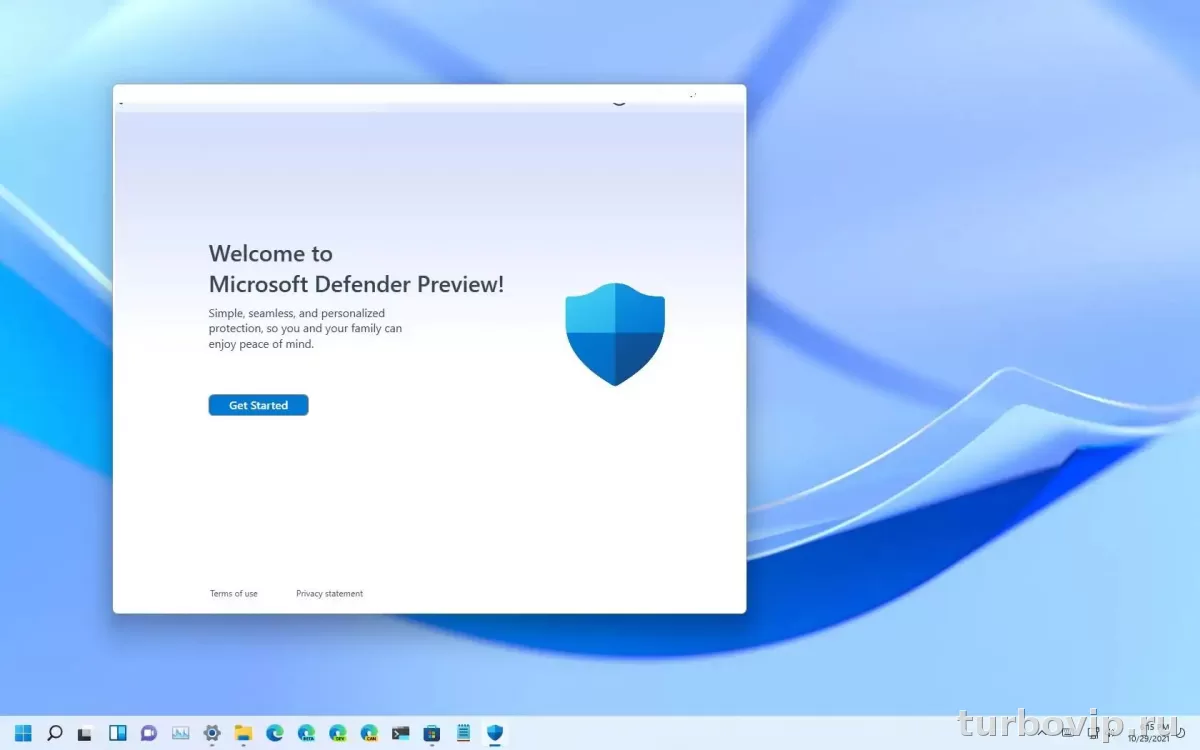
В Windows 11 встроенный Microsoft Defender для большинства домашних пользователей обычно действительно достаточен: у него есть защита в реальном времени, проверка файлов, карантин, облачная аналитика и SmartScreen для опасных сайтов и загрузок. Но антивирус не заменяет обновления системы, осторожность при скачивании файлов, внимательность к архивам, флешкам и сомнительным сайтам. А тем, кто регулярно запускает малоизвестный софт и сознательно рискует, одной штатной защиты может быть мало.
Что такое Microsoft Defender в Windows 11
Microsoft Defender Antivirus — это встроенный антивирус Windows 11, который работает как базовая защита системы без отдельной установки. Microsoft описывает его как постоянно активную защиту в реальном времени, встроенную в систему. В составе Windows Security он работает не сам по себе, а вместе с другими слоями безопасности: SmartScreen, брандмауэром и дополнительными защитными механизмами Windows.
Проще говоря, это не «заглушка для галочки», а штатный защитный слой, который для обычного домашнего сценария уже закрывает большинство типовых рисков: вредоносные загрузки, известные угрозы, подозрительные файлы и часть фишинговых сценариев. Microsoft прямо указывает, что защита встроена в Windows 11 и включена по умолчанию.
Что Defender реально умеет
Защита в реальном времени
Главная функция — постоянная проверка файлов, процессов и активности в системе. Microsoft указывает, что Defender обеспечивает real-time, behavior-based и heuristic protection, то есть использует не только простое сравнение по сигнатурам, но и поведенческие признаки, а также облачные механизмы анализа.
SmartScreen для сайтов, файлов и загрузок
Через раздел «Управление приложениями и браузером» Windows 11 использует Microsoft Defender SmartScreen. Эта функция проверяет репутацию сайтов, файлов и загрузок, предупреждает о потенциально опасных страницах, фишинге, подозрительных приложениях и нежелательном ПО. Для Edge защита распространяется и на опасные загрузки, и на известные вредоносные либо фишинговые сайты.
Быстрое, полное и выборочное сканирование
Встроенная защита позволяет запускать проверки системы вручную, а также автоматически реагирует на обнаружения. Это полезно после скачивания архива, подключения флешки, запуска подозрительного файла или просто как контрольная мера, если поведение ПК кажется странным. Инструменты проверки и журнал угроз доступны прямо в приложении «Безопасность Windows».
Карантин и журнал угроз
При обнаружении подозрительного объекта Defender умеет помещать его в карантин, чтобы файл не продолжал работать в системе. Для обычного пользователя это важно: не нужно вручную искать вредоносный процесс или файл по папкам — система обычно изолирует объект и показывает, что именно было найдено. Наличие встроенного карантина подтверждается материалами Microsoft.
Обновления защиты
Эффективность любого антивируса сильно зависит от актуальности базы и компонентов защиты. В Windows 11 Defender обновляется через стандартный механизм обновлений, поэтому здесь особенно важно не отключать обновления системы без веской причины. Без актуальных обновлений даже хороший встроенный антивирус заметно теряет в пользе. Это прямо следует из логики работы встроенной защиты Windows и ее постоянного обновления.
| Функция | Что делает | Когда особенно полезна |
|---|---|---|
| Защита в реальном времени | Проверяет файлы и активность во время работы системы | Повседневное использование ПК |
| SmartScreen | Предупреждает о подозрительных сайтах, загрузках и приложениях | Скачивание файлов и переходы по ссылкам |
| Сканирование | Позволяет проверить систему, папку или отдельный объект | После флешек, архивов и сомнительных загрузок |
| Карантин | Изолирует найденные угрозы | Когда вредоносный файл уже попал на ПК |
| Обновления защиты | Подтягивают новые механизмы и данные для обнаружения | Постоянно, без них защита слабеет |
Достаточно ли Microsoft Defender обычному пользователю
Короткий честный ответ: в большинстве обычных домашних сценариев — да, достаточно. Если человек пользуется браузером, смотрит видео, работает с документами, ставит программы из понятных источников, не отключает обновления Windows и не игнорирует предупреждения SmartScreen, встроенной защиты обычно хватает для базовой повседневной безопасности. Microsoft прямо продвигает Defender как встроенную антивирусную защиту для Windows 11, а не как символический минимум.
Но слово «достаточно» здесь важно понимать правильно. Достаточно — не значит неуязвимо. Defender хорошо закрывает типовые угрозы и массовые сценарии заражения, но он не может отменить человеческие ошибки: запуск сомнительного установщика, отключение защиты ради «кряка», открытие вложений из подозрительных писем, согласие на запуск неизвестного файла или работа под постоянным потоком рискованных загрузок.
Именно поэтому главный вывод такой: для обычного пользователя Windows 11 Microsoft Defender — нормальная базовая защита, а реальная безопасность строится из нескольких вещей сразу: встроенный антивирус, обновления системы, здравый смысл, аккуратность с загрузками и резервные копии важных данных.
Когда Defender хватает, а когда стоит быть осторожнее
Обычный домашний пользователь
Если ПК нужен для браузера, фильмов, документов, учебы, онлайн-банка и редкой установки популярных программ, Defender обычно закрывает основные риски. В таком сценарии главная задача пользователя — не мешать встроенной защите работать: не выключать ее без причины, не обходить предупреждения и держать Windows в актуальном состоянии.
Слабый или не самый новый ПК
Для слабых машин встроенное решение часто удобнее стороннего именно за счет глубокой интеграции в Windows. Это не значит, что нагрузка отсутствует совсем: во время активной проверки или при работе с большим числом файлов просадки возможны. Но в целом Defender не требует отдельного тяжелого пакета с лишними модулями и потому часто оказывается разумным вариантом для недорогого домашнего ПК. Microsoft также отдельно описывает тему исключений и диагностики производительности, что косвенно подтверждает: влияние на систему бывает, но его можно анализировать и настраивать.
Игры
Для игрового ПК Defender обычно подходит, если вы скачиваете игры и лаунчеры из нормальных источников. Проблемы чаще начинаются не из-за самой защиты, а из-за репаков, модов, читов, «фиксов» и сомнительных установщиков. Здесь встроенный антивирус может блокировать подозрительные объекты, и нередко это как раз полезно, а не мешает. Если игра нагружает диск или в системе много мелких файлов, во время сканирования возможен дополнительный расход ресурсов, но это уже вопрос точечной настройки и здравого смысла, а не повод отключать защиту полностью.
Скачивание файлов из интернета
Это один из самых частых реальных сценариев, где Defender важен. Защита в реальном времени проверяет файлы, а SmartScreen оценивает репутацию приложений и загрузок. Microsoft отдельно объясняет, что SmartScreen учитывает репутацию издателя и конкретного файла, поэтому малоизвестные и свежие загрузки могут получать предупреждения даже без явного доказанного заражения. Это полезная защита, особенно для обычного пользователя, который не всегда может оценить риск сам.
Подозрительные сайты
Против фишинга, поддельных страниц и части опасных загрузок встроенные механизмы Windows 11 вполне полезны. SmartScreen в Edge предупреждает о вредоносных и фишинговых сайтах, а в Windows 11 также есть enhanced phishing protection для определенных сценариев работы с паролями. Но это не волшебный щит: если человек сознательно игнорирует предупреждение, вводит данные на фальшивой странице и запускает скачанный файл, никакой антивирус не гарантирует спасение.
Флешки, архивы и старые файлы
Тут Defender тоже полезен, но осторожность особенно важна. Архив сам по себе может не выглядеть опасным, пока вы не распакуете и не запустите содержимое. Флешка тоже может принести не только документы, но и сомнительные исполняемые файлы, скрипты или старый мусорный софт. Нормальная практика простая: подключили внешний носитель — просканировали, распаковали архив — посмотрели содержимое, не запускаете непонятный файл сразу.
| Сценарий | Хватает ли Defender | Что важно сделать пользователю |
|---|---|---|
| Домашний ПК для интернета и документов | Обычно да | Не отключать защиту и ставить обновления |
| Слабый компьютер | Чаще да | Не ставить лишний тяжёлый защитный софт без необходимости |
| Игры из нормальных источников | Обычно да | Не запускать сомнительные моды, читы и репаки |
| Частые скачивания неизвестных файлов | На грани | Смотреть предупреждения SmartScreen и проверять файлы |
| Подозрительные сайты | Частично | Не игнорировать блокировки и не вводить данные где попало |
| Флешки и архивы | Да, но с оговорками | Сканировать и не запускать содержимое вслепую |
Где встроенной защиты может не хватить
Есть сценарии, где полагаться только на штатную защиту уже не лучшая идея.
- Вы постоянно скачиваете малоизвестные программы с файлообменников, форумов и зеркал.
- Используете пиратский софт, активаторы, патчи и сомнительные сборки. Это один из самых рискованных бытовых сценариев.
- Регулярно работаете с подозрительными вложениями или файлами от незнакомых людей.
- Часто обходите предупреждения безопасности, потому что «мне очень надо запустить именно это».
- На ПК хранятся действительно критичные данные, а резервных копий нет.
В таких случаях вопрос уже не столько в том, плох ли Defender, сколько в том, что сам сценарий заметно агрессивнее обычного домашнего использования. И если в начале страницы есть кнопка для тех, кто хочет добавить еще один инструмент защиты, рассматривать ее стоит именно как дополнительную меру, а не как обязательную замену встроенному антивирусу.
- Встроен в Windows 11 и включен по умолчанию
- Есть защита в реальном времени
- Работает вместе со SmartScreen и другими системными механизмами
- Позволяет сканировать систему и помещать угрозы в карантин
- Подходит большинству обычных домашних пользователей
- Не компенсирует рискованное поведение пользователя
- Не делает безопасными подозрительные сайты и пиратские сборки
- На слабом ПК во время проверок может быть заметна нагрузка
- Для очень рискованных сценариев одной встроенной защиты может быть мало
Как использовать Microsoft Defender в Windows 11 с максимальной пользой
Сложной настройки здесь не нужно. Достаточно не ломать штатную защиту и включить базовую дисциплину.
- Откройте «Безопасность Windows» и убедитесь, что защита от вирусов и угроз активна.
- Проверьте, что защита в реальном времени не отключена.
- Зайдите в раздел управления приложениями и браузером и не выключайте репутационную защиту SmartScreen без причины.
- Не откладывайте обновления Windows надолго: защита без актуальных обновлений заметно слабее.
- После скачивания архива, установщика или запуска файла с флешки делайте быструю проверку, если есть сомнения.
- Не добавляйте папки и файлы в исключения просто ради удобства, особенно если не уверены, что делаете.
- Держите резервные копии важных данных отдельно от основного ПК.
| Ситуация | Что проверить | Решение |
|---|---|---|
| Кажется, что защита не работает | Активна ли защита в реальном времени | Проверить раздел «Безопасность Windows» |
| Файл не запускается из интернета | Есть ли предупреждение SmartScreen | Не отключать защиту на автомате, сначала оценить источник файла |
| ПК стал вести себя странно | Есть ли недавние обнаружения или карантин | Запустить проверку и просмотреть журнал угроз |
| После флешки появились сомнения | Какие файлы были запущены | Просканировать носитель и не открывать исполняемые файлы без необходимости |
| Игра или программа конфликтует с защитой | Надежен ли источник и нужен ли объект вообще | Не отключать антивирус целиком, сначала проверить файл и сценарий |
Частые вопросы
Можно ли вообще не ставить сторонний антивирус в Windows 11?
Да, для большинства обычных пользователей это нормальный вариант. Встроенная защита Windows 11 уже покрывает базовые повседневные угрозы, если не отключать ее и не игнорировать обновления.
Подходит ли Defender для игр?
Обычно да. Для игрового ПК важнее не скачивать сомнительные моды, читы и неофициальные сборки. Именно они чаще создают проблемы, а не сам встроенный антивирус.
Защитит ли Defender от фишинга?
Частично да: SmartScreen умеет предупреждать о фишинговых и опасных сайтах, а в Windows 11 есть и дополнительные механизмы защиты от некоторых сценариев кражи учетных данных. Но внимательность пользователя все равно остается критичной.
Нужно ли периодически запускать ручную проверку?
Да, это полезно после скачивания подозрительных файлов, подключения флешек, распаковки архивов или если система начала вести себя необычно.
Что важнее самого антивируса?
Сразу несколько вещей: обновления Windows, осторожность при скачивании файлов, отказ от сомнительных установщиков, резервные копии и привычка не обходить предупреждения безопасности без понимания последствий.
Вывод
Microsoft Defender в Windows 11 — это уже не декоративная галочка, а полноценная встроенная защита, которой обычному домашнему пользователю чаще всего достаточно. У него есть защита в реальном времени, SmartScreen, сканирование, карантин и нормальная интеграция в систему. Но честный ответ звучит так: Defender достаточен там, где сам пользователь не превращает компьютер в полигон для рискованных экспериментов. Для спокойного домашнего сценария его обычно хватает. Для постоянной работы с подозрительными файлами, серыми загрузками и опасными сайтами одной штатной защиты может быть уже недостаточно — и тогда думать нужно не только об антивирусе, но и о собственных привычках безопасности.
Нет комментариев.