Во многих случаях вирус можно удалить без переустановки Windows: сначала отключают лишние подключения и подозрительные автозапуски, затем запускают полную и офлайн-проверку, а после — контрольное сканирование дополнительной утилитой. Переустановка нужна обычно тогда, когда система уже серьезно повреждена, заражение возвращается после очистки или пропал нормальный доступ к базовым функциям безопасности.
Как понять, что на ПК вирус
Не каждое торможение связано с заражением, но есть набор типичных признаков, при которых проверку откладывать не стоит:
- появились навязчивые окна, реклама, странные уведомления или редиректы в браузере;
- антивирус отключается сам, а параметры защиты не сохраняются;
- система стала заметно медленнее без понятной причины;
- браузер открывает посторонние сайты, меняет стартовую страницу или поисковик;
- в диспетчере задач видны подозрительные процессы с непонятными именами;
- на флешках и дисках исчезают файлы, появляются ярлыки вместо папок;
- после удаления угрозы она находится снова после перезагрузки.
Microsoft прямо рекомендует использовать глубокую проверку и Microsoft Defender Offline, если есть подозрение на заражение или если вредоносный код возвращается после обычной очистки. Офлайн-сканирование работает вне обычной среды Windows и помогает находить угрозы, которые прячутся во время работы системы. ([support.microsoft.com](https://support.microsoft.com/en-us/topic/how-to-start-a-scan-for-viruses-or-malware-in-microsoft-defender-e98663f1-8827-4abe-b9ce-fb2664201f29?utm_source=openai))
| Симптом | Возможная причина | Что делать сначала |
|---|---|---|
| Реклама и редиректы в браузере | Adware, вредное расширение, подмена ярлыка браузера | Проверить расширения, ярлык, затем запустить полное сканирование |
| Антивирус не запускается | Блокировка защитного софта вредоносной программой | Попробовать офлайн-проверку и дополнительную лечащую утилиту |
| Угроза возвращается после перезагрузки | Скрытый компонент в автозагрузке или службах | Проверить автозапуск, выполнить Defender Offline |
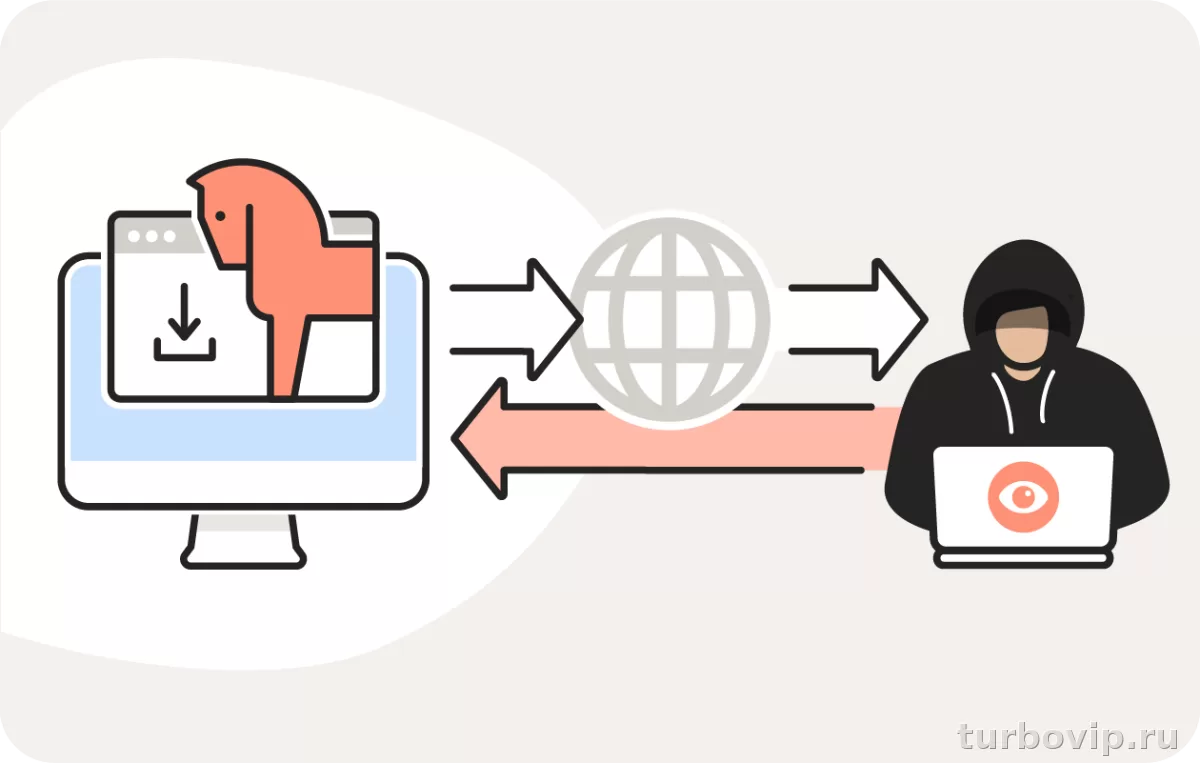
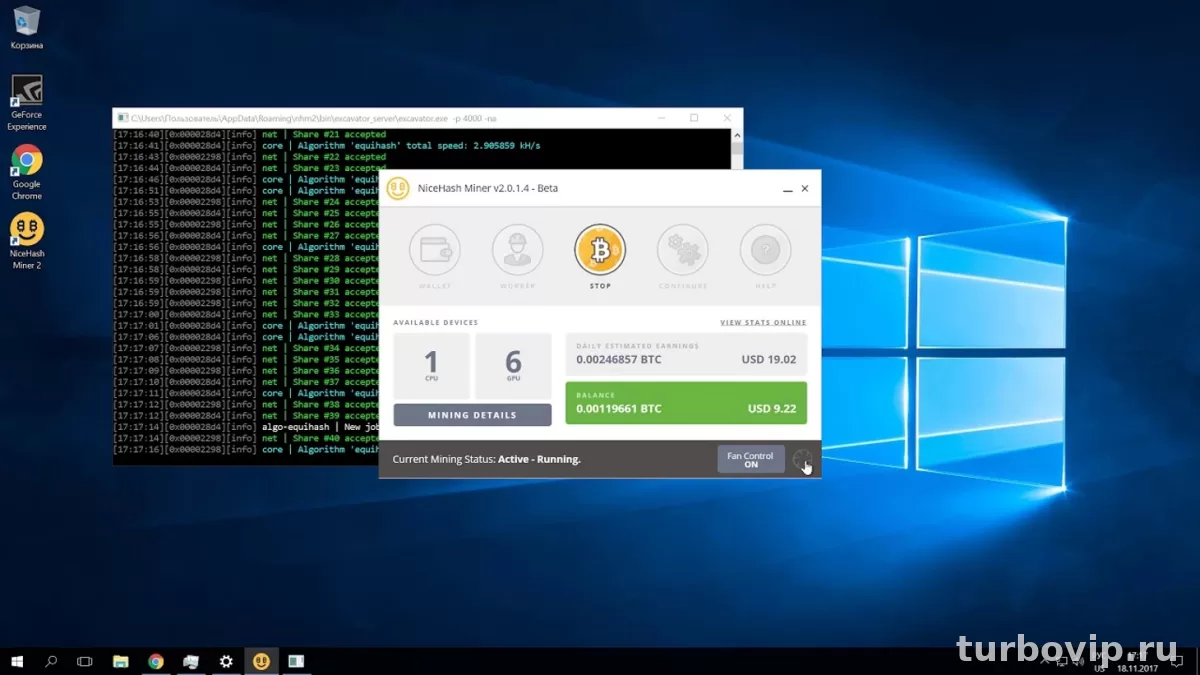
| Сильные тормоза и загрузка процессора | Майнер, троян, фоновый вредоносный процесс | Отключить лишнюю сеть, проверить процессы и выполнить полную проверку |
| Пропали файлы или появились ярлыки | Файловый червь, скриптовая зараза, носитель с вредоносным кодом | Не открывать подозрительные объекты, проверить систему и носитель |
Что сделать сразу, пока вирус не успел навредить сильнее
Сначала стоит проверить простое. Не нужно сразу ставить пять антивирусов подряд и нажимать все подряд.
- Сохраните важные документы на внешний носитель, но не копируйте подозрительные исполняемые файлы, архивы и скрипты.
- Отключите лишние сетевые соединения: Wi‑Fi или кабель, если заражение активно качает что-то из сети.
- Не входите в банк, почту и рабочие сервисы с зараженного ПК, пока не закончите очистку.
- Если защитник Windows отключен, не пытайтесь бесконечно включать его вручную — сначала проведите проверку штатными и лечащими средствами.
- Подготовьтесь к перезагрузке: часть инструментов удаляет угрозы только после рестарта.
У Kaspersky Virus Removal Tool указано, что утилита предназначена для проверки и лечения зараженных компьютеров Windows, не требует установки и после обезвреживания найденных заражений компьютер следует перезагрузить. ESET рекомендует при подозрении на заражение запускать Online Scanner с настройками по умолчанию, а при обнаружении угроз — выполнять более строгую очистку. ([support.kaspersky.com](https://support.kaspersky.com/KICS4Nodes/4.5/en-US/281615.htm?utm_source=openai))
Пошаговое удаление вируса без переустановки Windows
Шаг 1. Быстрая проверка и осмотр системы
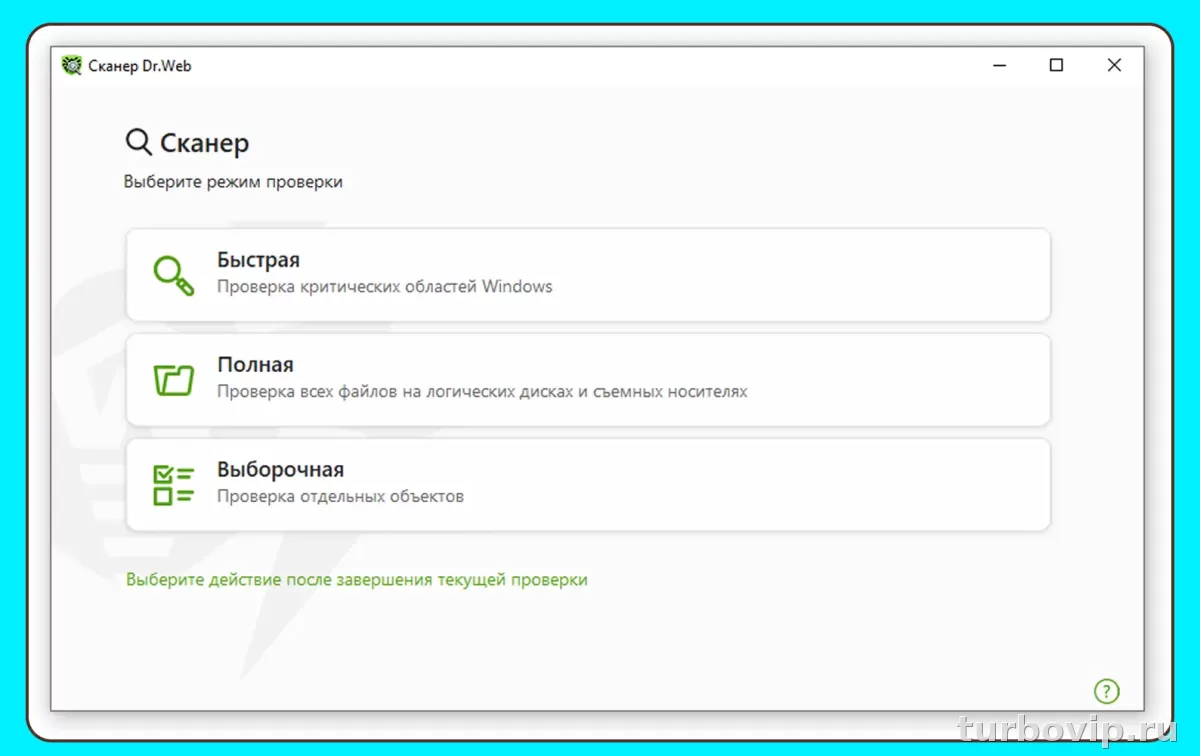
Откройте встроенную безопасность Windows и запустите сначала быструю, а затем полную проверку. В Microsoft Support отдельно отмечено, что для более глубокой проверки нужно выбрать параметры сканирования, а для максимально полной — Microsoft Defender Offline. ([support.microsoft.com](https://support.microsoft.com/en-us/topic/how-to-start-a-scan-for-viruses-or-malware-in-microsoft-defender-e98663f1-8827-4abe-b9ce-fb2664201f29?utm_source=openai))
Параллельно проверьте:
- автозагрузку в диспетчере задач;
- подозрительные программы, установленные недавно;
- расширения браузера;
- планировщик заданий, если заражение ведет себя настойчиво;
- файл hosts и ярлыки браузеров, если сайты открываются странно.
Шаг 2. Полное сканирование встроенной защитой
Полная проверка полезна, когда система еще управляется нормально и защитник запускается без ошибок. На практике это первый обязательный этап: он часто убирает банальные трояны, adware и вредоносные файлы, которые не прячутся слишком глубоко.
Шаг 3. Офлайн-сканирование
Если угроза возвращается, антивирус блокируется или подозрительный процесс живет после перезапуска, переходите к офлайн-проверке. Microsoft указывает, что Microsoft Defender Offline позволяет искать и удалять вредоносное ПО за пределами обычной сессии Windows, что особенно полезно против скрывающихся угроз. Перед запуском нужно сохранить открытые файлы, потому что ПК будет перезагружен. ([support.microsoft.com](https://support.microsoft.com/help/4466982/windows-10-troubleshoot-problems-with-detecting-and-removing-malware?utm_source=openai))
Шаг 4. Контрольная проверка другой утилитой
После штатной очистки полезно сделать вторую проверку независимым инструментом. Это не значит, что нужно держать несколько резидентных антивирусов одновременно. Речь именно о разовой проверочной утилите.
Из популярных решений для такой задачи обычно используют:
- Microsoft Defender — как основную встроенную защиту и источник офлайн-сканирования; ([support.microsoft.com](https://support.microsoft.com/en-us/topic/how-to-start-a-scan-for-viruses-or-malware-in-microsoft-defender-e98663f1-8827-4abe-b9ce-fb2664201f29?utm_source=openai))
- Kaspersky Virus Removal Tool — как отдельную лечащую утилиту без установки; ([support.kaspersky.com](https://support.kaspersky.com/KICS4Nodes/4.5/en-US/281615.htm?utm_source=openai))
- ESET Online Scanner — как бесплатную разовую проверку системы; ([eset.com](https://www.eset.com/us/home/online-scanner/%3Fsrsltid%3DAfmBOoqEWEtDesgHECfP1lj7PKh6ySA9TnFaS1sxiV-TamO5E4_6Nlx1?utm_source=openai))
- Malwarebytes — как дополнительный сканер для поиска нежелательных программ и части современных угроз. ([support.microsoft.com](https://support.microsoft.com/en-us/office/remove-malware-from-your-pc-in-windows-8-1-or-windows-7-20b3f749-6599-4e93-9044-17b16e7594c2?utm_source=openai))
Здесь важно не путать продукты. Постоянно установлен должен быть обычно один основной антивирус. Остальные — как разовые сканеры для перепроверки.
Шаг 5. Ручная дочистка последствий
Когда сам вирус уже удален, могут остаться последствия:
- подмена домашней страницы браузера;
- вредные расширения;
- левые записи в автозапуске;
- битые прокси-настройки;
- запланированные задания;
- поврежденные системные параметры безопасности.
Если после очистки сайты не открываются нормально или браузер ведет себя странно, проверьте сетевые настройки и ярлыки, а затем перезагрузите систему.
Шаг 6. Повторная проверка после перезагрузки
Это обязательный этап. Многие пользователи останавливаются сразу после первого удаления файла, а потом удивляются, что проблема вернулась. После перезагрузки нужно снова сделать хотя бы одну полную проверку и убедиться, что защитный софт не находит ту же угрозу повторно.
Какие инструменты использовать и в каком порядке
| Инструмент | Для чего подходит | Сильные стороны | Ограничения |
|---|---|---|---|
| Microsoft Defender | Базовая и полная проверка, постоянная защита | Уже встроен в Windows, не требует установки отдельного продукта | Не всегда удобен для сложной ручной дочистки последствий |
| Microsoft Defender Offline | Скрытые и повторно возникающие заражения | Сканирует вне обычной сессии Windows | Требует перезагрузки |
| Kaspersky Virus Removal Tool | Разовая глубокая проверка зараженного ПК | Не требует установки, умеет лечить зараженную систему | Не замена постоянной защите |
| ESET Online Scanner | Контрольная проверка после основной очистки | Подходит как бесплатный одноразовый сканер | Нужен интернет для запуска и работы |
| Дополнительный анти-malware сканер | Adware, PUP, спорные нежелательные модули | Полезен как второе мнение | Не стоит держать несколько резидентных защит одновременно |
- один основной антивирус плюс одна-две разовые проверочные утилиты;
- офлайн-сканирование при упорном заражении;
- проверка автозапуска, браузера и планировщика заданий;
- повторное сканирование после перезагрузки.
- установка сразу нескольких постоянных антивирусов;
- хаотичное удаление системных файлов вручную;
- игнорирование повторной проверки;
- вход в важные аккаунты до завершения очистки.
Когда без переустановки уже плохо
Честно: удалить вирус без переустановки можно часто, но не всегда. Microsoft отдельно отмечает, что если вредоносное ПО вызвало необратимые изменения, может потребоваться сброс ПК или восстановление из резервной копии. ([support.microsoft.com](https://support.microsoft.com/help/4466982/windows-10-troubleshoot-problems-with-detecting-and-removing-malware?utm_source=openai))
Повод задуматься о более радикальном варианте есть, если:
- системные службы безопасности сломаны и не восстанавливаются;
- угроза возвращается после нескольких полноценных проверок;
- Windows повреждена настолько, что не ставятся обновления и не работает базовая защита;
- речь идет о шифровальщике, а данные уже затронуты;
- на ПК есть признаки глубокой компрометации учетных записей и удаленного доступа.
В такой ситуации лучше не тянуть и сначала сохранить чистые данные, а потом уже решать между восстановлением, сбросом и полной переустановкой.
Частые ошибки при удалении вирусов
- Удаляют только один найденный файл и считают проблему решенной.
- Запускают сомнительные «супер-лечилки» из случайных источников.
- Отключают антивирус ради «удобства», пока вредоносный код еще активен.
- Ставят два-три постоянных защитных продукта одновременно и получают конфликты.
- Начинают чистить реестр вручную без понимания, что именно делают.
- Не меняют пароли после заражения, хотя это иногда важнее самой очистки.
FAQ
Можно ли удалить вирус только встроенными средствами Windows?
Да, во многих случаях этого хватает. Полная проверка и Microsoft Defender Offline часто справляются с типичными заражениями. Но при упорной или спорной инфекции разумно сделать контрольное сканирование отдельной утилитой.
Нужно ли загружаться в безопасный режим?
Иногда это помогает, но сегодня чаще полезнее офлайн-проверка встроенным защитником или отдельной лечащей утилитой. Безопасный режим — не универсальное лекарство.
Стоит ли сразу менять пароли?
Да, особенно для почты, банковских сервисов, мессенджеров и рабочих аккаунтов. Делать это лучше уже с чистого устройства или после подтвержденной очистки системы.
Почему вирус появляется снова после удаления?
Обычно проблема в скрытом компоненте: автозагрузка, служба, задание в планировщике, браузерный модуль или другая часть заражения, которая переживает обычное сканирование. В таких случаях и нужен офлайн-режим и повторная проверка.
Вывод
Удалить вирус без переустановки Windows вполне реально, если идти по нормальному сценарию: изолировать систему, запустить полную проверку, затем офлайн-сканирование, после этого перепроверить ПК отдельной лечащей утилитой и вручную убрать остатки в автозапуске и браузере. Для большинства домашних заражений этого достаточно. Но если система уже серьезно повреждена или угроза возвращается снова и снова, безопаснее переходить к восстановлению или чистой установке, чем бесконечно лечить последствия.




Нет комментариев.