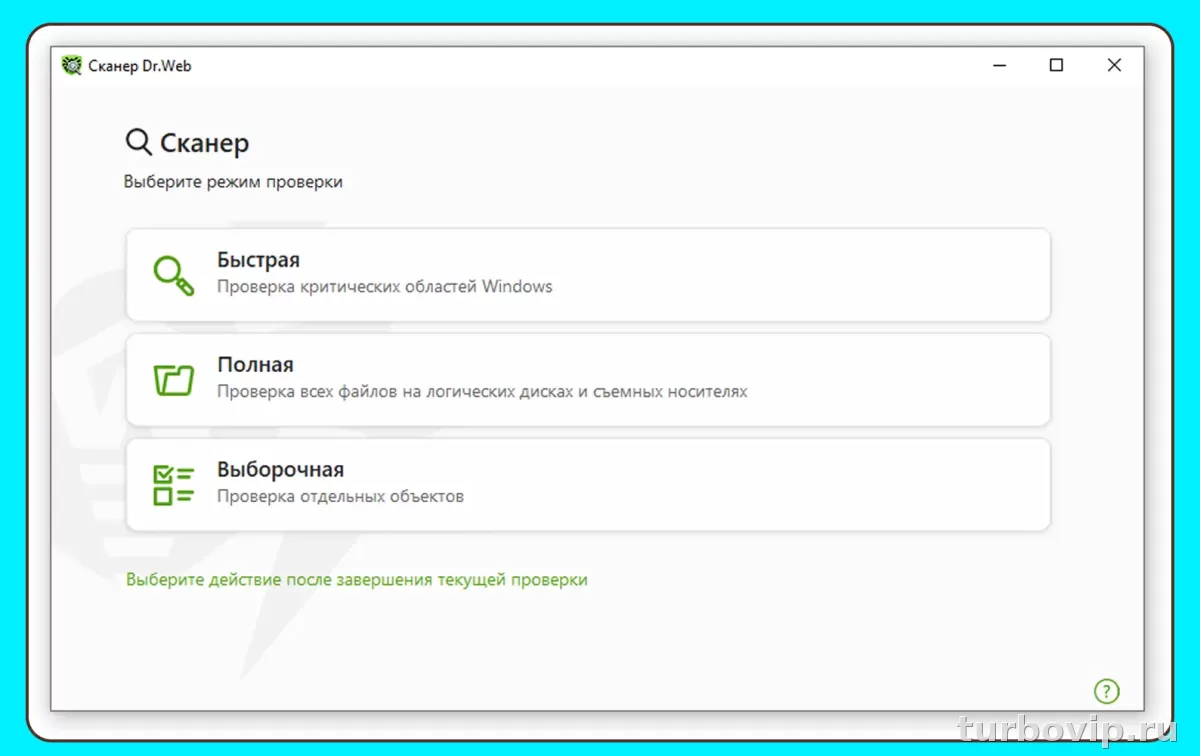
Рабочий антивирус — это не просто установленная программа, а включенная защита в реальном времени, свежие базы, нормальный статус в самом приложении и отсутствие конфликтов с другим защитным софтом. Проверять стоит сразу в двух местах: в интерфейсе антивируса и в системных уведомлениях Windows.
Как понять, что антивирус действительно работает
На практике у рабочего антивируса обычно есть четыре базовых признака:
- включена защита в реальном времени;
- обновляются сигнатуры и сам модуль защиты;
- в программе нет красных или желтых предупреждений о критических проблемах;
- Windows видит этот защитный софт как активный.
Ошибка многих пользователей простая: программа установлена, значок есть, значит все нормально. Но это не всегда так. Защита может быть переведена в пассивный режим, отдельные модули могут быть отключены, лицензия может истечь, а Windows иногда вообще показывает, что активный провайдер защиты другой.
| Что смотреть | Нормальный признак | Тревожный признак |
|---|---|---|
| Статус в окне антивируса | Защита включена, ошибок нет | Красный или желтый статус, предупреждения |
| Защита в реальном времени | Активна | Выключена, приостановлена или пассивна |
| Обновления | Базы и компоненты обновляются | Давняя дата обновления, ошибки обновления |
| Windows Security | Показывает активную защиту | Сообщает, что защита отключена |
| Поведение системы | Сканирование, уведомления, карантин работают | Ничего не реагирует, интерфейс не открывается |
Быстрая проверка через Windows
Сначала стоит проверить простое. В Windows 10 и Windows 11 удобно смотреть состояние защиты через встроенный центр безопасности.
- Откройте приложение Безопасность Windows.
- Перейдите в раздел Защита от вирусов и угроз.
- Посмотрите, какой провайдер антивирусной защиты активен.
- Проверьте, нет ли предупреждений о выключенной защите.
- Если используете Microsoft Defender, откройте Параметры защиты от вирусов и угроз и убедитесь, что включена защита в реальном времени.
У Microsoft Defender защита в реальном времени должна быть активной, а tamper protection помогает не дать вредоносным программам менять важные параметры защиты. Облачная защита тоже относится к важным рабочим признакам нормальной конфигурации.
Если на ПК установлен сторонний антивирус, Windows Security обычно показывает именно его как активный продукт безопасности. Это полезно: можно быстро увидеть, какой защитный софт сейчас реально зарегистрирован в системе.
Пошаговая проверка: что сделать на обычном домашнем ПК
1. Откройте сам антивирус и посмотрите главный экран
У большинства продуктов главный экран сразу показывает статус. Зеленый или защищенный статус обычно означает, что основные модули включены. Красный, оранжевый или желтый — что нужен какой-то шаг: включить щиты, обновить базы, активировать подписку или перезагрузить систему.
2. Проверьте защиту в реальном времени
Это ключевой пункт. Ручная проверка по требованию — полезная функция, но она не заменяет постоянный мониторинг файлов, процессов и загрузок. Если этот модуль отключен, компьютер защищен только частично или почти не защищен.
3. Посмотрите дату обновления
Без свежих обновлений даже хороший антивирус быстро теряет смысл. Проверяйте не только наличие программы, но и актуальность сигнатур, движка или защитных компонентов.
4. Убедитесь, что нет конфликта двух антивирусов
Чаще всего проблема именно в этом: пользователь ставит второй продукт поверх первого, и один из них уходит в пассивный режим или работает нестабильно. В итоге интерфейс есть, а активная защита отключена.
5. Запустите быструю или выборочную проверку
Это не тест на все случаи, но он помогает понять, что движок сканирования вообще запускается, интерфейс живой, карантин работает, а программа не зависла в полурабочем состоянии.
6. Проверьте уведомления и журнал событий
Нормально работающий защитный софт обычно показывает предупреждения о проблемах с обновлением, отключенных модулях, истекшей подписке или найденных угрозах. Если продукт давно молчит, не обновляется и не открывает журнал — это повод разбираться.
| Ситуация | Что проверить | Решение |
|---|---|---|
| Антивирус установлен, но Windows пишет, что защита отключена | Какой продукт зарегистрирован активным, нет ли второго антивируса | Удалить лишний защитный софт, перезагрузить ПК, проверить статус снова |
| Программа открывается, но статус тревожный | Какие модули выключены, активна ли подписка, есть ли обновления | Включить защиту, обновить продукт, выполнить перезагрузку |
| Сканирование не запускается | Не повреждена ли установка, работает ли служба антивируса | Попробовать восстановление или переустановку |
| Базы давно не обновлялись | Интернет, лицензия, ошибки обновления в журнале | Проверить сеть, активацию, вручную запустить обновление |
| Есть второй антивирус | Не включен ли пассивный режим у основного продукта | Оставить один основной антивирус |
Как смотреть статус в разных антивирусах
Microsoft Defender
В Windows Security проверяйте раздел защиты от вирусов и угроз. У Defender важны включенная защита в реальном времени, облачная защита и отсутствие предупреждений. Microsoft отдельно указывает, что real-time protection непрерывно отслеживает угрозы, а tamper protection защищает важные настройки от изменения вредоносными программами.
Пример: если после установки подозрительной утилиты защита в реальном времени вдруг выключилась, а включить ее обратно нельзя или параметр сам сбрасывается, это уже ненормальная ситуация. Часто помогает полная проверка системы, обновление Windows и исключение конфликтующего софта.
Kaspersky
У продуктов Kaspersky ориентироваться нужно на главное окно и состояние защитных компонентов. В официальной документации для линейки Endpoint указано, что можно смотреть статус модулей, а по умолчанию основные компоненты защиты запускаются вместе с системой и работают до ее выключения. Если какой-то модуль приостановлен или отключен, это видно по индикаторам.
Пример: программа открывается, но защита файлов выключена после неудачного обновления или вмешательства другой утилиты безопасности. В такой ситуации сначала стоит проверить состояние компонентов и только потом переустанавливать весь пакет.
ESET
У ESET удобный ориентир — общий статус защиты устройства и состояние лицензии. В ESET HOME для защищенного устройства используется статус Protected, а проблемы с работой продукта или подпиской отмечаются как security alert. То есть смотреть надо не только на сканер, но и на то, активна ли сама защита и нет ли вопросов к лицензии.
Пример: пользователь видит установленную программу, но подписка закончилась, обновления не приходят, а статус уже незащищенный. Формально приложение на месте, фактически нормальная защита уже под вопросом.
Avast
У Avast главный маркер очень наглядный: зеленый экран со статусом This computer is protected означает, что компоненты активны и ПК защищен. Красный или желтый статус сигнализирует о критической или срочной проблеме. Отдельно важно проверить, не включен ли Passive Mode: в этом режиме программа получает обновления и может сканировать вручную, но активную защиту не выполняет.
Пример: Avast стоит на компьютере, обновляется, сканирование запускается, но ПК все равно уязвим, потому что включен пассивный режим. Такая ситуация встречается чаще, чем кажется, особенно после установки второго антивируса.
Norton
У Norton можно смотреть как локальный статус устройства, так и состояние в аккаунте. Для устройств используется понятный статус Protected, а вариант Not protected означает, что защита сейчас не активна — например, из-за проблем с подпиской или лицензией. Если статус в аккаунте запаздывает, Norton советует ориентироваться на локальный статус в самом продукте и дать сервису время на синхронизацию.
Пример: в учетной записи устройство еще помечено с задержкой, но сам продукт на ПК уже показывает Protected. В таком случае паниковать не нужно: сначала смотрят локальное состояние защиты, а затем обновляют данные аккаунта.
| Антивирус | Что смотреть в первую очередь | На что обратить внимание |
|---|---|---|
| Microsoft Defender | Защита в реальном времени, предупреждения в Windows Security | Отключенные параметры, проблемы с tamper protection, отсутствие обновлений |
| Kaspersky | Статус компонентов защиты в главном окне | Отключенные или приостановленные модули |
| ESET | Protection status и состояние лицензии | Security alert, проблемы подписки, устаревшее состояние |
| Avast | Цвет статуса и главный экран | Passive Mode, отключенные щиты, предупреждения |
| Norton | Статус Protected в приложении | Not protected, проблемы подписки, задержка синхронизации |
Признаки, что защита неактивна или работает неправильно
- антивирус не запускается после старта Windows;
- в интерфейсе красный статус, а пользователь его игнорирует;
- обновления не устанавливаются несколько дней подряд;
- Windows пишет, что защита отключена или не найдена;
- на ПК сразу два антивируса с активными модулями;
- продукт работает только как ручной сканер, но не следит за системой постоянно;
- истекла подписка, и часть функций перестала работать;
- значок в трее есть, но открыть главное окно невозможно.
- статус защиты понятен прямо на главном экране;
- есть свежие обновления и рабочий журнал событий;
- Windows и сам антивирус показывают согласованное состояние;
- активен только один основной защитный продукт.
- пассивный режим включен случайно;
- модули отключены после установки другого софта;
- ошибки обновления остаются незамеченными;
- пользователь ориентируется только на значок программы, а не на реальный статус.
Практические примеры
Пример 1: на ПК стоит Defender, но защита кажется выключенной
Откройте Windows Security и посмотрите раздел защиты от вирусов и угроз. Если тумблер real-time protection выключен, попробуйте включить его. Если он сам снова отключается, причина может быть в конфликтующем софте, политике системы или следах старого антивируса.
Пример 2: установлен Avast, все выглядит нормально, но файлы не проверяются автоматически
Сначала проверьте, не активирован ли Passive Mode. В этом режиме продукт не обеспечивает постоянную защиту, хотя сам интерфейс и обновления могут выглядеть вполне живыми.
Пример 3: у ESET или Norton программа есть, но защита не внушает доверия
Посмотрите не только на главное окно, но и на статус лицензии. Очень часто проблема не в сканере как таковом, а в том, что истекла подписка, появились ограничения или устройство потеряло нормальную синхронизацию со службой аккаунта.
Пример 4: стоит Kaspersky, но Windows сообщает о проблеме
Обычно стоит проверить, все ли ключевые компоненты включены, и не повреждена ли регистрация продукта в центре безопасности Windows. Иногда помогает перезагрузка, обновление программы или восстановление установки.
Частые вопросы
Достаточно ли просто увидеть значок антивируса рядом с часами?
Нет. Значок в трее сам по себе ничего не гарантирует. Важно проверить, включена ли защита в реальном времени, нет ли предупреждений и видит ли Windows продукт как активный.
Можно ли проверить антивирус тестовым файлом из интернета?
Для обычного пользователя безопаснее ограничиться штатной проверкой статуса, обновлений и ручным сканированием. Искусственные тесты без понимания деталей легко приводят к путанице или ложным выводам.
Почему Windows показывает один антивирус, а у меня установлен другой?
Так бывает при конфликте двух продуктов, неполном удалении старого решения или проблеме с регистрацией в центре безопасности Windows. Обычно нужно оставить один основной антивирус и перезагрузить систему.
Антивирус открывается, но базы давно не обновлялись. Это критично?
Да. Без актуальных обновлений защита заметно слабеет. Сначала проверьте интернет, подписку и сообщения об ошибках обновления. Если проблема не уходит, помогает восстановление или переустановка продукта.
Вывод
Понять, работает ли антивирус на ПК, можно без сложных тестов. Достаточно проверить четыре вещи: активна ли защита в реальном времени, нет ли тревожного статуса в самой программе, обновляется ли продукт и видит ли его Windows как действующий. Для Defender, Kaspersky, ESET, Avast и Norton логика одна и та же: смотреть нужно не на факт установки, а на реальное состояние защиты. Если есть сомнения, сначала уберите второй антивирус, обновите систему и проверьте статус заново — в большинстве случаев проблема находится именно там.

Нет комментариев.