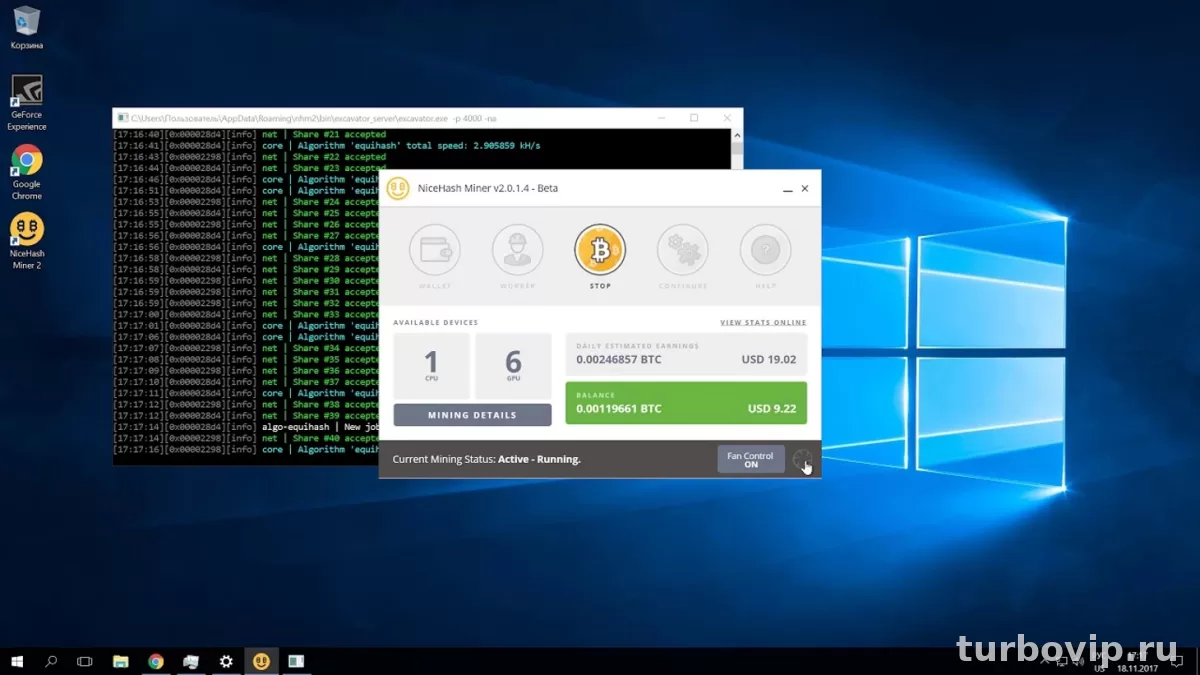
Скрытый майнер обычно выдает себя не «страшным баннером», а постоянной нагрузкой на процессор или видеокарту, перегревом, шумом вентиляторов, просадкой производительности и странной активностью в фоне. Проверять нужно по шагам: нагрузку, автозагрузку, подозрительные процессы, расширения браузера, планировщик задач и результаты сканирования защитным софтом.
Что такое скрытый майнер и чем он опасен
Скрытый майнер, или cryptojacking, — это использование ресурсов компьютера без согласия владельца для добычи криптовалюты. Такой код может работать как отдельная программа в системе, как часть трояна, через браузер, расширение или под видом нежелательного ПО. Microsoft прямо указывает, что потенциально нежелательные приложения могут тайно использовать ПК для криптомайнинга, а Bitdefender и Kaspersky относят майнинг без согласия пользователя к распространенным сценариям cryptojacking.
Проблема не только в тормозах. Kaspersky отмечает, что скрытый майнер может вызывать перегрев, постоянную высокую нагрузку и ускоренный износ устройства. На практике это выглядит так: компьютер работает тяжелее обычного даже без игр и рендера, кулеры почти не замолкают, ноутбук быстро разряжается, а система становится вялой.
Главные признаки скрытого майнера на ПК
Самый частый сигнал — стабильно высокая нагрузка при простых задачах. Открыт только браузер с парой вкладок или вообще рабочий стол, а процессор, видеокарта или память заняты сильнее, чем обычно. Kaspersky среди типичных признаков прямо называет снижение производительности, перегрев устройства, шум вентиляторов и повышенную загрузку CPU. Bitdefender тоже указывает на замедление системы и аномальный расход ресурсов как типичные симптомы cryptojacking.
1. ПК заметно тормозит без понятной причины
Программы открываются дольше, Windows реагирует с задержкой, игры теряют FPS, а браузер начинает подвисать даже на обычных сайтах. Важно именно резкое изменение поведения, а не просто старый слабый компьютер.
2. Компьютер греется и шумит даже в простое
Если вентиляторы раскручиваются почти постоянно, корпус или ноутбук стали ощутимо горячее, а серьезной нагрузки вы не давали, это повод проверить систему. Для скрытого майнера такая картина очень характерна.
3. Загрузка CPU или GPU держится слишком высокой
При скрытом майнинге нагрузка может идти на процессор, на видеокарту или сразу на оба компонента. Особенно подозрительно, когда показатели высокие после запуска системы, в простое или при открытии обычных сайтов без тяжелого видео.
4. Ноутбук быстро разряжается
Для портативных устройств это один из самых заметных симптомов. Kaspersky отдельно упоминает ускоренный разряд батареи как возможный признак cryptojacking.
5. Подозрительное поведение браузера
Если нагрузка появляется только при открытом браузере, стоит смотреть не только систему, но и расширения, подозрительные сайты и вкладки. По данным Kaspersky и Bitdefender, майнинг может запускаться прямо в браузере через вредоносный код на сайте, рекламу или расширение.
6. Срабатывания защиты на нежелательное ПО
Microsoft указывает, что потенциально нежелательные приложения могут использовать ПК для криптомайнинга. Если Windows Security или другой защитный софт ругается на PUA/PUA:Win32, игнорировать это не стоит.
| Симптом | Возможная причина | Что делать сначала |
|---|---|---|
| Высокая нагрузка в простое | Фоновый майнер, троян, нежелательное ПО | Открыть Диспетчер задач и посмотреть, какой процесс грузит систему |
| Сильный шум кулеров | Постоянная нагрузка на CPU или GPU | Сравнить нагрузку в простое и после закрытия всех приложений |
| Перегрев ноутбука | Длительная скрытая работа вредоносного процесса | Проверить процессы, автозагрузку и выполнить полное сканирование |
| Тормозит только браузер | Вредоносное расширение или майнинг на сайте | Отключить расширения и проверить поведение в другом браузере |
| Защитник находит PUA | Потенциально нежелательное приложение | Удалить найденные объекты и запустить офлайн- или полный скан |
Что проверить в первую очередь
Сначала стоит проверить простое. Не нужно сразу лезть в реестр и удалять случайные системные файлы.
- Перезагрузите ПК и ничего не запускайте 3–5 минут.
- Откройте Диспетчер задач и посмотрите, есть ли стабильная высокая нагрузка на процессор, видеокарту, диск или сеть.
- Отсортируйте процессы по CPU и GPU.
- Проверьте вкладку автозагрузки: нет ли неизвестных элементов с непонятными именами.
- Если нагрузка возникает только в браузере, отключите все расширения и проверьте снова.
- Запустите полное сканирование Microsoft Defender или вашего антивируса.
Если после перезагрузки, без открытых программ, система уже нагружена, это серьезнее, чем обычный «тяжелый браузер».
Пошаговая проверка Windows
Проверьте Диспетчер задач
Нажмите Ctrl + Shift + Esc и откройте подробный режим. Смотрите не только на CPU, но и на GPU. Подозрение вызывают процессы с непонятным именем, случайным набором символов, запуском из временных папок или постоянной высокой нагрузкой без понятной причины. Иногда майнер маскируется под системный процесс, но расположен не там, где должен.
Полезная практика — нажать правой кнопкой по процессу и открыть расположение файла. Если он лежит в странной папке, в каталоге с мусорным названием или внутри профиля пользователя без ясной причины, это дополнительный тревожный сигнал.
Проверьте автозагрузку
Во вкладке автозагрузки ищите неизвестные элементы, особенно без издателя или с подозрительным именем. Майнеры часто пытаются закрепиться именно так, чтобы запускаться после каждого входа в систему.
Проверьте браузер и расширения
Если проблема появляется только при работе в интернете, отключите все расширения, закройте лишние вкладки и сравните загрузку. Kaspersky отмечает, что повышенная нагрузка при посещении сайта без тяжелого контента может указывать на работу веб-майнера.
Проверьте планировщик задач
Некоторые угрозы не висят постоянно в памяти, а стартуют по расписанию. Ищите задачи с непонятными названиями, случайными путями, запуском из папок Temp, AppData или ProgramData, если происхождение задачи вам не ясно.
Запустите проверку защитным софтом
Microsoft рекомендует обновить сигнатуры безопасности и выполнить полное сканирование в Windows Security. Если нежелательное ПО остается, Microsoft советует использовать Microsoft Defender Offline. Также Microsoft Safety Scanner остается актуальным бесплатным средством для разовой on-demand проверки и удаления вредоносного ПО; при этом его нужно скачивать заново для свежих определений, а сам инструмент действует 10 дней с момента загрузки.
Если на ПК уже установлен сторонний антивирус, имеет смысл сделать полную проверку им, а не только быстрый скан. Kaspersky указывает, что для лучшей защиты от майнеров важны поведенческий анализ и облачная репутация, а также обнаружение riskware или нежелательного ПО, потому что часть майнеров формально может быть не классическим вирусом.
- Проверка нагрузки сразу после перезагрузки
- Сравнение поведения с включенными и выключенными расширениями браузера
- Полное, а не быстрое сканирование
- Проверка автозагрузки и планировщика задач
- Просмотр расположения подозрительных файлов
- Удаление файлов наугад без проверки
- Отключение антивируса «чтобы не мешал»
- Игнорирование предупреждений о PUA
- Установка сомнительных чистильщиков и «лечащих» утилит
- Проверка только одной программой быстрым сканом
Как отличить майнер от обычной нагрузки
| Ситуация | Что проверить | Вероятный вывод |
|---|---|---|
| Высокая нагрузка только в игре или при рендере | Нормальна ли она для вашего железа и задачи | Скорее всего, это штатная нагрузка |
| Высокая нагрузка сразу после запуска Windows | Процессы, автозагрузка, планировщик задач | Нужна проверка на скрытый фоновый процесс |
| Процессор занят, хотя открыта пара вкладок | Расширения браузера и конкретные сайты | Возможен веб-майнер или вредоносное расширение |
| Нагрузка исчезает после закрытия одного неизвестного процесса | Расположение файла и результаты сканирования | Высокое подозрение на нежелательное ПО или вредоносный модуль |
| Defender сообщает о PUA | История защиты и карантин | Игнорировать не стоит: майнинг может идти через нежелательное приложение |
Как удалить скрытый майнер безопасно
Главное правило: не пытайтесь «лечить» систему случайными советами с форумов, если не понимаете, что именно удаляете. Безопасный порядок такой:
- Отключите интернет, если подозреваете активную вредоносную загрузку или связь с сервером управления.
- Сохраните важные документы.
- Обновите базы Microsoft Defender или вашего антивируса.
- Запустите полное сканирование.
- После этого выполните офлайн-проверку Microsoft Defender Offline, если угроза не уходит обычным сканированием.
- При необходимости используйте Microsoft Safety Scanner как дополнительную разовую проверку.
- Удалите подозрительные программы из списка установленных приложений.
- Проверьте браузеры: удалите незнакомые расширения, сбросьте настройки, если проблема явно привязана к браузеру.
- Проверьте автозагрузку и планировщик задач повторно.
- После очистки смените пароли от важных сервисов, если ставили подозрительный софт из сомнительного источника.
Если майнер пришел вместе с пиратской сборкой, «активатором», читом, модом, фальшивым VPN-клиентом или сомнительным оптимизатором, лучше смотреть шире: на ПК мог оказаться не только майнер, но и другой вредоносный код. Kaspersky отдельно описывает сценарии, где майнеры распространяются через пиратский софт и инструменты обхода ограничений.
Как не поймать майнер повторно
Защита здесь довольно приземленная, но именно она работает лучше всего.
- Не ставьте программы из сомнительных сборок, торрентов и «репаков».
- Держите включенной защиту Windows или сторонний антивирус.
- Не игнорируйте обнаружения PUA и riskware.
- Обновляйте Windows, браузер и приложения. Microsoft прямо советует держать систему и программы в актуальном состоянии для защиты от нежелательного ПО.
- Периодически проверяйте автозагрузку и расширения браузера.
- С осторожностью относитесь к бесплатным утилитам, которые обещают слишком много: ускорение, разблокировку, взлом, «турбо-режим», бесплатный доступ ко всему.
Если смотреть трезво, скрытый майнер редко выглядит как нечто экзотическое. Чаще всего он попадает на ПК через обычную беспечность: скачали не тот установщик, согласились на лишние компоненты, отключили защиту, поставили подозрительное расширение.
Частые вопросы
Может ли скрытый майнер не показываться в Диспетчере задач?
Да, некоторые угрозы маскируются, запускаются по расписанию или снижают активность при попытке проверки. Но даже в таком случае они часто оставляют косвенные признаки: перегрев, шум, скачки нагрузки, странные элементы автозагрузки и результаты сканирования защитным софтом.
Всегда ли высокая загрузка CPU означает майнер?
Нет. Причиной могут быть обновления Windows, индексация, синхронизация облака, тяжелый браузер, игры, рендер или банально слабое железо. Подозрительно другое: высокая и постоянная нагрузка без понятной задачи.
Может ли Windows Defender обнаружить скрытый майнер?
Да. Microsoft указывает, что нежелательное ПО может использовать ПК для криптомайнинга, а для очистки рекомендует полное сканирование, Microsoft Defender Offline и при необходимости Microsoft Safety Scanner. Но часть угроз может маскироваться под нежелательные приложения, поэтому предупреждения о PUA тоже важны.
Нужно ли переустанавливать Windows?
Не всегда. Если вредоносный модуль успешно найден и удален, система работает нормально, а повторные проверки чистые, переустановка может не понадобиться. Но если заражение пришло из сомнительной сборки, сопровождалось отключением защиты, появлением нескольких подозрительных компонентов или кражей данных, чистая переустановка иногда оказывается самым надежным вариантом.
Вывод
Скрытый майнер почти всегда выдает себя поведением системы: постоянной нагрузкой, перегревом, шумом, просадкой скорости и странной фоновой активностью. Начинать стоит с Диспетчера задач, автозагрузки и браузера, а затем переходить к полному и офлайн-сканированию. Главное — не удалять все подряд и не игнорировать предупреждения о нежелательном ПО: именно через такие программы майнинг часто и попадает на ПК.






Нет комментариев.