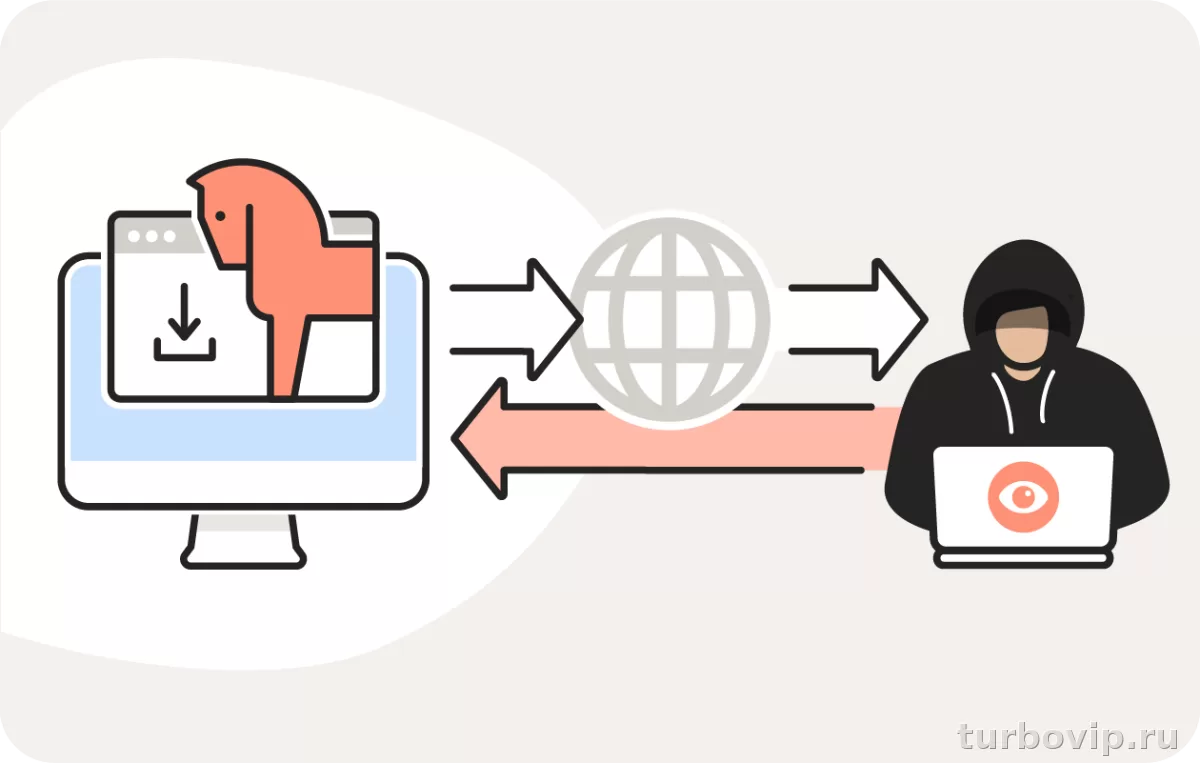
RAT, или remote access trojan, — это вредоносная программа, которая дает злоумышленнику удаленный доступ к устройству. Опасность в том, что такой троян может работать тихо: собирать данные, запускать команды, закрепляться в системе и использовать ПК как точку входа для дальнейшей атаки. Если компьютер внезапно начал вести себя странно, появились неизвестные процессы, сработки защитного софта, самопроизвольные подключения или включения камеры и микрофона, проверку лучше не откладывать.
Что такое RAT простыми словами
RAT расшифровывается как remote access trojan — троян удаленного доступа. Это не просто «вирус вообще», а отдельный тип вредоносного ПО, задача которого — дать постороннему человеку возможность управлять устройством на расстоянии. По данным CISA, RAT после установки может обеспечивать удаленное администрирование зараженной машины, использоваться для установки бэкдоров, кейлоггеров, снятия скриншотов и вывода данных. Microsoft также описывает современные семейства RAT как инструменты, дающие злоумышленнику широкий контроль над зараженным Windows-устройством.
На практике это значит, что атакующий может видеть часть ваших действий, запускать команды, красть пароли и файлы, а иногда и догружать другой вредоносный софт. Особенно неприятно то, что такие угрозы часто стараются не выдавать себя: маскируются под обычные процессы, добавляют автозапуск и могут отключать или обходить защитные механизмы.
| Термин | Что это значит | Чем опасно |
|---|---|---|
| RAT | Троян удаленного доступа | Дает злоумышленнику контроль над устройством |
| Backdoor | Скрытый канал доступа | Позволяет возвращаться в систему снова |
| Keylogger | Модуль перехвата нажатий клавиш | Может красть логины, пароли и переписку |
| C2 | Командный сервер управления | Через него троян получает команды |
Как работает remote access trojan
Схема обычно выглядит так: пользователь открывает вредоносный файл, запускает поддельный установщик, соглашается на установку подозрительной программы или сам дает доступ мошеннику через софт удаленного управления. После этого вредоносный модуль закрепляется в системе, связывается с сервером управления и ждет команд.
CISA отдельно предупреждала, что злоумышленники все чаще используют не только классические трояны, но и легальные инструменты удаленного администрирования и RMM-софт как бэкдор для постоянного доступа. Microsoft в 2026 году также описывала кампании, где поддельные приложения устанавливали инструменты удаленного мониторинга и управления, чтобы сохранить доступ к скомпрометированной системе. Поэтому опасность не сводится к одному сценарию «скачал вирус» — иногда удаленный доступ появляется через вполне известную программу, но установленную в интересах атакующего.
Как RAT попадает на устройство
- Через фишинговые письма и вложения.
- Через поддельные сайты загрузки и фальшивые обновления.
- Через пиратский софт, кряки, активаторы и «сборки».
- Через мошенническую техподдержку, когда жертву уговаривают поставить AnyDesk, ScreenConnect или похожий инструмент.
- Через уязвимости и слабую защиту учетных записей.
- Через уже зараженную систему, куда догружают дополнительные модули.
ФБР прямо рекомендует никогда не давать неизвестным лицам удаленный доступ к компьютеру: в схемах техподдержки после получения такого доступа у жертвы крадут данные и деньги. Microsoft тоже указывает, что мошенники под видом поддержки нередко просят установить приложения для удаленного доступа, а затем выдают обычные системные события за «серьезную поломку».
Как понять, что к ПК могли получить удаленный доступ
Один признак сам по себе еще не доказывает заражение. Но если совпало сразу несколько симптомов, ситуацию лучше воспринимать серьезно.
| Симптом | Возможная причина | Что делать сначала |
|---|---|---|
| Неизвестные процессы и службы | Автозапуск трояна или легального RMM-инструмента | Проверить автозагрузку, службы и полный список программ |
| Самопроизвольная активность мыши, окон, консоли | Удаленное управление или скрипты | Отключить интернет и зафиксировать, что именно происходит |
| Включение камеры или микрофона без причины | Попытка слежения или доступ приложения к устройствам | Проверить разрешения и фоновые процессы |
| Резкий сетевой трафик в простое | Связь с командным сервером, выгрузка данных | Посмотреть сетевую активность и недавние соединения |
| Антивирус отключается или ведет себя странно | Попытка обхода защиты | Запустить офлайн-сканирование и проверить журналы защиты |
| Появились новые учетные записи или задания | Закрепление в системе | Проверить пользователей, планировщик задач и политики |
Чаще всего настораживают такие признаки:
- неизвестные программы в автозагрузке или списке установленных приложений;
- новые службы, задания в планировщике, подозрительные записи Run в реестре;
- неожиданные всплывающие окна командной строки, PowerShell или терминала;
- вентиляторы шумят и система нагружена, хотя тяжелые задачи не запущены;
- браузер, почта, мессенджеры или аккаунты начинают вести себя необычно;
- в логах входа или уведомлениях видны незнакомые попытки авторизации;
- защитник Windows, SmartScreen или другой антивирус был отключен без вашего участия.
Отдельный важный момент: вредоносный удаленный доступ не всегда означает, что кто-то «водит мышкой» прямо у вас на глазах. Иногда злоумышленник использует систему тихо — собирает файлы, пароли, делает снимки экрана, разворачивает другие инструменты или ждет удобного момента.
Что проверить в первую очередь
Сначала стоит проверить простое и безопасное, без агрессивной чистки и без удаления половины системы наугад.
- Отключите устройство от интернета. Если есть подозрение на активный удаленный доступ, это снижает риск дальнейшего управления и вывода данных.
- Откройте список установленных программ и посмотрите, не появилось ли чего-то, что вы не ставили сами: утилит удаленного доступа, «оптимизаторов», неизвестных агентов.
- Проверьте автозагрузку, службы и планировщик задач. Современные угрозы часто закрепляются именно так. Microsoft отмечает, что подозрительное создание или изменение ключей автозапуска — один из типовых признаков вредоносного поведения, на который ориентируется Defender.
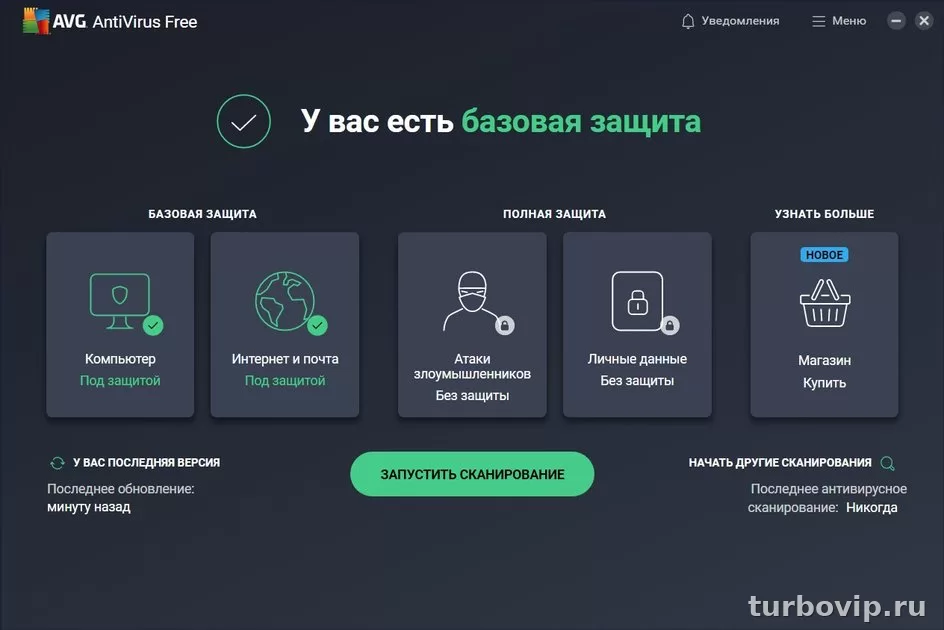
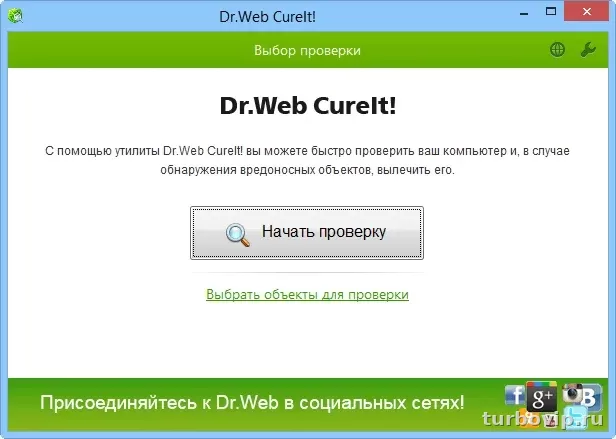
- Запустите полную проверку защитным софтом, а затем офлайн-сканирование, если оно доступно.
- Посмотрите историю защитника, карантин и журналы безопасности: иногда следы уже есть, просто их не заметили вовремя.
- Проверьте активные сеансы учетных записей, смените пароли с другого, чистого устройства и включите многофакторную аутентификацию там, где это возможно.
Что особенно важно проверить в Windows
- Список программ в параметрах и панели управления.
- Автозагрузку в диспетчере задач.
- Планировщик заданий.
- Локальные учетные записи и группы.
- Разрешения на микрофон, камеру, уведомления и специальные возможности.
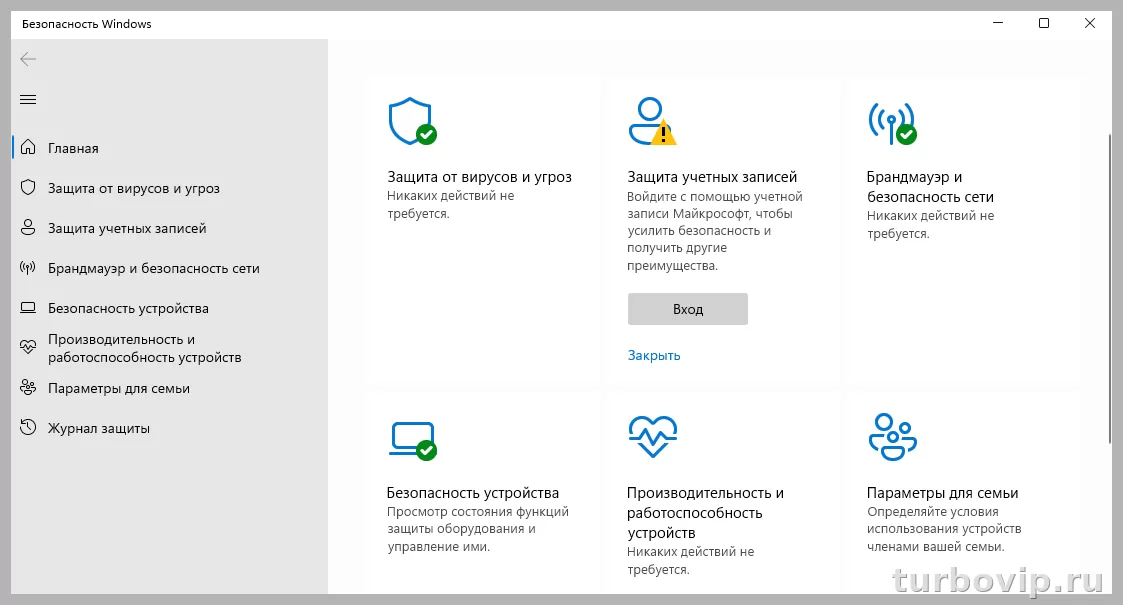
- Историю Microsoft Defender и результаты последних проверок.
- Быстрое отключение сети при явных признаках удаленного управления
- Полная и офлайн-проверка системы
- Смена паролей с другого устройства
- Проверка автозагрузки и подозрительных программ
- Паника и хаотичное удаление системных файлов
- Попытка «лечить» ПК десятком сомнительных чистильщиков
- Ввод паролей на потенциально зараженном устройстве
- Игнорирование признаков компрометации аккаунтов
Что делать, если вы подозреваете RAT
Если смотреть трезво, главная задача — не просто удалить файл, а остановить доступ, понять масштаб проблемы и не оставить злоумышленнику лазейку.
- Изолируйте устройство от сети.
- Сделайте фото или заметки: какие окна открывались, какие процессы видели, какие уведомления появились.
- Запустите проверку актуальным антивирусом или встроенной защитой Windows.
- Проверьте, не установлены ли программы удаленного доступа без вашего ведома.
- Смените пароли важных аккаунтов с другого устройства: почта, банки, соцсети, облако, мессенджеры.
- Включите MFA там, где ее еще нет. CISA рекомендует использовать фишинг-устойчивую многофакторную аутентификацию для критичных сервисов, особенно почты и удаленного доступа.
- Если на ПК были банковские данные, рабочая переписка или чувствительные документы, отнеситесь к инциденту как к реальной компрометации, а не как к «возможно, показалось».
- Если симптомы сохраняются, разумный вариант — резервное копирование нужных файлов и чистая переустановка системы.
Когда лучше не тянуть с полной переустановкой: если защитный софт постоянно отключается, появляются повторные следы автозапуска, были выявлены бэкдоры, аккаунты уже взломаны или на устройстве хранились критично важные данные. Для домашнего пользователя это часто надежнее, чем пытаться вручную вычищать сложную инфекцию по кускам.
| Ситуация | Что проверить | Решение |
|---|---|---|
| Подозрение появилось после звонка «техподдержки» | Установленные программы удаленного доступа, историю загрузок, банковские действия | Удалить доступ, сменить пароли, связаться с банком при необходимости |
| Сработал антивирус на троян или backdoor | Историю обнаружений, карантин, автозагрузку, службы | Полная проверка, офлайн-скан, оценка необходимости переустановки |
| ПК сам что-то делает, сеть активна в простое | Сетевые подключения, процессы, задания, учетные записи | Изоляция от сети и углубленная проверка |
| Компрометированы аккаунты | Почта, облако, мессенджеры, входы с новых устройств | Смена паролей с чистого устройства и MFA |
Может ли RAT быть на телефоне
Да, риск есть и на смартфонах, хотя сценарии отличаются от ПК. На Android вредоносные приложения могут маскироваться под полезные утилиты, загрузчики, «ускорители» и модифицированные APK. Google рекомендует держать включенным Play Protect: он проверяет приложения, предупреждает о вредоносных программах и может предложить удалить опасное ПО. В официальных предупреждениях Google для категории backdoor говорится, что такое приложение может дать несанкционированный доступ к данным или устройству.
Что должно насторожить на телефоне: неизвестные приложения с расширенными разрешениями, перегрев и расход батареи без причины, странная активность сети, самопроизвольные действия, доступ к службе специальных возможностей, SMS и уведомлениям. Если есть серьезные подозрения, безопаснее удалить сомнительные приложения, проверить разрешения, включить сканирование Play Protect и при необходимости сбросить устройство после резервного копирования важных данных.
Как снизить риск заражения
- Не запускать вложения и архивы из неожиданных писем.
- Скачивать программы только с официальных сайтов разработчиков, из Microsoft Store, Google Play и других доверенных источников. Microsoft прямо советует использовать официальные сайты поставщиков или Microsoft Store.
- Не использовать кряки, активаторы и сомнительные сборки.
- Не давать удаленный доступ незнакомым людям, даже если они представляются банком, провайдером, антивирусной компанией или техподдержкой.
- Держать систему, браузер и защитный софт обновленными.
- Включить многофакторную аутентификацию для почты и важных сервисов.
- Следить за разрешениями приложений на ПК и телефоне.
Частые вопросы
RAT и обычная программа удаленного доступа — это одно и то же?
Нет. Легальный инструмент удаленного доступа сам по себе не является трояном. Но если его установили обманом, скрытно или используют в интересах злоумышленника, для жертвы эффект почти тот же: посторонний получает контроль над устройством.
Можно ли понять заражение только по медленной работе ПК?
Нет. Тормоза — слишком общий симптом. Смотрите на совокупность признаков: странные процессы, автозапуск, сетевую активность, отключение защиты, подозрительные входы в аккаунты, самопроизвольные действия системы.
Достаточно ли одной проверки антивирусом?
Не всегда. Если риск высокий, одной быстрой проверки мало. Нужны полное сканирование, проверка автозапуска и учетных записей, смена паролей и оценка, не был ли скомпрометирован сам доступ к вашим сервисам.
Стоит ли заклеивать веб-камеру?
Как временная мера — можно, но это не решает проблему. Если устройство заражено, угрозы не ограничиваются камерой: могут пострадать файлы, пароли, переписка и доступ к аккаунтам.
Вывод
RAT — это одна из самых неприятных категорий вредоносного ПО, потому что речь идет не просто о «вирусе», а о реальном удаленном контроле над устройством. Паниковать не нужно, но и списывать странности на случайность тоже не стоит. Если есть несколько признаков сразу, действовать лучше быстро: отключить сеть, проверить систему, сменить пароли с чистого устройства и при серьезных подозрениях готовиться к чистому восстановлению. Для обычного пользователя это намного безопаснее, чем жить с мыслью, что кто-то мог тихо закрепиться в системе.



Нет комментариев.