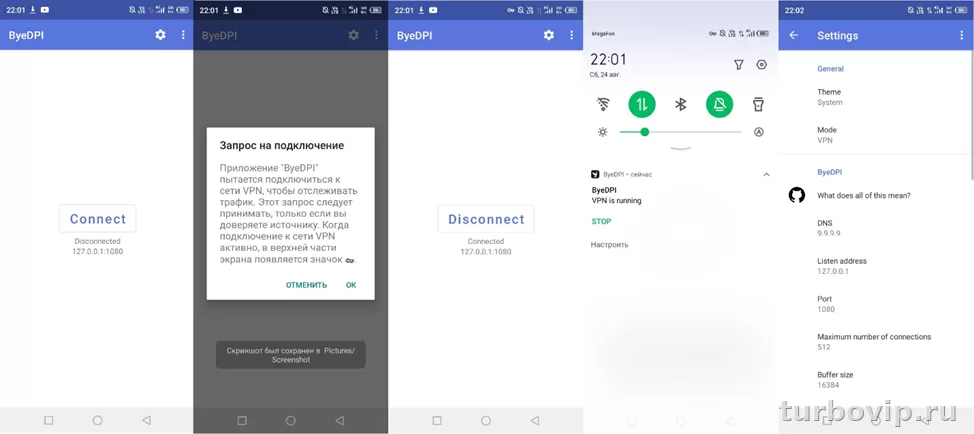
Чаще всего проблема не в самом ByeDPI, а в цепочке вокруг него: неправильно задан прокси в Windows или браузере, сбился список хостов, мешает другой сетевой софт, приложение запущено не с теми параметрами или способ обхода просто перестал подходить для вашего провайдера. На ПК сначала стоит проверить, слушает ли программа локальный SOCKS-порт, куда именно направлен трафик, не конфликтуют ли с ней VPN, прокси-клиенты, фильтрующие антивирусы и сетевые утилиты.
Что значит «ByeDPI не работает»
Под этой фразой обычно скрываются разные ситуации. У одного пользователя не открывается только YouTube, у другого не грузятся Discord и отдельные сайты, у третьего после запуска программы вообще пропадает доступ в интернет. Поэтому начинать нужно не с хаотичной смены конфигов, а с простой диагностики.
Судя по описанию проекта, ByeDPI — это локальный SOCKS-прокси, который реализует методы обхода DPI. Для Windows автор отдельно отмечает особенности работы и рекомендует иные комбинации параметров, чем для Linux. В репозитории также указано, что на Windows оптимальным вариантом на практике часто оказывается связка со split и disorder, а не слепое копирование чужих команд. Проект hufrea/byedpi на GitHub показывает актуальный релиз v0.17.3 от 22 сентября 2025 года.
То есть главный вывод простой: если вчера схема работала, а сегодня перестала, это не всегда означает поломку программы. Мог измениться способ фильтрации у провайдера, перестали подходить прежние аргументы запуска, сломалась логика проксирования в браузере или возник конфликт с другим ПО.
Что проверить в первую очередь
Сначала стоит понять, какой именно симптом у вас на ПК:
- не открываются только отдельные сайты;
- не работает видео, но страницы открываются;
- не проходит трафик через прокси вообще;
- после запуска программы браузер пишет, что нет соединения;
- в одном браузере все работает, в другом — нет;
- из командной строки запуск нормальный, а как служба — уже нет.
Последний случай не редкость. В одном из обсуждений по ByeDPI пользователь описал ситуацию, где одинаковые аргументы работали при запуске из bat-файла, но переставали нормально отрабатывать после создания Windows-службы: сайты открывались, а видео на YouTube уже нет. Это важная подсказка: способ запуска в Windows тоже имеет значение.
| Симптом | Возможная причина | Что делать |
|---|---|---|
| Не открывается вообще ничего через ByeDPI | Неверно указан SOCKS-прокси или программа не слушает порт | Проверить настройки прокси в браузере и сам запуск приложения |
| Открываются сайты, но не идет видео | Не подходят текущие параметры обхода | Проверить аргументы запуска и не копировать Linux-конфиги в Windows |
| Работает только часть сервисов | Неполный список доменов или хостов, либо фильтрация изменилась | Обновить список, перепроверить целевые домены и режим применения правил |
| После включения программы интернет «ломается» | Конфликт с VPN, другим прокси, антивирусным фильтром или DNS | Временно отключить конкурирующий сетевой софт и проверить снова |
| Из bat-файла работает, как служба — нет | Особенности запуска службы и обработки параметров в Windows | Для теста запускать вручную, а не через службу, и сверить поведение |
Проверка Windows по шагам
Ниже — практический порядок действий именно для ПК на Windows. Он помогает быстро отделить проблему в настройках системы от проблемы в самих параметрах ByeDPI.
- Полностью закройте VPN-клиенты, прокси-менеджеры, сетевые ускорители, фильтрующие DNS-программы и похожие утилиты. На время диагностики должен остаться один активный способ обхода.
- Запустите ByeDPI вручную, а не как службу. Если в ручном режиме все работает, а в службе нет, дальше нужно разбираться именно со способом автозапуска.
- Проверьте, какой локальный адрес и порт использует программа. ByeDPI работает как локальный SOCKS-прокси, поэтому браузер или система должны быть направлены именно на этот локальный прокси.
- Убедитесь, что браузер действительно использует этот прокси, а не старый профиль, системный прокси или расширение с другими настройками.
- Откройте сайт, который обычно не работает, в другом браузере без расширений. Так проще отсеять поломку профиля, DNS-over-HTTPS и вмешательство дополнений.
- Проверьте, не включен ли одновременно системный прокси Windows и отдельный прокси в браузере с другими параметрами. Двойная маршрутизация часто ломает соединение.
- На время проверки отключите HTTPS-сканирование, веб-фильтрацию и сетевой экран в антивирусе, если он умеет перехватывать трафик. Не удаляйте защиту, а именно временно отключите сетевые модули.
- Если используете списки доменов, перепроверьте, существуют ли нужные файлы и правильный ли путь к ним указан в аргументах запуска.
- Не переносите бездумно параметры из Linux-инструкций. В README проекта отдельно указано, что на Windows поведение отличается, и автор приводит другие практические сочетания параметров.
- Если раньше все работало только для одного сервиса, а теперь нет, проверьте, не изменился ли сам набор доменов сервиса. Например, одного основного домена часто недостаточно для видео, CDN и вложенных подключений.
Типичные причины, почему ByeDPI не работает в Windows
1. Прокси не используется там, где вы думаете
Это самая банальная причина. ByeDPI может быть запущен, но браузер идет мимо него. Особенно часто такое бывает, когда в системе остались старые параметры от другого приложения или работает расширение с собственным прокси-профилем.
2. Конфликт с другим сетевым софтом
Практика простая: одновременно включенные VPN, TUN/TAP-клиенты, локальные фильтры, корпоративные агенты, антивирусное HTTPS-сканирование и альтернативные прокси-клиенты часто ломают маршрут. Если ByeDPI перестал работать после установки такого софта, сначала проверяйте именно конфликт.
3. Неподходящие аргументы запуска
У проекта есть собственная логика параметров, и в Windows она имеет особенности. В README прямо сказано, что в Windows ретрансмиссия ведет себя иначе, поэтому для disorder желательно использовать split, а в качестве практического варианта указана комбинация --split 1+s --disorder 3+s. Это не универсальный рецепт на все сети, но хороший ориентир, если у вас сейчас стоит случайный набор флагов из чужого комментария.
4. Ошибка в списках доменов или путях к файлам
Если вы используете режим с файлами хостов, проблема может быть совсем прозаичной: файл переименован, лежит не в той папке, путь в bat-файле записан неверно или список просто устарел для нужного сервиса.
5. Проблема проявляется только в режиме службы
Такой сценарий уже встречался у пользователей ByeDPI на Windows: одинаковые параметры в ручном запуске и в службе давали разный результат. Поэтому для диагностики всегда полезно временно уйти от службы и проверить работу напрямую.
| Ситуация | Что проверить | Решение |
|---|---|---|
| Работает только один сайт | Какие домены реально проходят через правило | Уточнить список доменов и не ограничиваться одним адресом |
| Браузер пишет про ошибку прокси | Совпадает ли порт ByeDPI и порт в настройках браузера | Исправить SOCKS-настройки и перезапустить браузер |
| После запуска падает скорость или все зависает | Не включены ли одновременно VPN и локальный прокси | Оставить один активный инструмент на время теста |
| Не работает после автозапуска | Чем отличается ручной запуск от службы | Проверить команду запуска, пути и права, временно уйти на bat |
| Схема перестала работать после обновлений или смены сети | Актуальны ли аргументы именно для вашего провайдера | Подобрать другой набор параметров, начиная с простых вариантов |
Что проверить в браузере отдельно
На ПК это критично. Даже при исправном ByeDPI браузер может идти не туда.
- Отключите расширения с прокси, VPN и фильтрацией трафика.
- Проверьте, не включен ли безопасный DNS или DNS-over-HTTPS в режиме, который ломает нужный сценарий именно у вас.
- Запустите чистый профиль браузера или другой браузер без синхронизации.
- Убедитесь, что не используется PAC-скрипт или системный прокси с другим адресом.
- После изменения настроек полностью перезапустите браузер, а не просто вкладку.
Если один браузер работает, а другой нет, искать проблему в самой программе обычно рано. Скорее всего, различаются сетевые настройки, расширения или обработка прокси.
Проблемы с параметрами запуска: где чаще ошибаются
Самая частая ошибка — брать готовую строку запуска из чужого обсуждения без понимания, для чего там каждый флаг. У ByeDPI есть параметры для split, disorder, fake, ttl, auto, hosts и proto. В документации проекта описано, что auto может делить опции на группы, а hosts и proto влияют на область применения правил. Неверный порядок или неудачная комбинация дают эффект, когда часть сайтов оживает, а часть — наоборот ломается.
Еще один важный момент: если вы тестируете обход для видео, не стоит считать успешным только открытие главной страницы сервиса. Страница и потоковое видео нередко используют разные домены и ведут себя по-разному.
- начинать с простого и короткого набора параметров;
- проверять работу вручную, а не сразу через службу;
- держать отдельно bat-файл с понятной командой запуска;
- менять по одному параметру, а не все сразу;
- тестировать в чистом браузере без расширений.
- копирование чужих конфигов без адаптации под Windows и провайдера;
- одновременная работа нескольких VPN и прокси;
- старые списки доменов и битые пути к файлам;
- переход сразу в режим службы без проверки вручную;
- попытка лечить все сменой DNS, когда проблема в маршруте или параметрах.
FAQ
ByeDPI запущен, но браузер пишет, что прокси недоступен. Что это значит?
Обычно это означает, что браузер направлен на локальный SOCKS-порт, который программа сейчас не слушает, либо указан не тот адрес или порт. Начните с проверки команды запуска и параметров прокси в браузере.
Почему из bat-файла работает, а как служба — нет?
Для Windows такой сценарий уже описывался в обсуждениях проекта. Поведение при запуске как служба может отличаться от ручного старта. Поэтому сначала добейтесь стабильной работы вручную, а уже потом переносите это в автозапуск.
Можно ли просто взять готовые параметры из интернета?
Иногда да, но это не лучший путь. В документации проекта прямо отмечены особенности Windows и приведены отдельные практические варианты для этой платформы. То, что работает у другого провайдера, у вас может не дать результата или даже ухудшить ситуацию.
Что проверить в Windows прежде всего?
Ручной запуск, локальный порт, настройки SOCKS в браузере, отсутствие второго VPN или прокси, сетевые модули антивируса, правильные пути к файлам списков и поведение в другом браузере без расширений.
Вывод
Когда ByeDPI не работает в Windows, чаще всего помогает не поиск «волшебного конфига», а спокойная проверка всей цепочки: как именно запущена программа, куда направлен трафик, нет ли конфликта с другим сетевым софтом и подходят ли текущие параметры именно для вашей сети. На практике разумный порядок такой: ручной запуск, проверка SOCKS-прокси, чистый браузер, отключение конфликтующих фильтров, затем уже подбор аргументов и работа со списками доменов. Такой подход экономит время и обычно быстрее приводит к рабочему результату.






Нет комментариев.