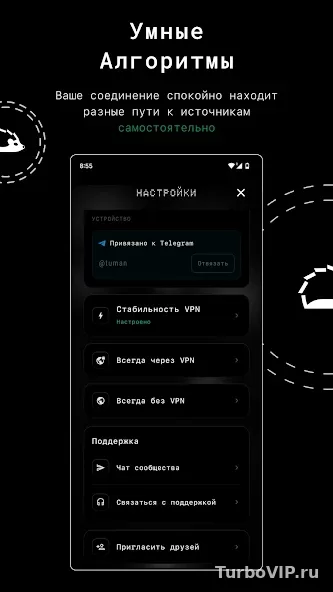
Когда Tuman VPN не подключается, чаще всего проблема связана с сетью, ограничениями системы, устаревшей версией приложения или временным сбоем сервиса. В начале страницы есть кнопка с альтернативным официальным вариантом подключения — это уместный сценарий, если текущий клиент работает нестабильно и не хочется разбираться с чужими конфигами и случайными настройками.
Почему Tuman VPN не работает
У VPN-приложений сбой обычно возникает не из-за одной причины, а на стыке нескольких факторов: нестабильный интернет, конфликт с режимом экономии батареи, блокировка фоновой активности, поврежденный локальный профиль подключения, старая версия клиента или временные проблемы на стороне самого сервиса.
По данным карточек приложения в Google Play и App Store, Tuman VPN распространяется как мобильный клиент с подключением в один тап, а разработчик регулярно выпускает обновления со стабилизацией, исправлением сбоев и доработками подключения в ограниченной сети. Это означает, что первое, что стоит проверить, — актуальность версии и состояние самой сети, а не только кнопку подключения внутри приложения. страница Tuman VPN в Google Play и страница приложения в App Store подтверждают, что обновления выходят и могут влиять на стабильность работы.
Типичные симптомы выглядят так:
- приложение долго висит на подключении;
- VPN подключается и сразу отключается;
- интернет пропадает после активации туннеля;
- открываются не все сайты и приложения;
- на мобильном интернете работает, а на Wi‑Fi нет;
- после обновления системы сервис начал сбоить.
Что проверить в первую очередь
Прежде чем переустанавливать клиент или менять настройки, пройдите базовую проверку. Она экономит время и часто решает проблему за несколько минут.
- Проверьте, работает ли интернет без VPN. Откройте несколько обычных сайтов и мессенджер.
- Полностью закройте приложение и запустите его заново.
- Переключитесь между Wi‑Fi и мобильной сетью. Если проблема исчезает в другой сети, причина почти наверняка не в аккаунте, а в текущем подключении.
- Отключите режим энергосбережения и ограничения фоновой активности для приложения.
- Проверьте, не установлено ли другое VPN-приложение, прокси, DNS-фильтр или блокировщик трафика.
- Обновите клиент до последней версии из официального магазина приложений.
- Перезагрузите устройство.
Если после этих шагов подключение не восстановилось, переходите к точечной диагностике.
Таблица причин и решений
| Проблема | Возможная причина | Что делать |
|---|---|---|
| VPN не подключается совсем | Нет доступа к сети, сбой маршрута, ограничения провайдера или Wi‑Fi | Проверить интернет без VPN, сменить сеть, перезагрузить роутер и устройство |
| Подключается и сразу отключается | Система выгружает приложение из фона, включено энергосбережение | Разрешить фоновую работу, убрать ограничения батареи, отключить режим экономии |
| После включения нет интернета | Конфликт DNS, прокси или другого VPN-сервиса | Отключить сторонний VPN, фильтры и приватный DNS, затем проверить снова |
| Работает через мобильную сеть, но не через Wi‑Fi | Проблема роутера, DNS, локальных ограничений сети | Перезапустить роутер, сменить DNS на автоматический, проверить другую Wi‑Fi-сеть |
| Приложение вылетает | Старая версия, поврежденные данные, системный конфликт | Обновить приложение, очистить кэш, при необходимости переустановить |
| Ошибка появилась после обновления телефона | Сбились разрешения VPN или фоновой активности | Проверить разрешения, удалить профиль VPN и создать подключение заново |
| Не открываются отдельные сервисы | Частичный сбой маршрутизации или DNS-кэш | Переподключиться, очистить DNS-кэш, проверить в другой сети |
Что делать на Android
На Android больше всего проблем вызывают ограничения фона, оптимизация батареи и конфликт нескольких сетевых приложений.
Порядок действий
- Откройте настройки телефона и найдите раздел приложений.
- Выберите Tuman VPN.
- Проверьте, что приложению разрешена работа в фоне.
- В разделе батареи отключите оптимизацию или добавьте клиент в исключения.
- Если включен частный DNS, временно переведите его в автоматический режим и проверьте подключение заново.
- Очистите кэш приложения. Если не помогло, удалите данные и войдите заново, если это требуется версией клиента.
- Обновите программу через Google Play. На странице магазина видно, что обновления выходят регулярно, поэтому старая сборка вполне может быть причиной ошибки.
Если на телефоне уже стоят другой VPN-клиент, DNS-фильтр, рекламный блокировщик или защитный браузер с собственным туннелем, отключите их на время проверки. Одновременно два похожих сетевых механизма часто мешают друг другу.
Что делать на iPhone
На iPhone и iPad сбои нередко связаны с профилем VPN, разрешениями системы и переходом между Wi‑Fi и сотовой сетью. По карточке App Store приложение совместимо с iPhone и iPad, а для установки требуется относительно современная версия iOS, поэтому на старых устройствах нужно отдельно проверить совместимость с вашей системой.
- Откройте настройки iPhone и убедитесь, что интернет работает без VPN.
- Зайдите в VPN и управление устройством, если такой раздел доступен, и проверьте, не остался ли старый профиль подключения.
- Отключите VPN, закройте приложение, затем откройте снова и попробуйте создать сеанс заново.
- Переключитесь с Wi‑Fi на мобильную сеть или наоборот.
- Обновите приложение через App Store. В описании последних версий упоминаются исправления случайных сбоев и ускорение подключения в ограниченной сети.
- Если проблема началась после обновления iOS, удалите приложение и установите его заново из официального магазина.
Если клиент постоянно обрывает соединение на публичном Wi‑Fi, причина может быть в самой сети: авторизация через captive portal, нестабильный DNS или ограничения точки доступа. В таких случаях логичнее сначала завершить вход в сеть без VPN, а уже потом включать туннель.
Что делать на ПК и ноутбуке
Хотя Tuman VPN в первую очередь заметен как мобильный клиент в официальных магазинах приложений, часть проблем пользователи называют одинаково и на ноутбуке: нет соединения, сайты не открываются, интернет пропадает после запуска. Если вы раздаете интернет с телефона на ноутбук или используете мобильный VPN как точку доступа, алгоритм проверки почти тот же.
Что проверить на компьютере
- работает ли интернет без VPN вообще;
- не включен ли системный прокси в Windows;
- не остались ли старые DNS в свойствах адаптера;
- не режет ли трафик антивирус или сетевой экран;
- не конфликтует ли подключение с другим VPN-клиентом.
| Ситуация | Что проверить | Решение |
|---|---|---|
| На ноутбуке нет интернета после подключения телефона с VPN | Раздача, DNS, режим модема | Отключить VPN на телефоне, проверить раздачу без него, затем подключить заново |
| Сайты открываются частично | DNS-кэш и сетевой стек Windows | Перезапустить адаптер, очистить DNS-кэш, отключить прокси |
| Подключение резко обрывается | Wi‑Fi-адаптер, драйвер, спящий режим | Отключить экономию энергии для адаптера, проверить другую сеть |
Если нужна не ручная схема с телефоном, а более предсказуемое подключение на разных устройствах, кнопка в начале страницы может быть разумной альтернативой: такой сценарий обычно проще, чем ловить сетевые конфликты между мобильным клиентом, раздачей и настройками Windows.
Когда проблема на стороне сервиса
Не каждый сбой можно исправить локально. Иногда клиент исправен, но не отвечает часть инфраструктуры, не проходит авторизация, временно ломается маршрут или выходит неудачное обновление. На это обычно указывают такие признаки:
- ошибка появилась одновременно на нескольких устройствах;
- ни Wi‑Fi, ни мобильная сеть не помогают;
- после переустановки ситуация не меняется;
- у других приложений интернет есть, а именно этот VPN не поднимается;
- сбой начался сразу после обновления клиента.
В такой ситуации полезно подождать, проверить наличие новой версии и повторить попытку позже. Если у вас есть доступ к каналу поддержки разработчика из карточки магазина, можно сообщить о сбое и указать модель устройства, версию ОС, тип сети и точный симптом: висит на подключении, вылетает, теряет соединение через несколько секунд или не открывает отдельные сервисы.
Чего не стоит делать
При попытке быстро вернуть доступ пользователи часто усложняют ситуацию сами. Вот что лучше не делать:
- не скачивайте APK и конфиги из случайных источников;
- не устанавливайте несколько VPN-клиентов подряд без удаления предыдущих профилей;
- не меняйте одновременно DNS, прокси, регион и системные параметры — потом будет трудно понять, что именно помогло или сломало подключение;
- не оставляйте включенными чужие ключи и сомнительные конфигурации.
Если проблема не решается штатными шагами, безопаснее перейти на официальный или более предсказуемый сценарий подключения, чем держаться за нестабильную схему.
Частые вопросы
Почему Tuman VPN подключается, но интернет не работает?
Обычно это связано с конфликтом DNS, другим VPN-сервисом, фильтрацией трафика или проблемой конкретной сети. Сначала отключите все лишние сетевые приложения, проверьте автоматический DNS и попробуйте другую сеть.
Почему VPN постоянно отключается сам?
Частая причина — система ограничивает фоновую активность приложения. Особенно это заметно на Android при включенной оптимизации батареи. Проверьте исключения для энергосбережения и разрешение на работу в фоне.
Поможет ли переустановка?
Да, если повреждены локальные данные приложения или после обновления остался некорректный профиль. Но перед этим стоит проверить интернет без VPN, сеть Wi‑Fi и наличие обновлений.
Что делать, если ошибка появилась после обновления телефона?
Проверьте разрешения приложения, фоновую активность, системные настройки VPN и совместимость текущей версии клиента с вашей ОС. На iPhone и Android после крупных обновлений такие параметры иногда сбрасываются.
Вывод
Когда Tuman VPN не работает, начинать стоит не с радикальных мер, а с короткой диагностики: проверить интернет без туннеля, сменить сеть, обновить приложение, отключить конфликты с DNS и другими VPN, а затем посмотреть системные ограничения батареи и фона. В большинстве случаев этого достаточно. Если же клиент продолжает сбоить на разных устройствах и в разных сетях, причина может быть уже не у вас — тогда разумно дождаться обновления или использовать более предсказуемый официальный вариант подключения из начала страницы.


Нет комментариев.