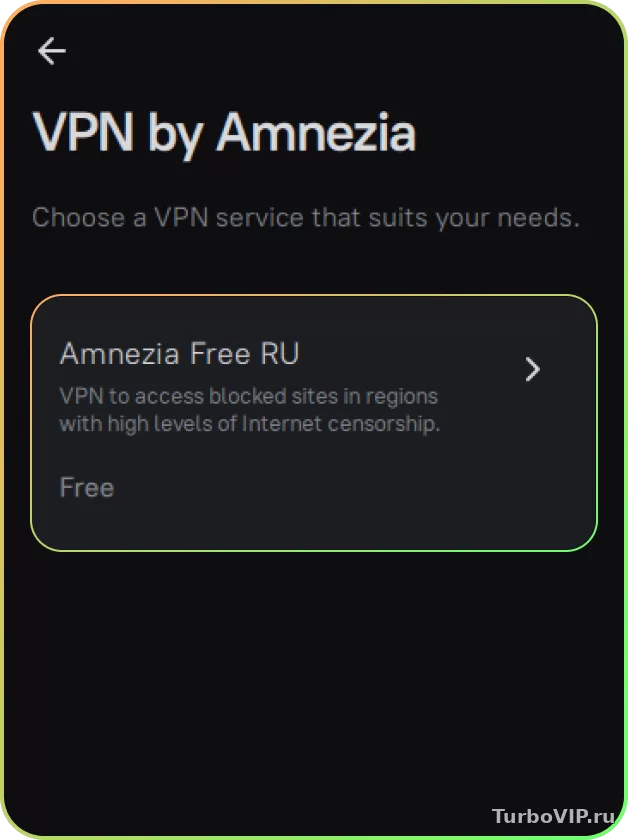
Когда Amnezia VPN не создает виртуальный сетевой адаптер, проблема обычно упирается в драйвер туннеля, остатки старых VPN-клиентов, сбой службы или некорректную переустановку. В начале страницы есть кнопка с альтернативным официальным вариантом подключения — это уместно рассматривать как запасной сценарий, если не хочется разбираться с чужими конфигами, драйверами и ручной диагностикой Windows.
Почему Amnezia VPN не создает виртуальный адаптер
В Windows VPN-клиенту нужен виртуальный сетевой интерфейс, через который проходит туннель. Если этот интерфейс не появился, не активировался или сразу исчез, приложение обычно не может подключиться либо зависает на этапе запуска.
На практике чаще всего встречаются такие причины:
- установщик сработал некорректно, и драйвер не встал как нужно;
- в системе остались следы другого VPN-клиента или старого драйвера;
- служба приложения запущена с ошибкой;
- Windows заблокировала установку или инициализацию виртуального драйвера;
- поврежден сетевой стек Windows;
- используется неподходящая сборка приложения для конкретной версии системы.
В официальной документации Amnezia указано, что для Windows 10/11 x64 нужно использовать основное приложение, а для Windows 7/8 и Windows 10 x32 предусмотрен отдельный клиент AmneziaWG. Там же есть ссылка на актуальную загрузку и отмечено, где искать логи приложения и службы. В официальной FAQ Amnezia это описано прямо.
Что проверить сначала
Прежде чем переустанавливать программу и чистить драйверы, проверьте базовые вещи. Они часто экономят время.
- Уточните версию Windows: 10 или 11, 32-битная или 64-битная.
- Проверьте, не установлены ли одновременно OpenVPN, WireGuard, WARP, Radmin VPN, Hamachi, корпоративные VPN-клиенты или старые сборки Amnezia.
- Перезапустите Windows, а затем откройте программу снова.
- Запустите установщик от имени администратора.
- Проверьте, появляется ли новый адаптер в «Диспетчере устройств» или в окне сетевых подключений хотя бы на короткое время.
Если приложение давно не обновлялось, стоит начать с переустановки на свежую стабильную сборку. В документации Amnezia сказано, что обновление в Windows идет через удаление предыдущей версии с последующей установкой новой, а настройки и подключения при этом сохраняются. Также разработчик рекомендует после обновления перезапустить устройство. В инструкции по обновлению AmneziaVPN для Windows это описано пошагово.
Таблица быстрой диагностики
| Ситуация | Что проверить | Решение |
|---|---|---|
| Программа устанавливается, но адаптер не появляется | Права администратора, остатки старых VPN, версия Windows | Полная переустановка и удаление лишних виртуальных адаптеров |
| Адаптер появляется и сразу пропадает | Конфликт драйверов, сбой службы, сетевой стек | Перезапуск службы, очистка сетевых компонентов, переустановка |
| Подключение висит или не стартует | Логи приложения и службы, состояние драйвера | Проверка логов и повторная установка свежей версии |
| После установки другой VPN все сломалось | Wintun, TAP, виртуальные интерфейсы в системе | Удалить конфликтующий клиент, затем переустановить Amnezia |
| На старом ПК с Windows не работает основной клиент | Разрядность системы и версия Windows | Проверить, не нужен ли AmneziaWG вместо основного приложения |
| Даже другие VPN не создают адаптер | Общее состояние сетевых драйверов Windows | Сброс сети, проверка системных файлов, ремонт драйверов ОС |
Пошаговое исправление
1. Полностью переустановите приложение
Это самый частый рабочий сценарий, потому что при сбое установки виртуальный драйвер просто не прописывается нормально.
- Закройте программу полностью, включая значок в системном трее.
- Удалите приложение через «Параметры» или «Приложения и возможности».
- Перезагрузите Windows.
- Скачайте свежий установщик с официальной страницы загрузки или со страницы последнего стабильного релиза, на которую ведет документация Amnezia.
- Запустите установку от имени администратора.
- После установки снова перезагрузите компьютер.
По документации Amnezia установочный путь менять не нужно: приложение должно ставиться в стандартную папку по умолчанию. Это мелочь, но при проблемных установках лучше не отклоняться от штатного сценария.
2. Удалите старые и скрытые виртуальные адаптеры
Если на компьютере раньше были другие VPN, в системе могут остаться старые виртуальные интерфейсы. Иногда они мешают новой установке.
- Нажмите Win + X и откройте «Диспетчер устройств».
- В меню «Вид» включите показ скрытых устройств.
- Проверьте разделы «Сетевые адаптеры» и удалите неиспользуемые виртуальные интерфейсы от старых VPN-клиентов.
- Если видите старые записи Amnezia, WireGuard, TAP, Wintun или другие уже ненужные элементы, удаляйте их только если точно понимаете, что они не используются активным софтом.
- Перезагрузите ПК и установите приложение заново.
Действуйте аккуратно: физический Wi‑Fi- или Ethernet-адаптер удалять не нужно. Речь только о виртуальных интерфейсах и старых VPN-компонентах.
3. Проверьте, не зависла ли служба
У Amnezia есть не только само приложение, но и служба. В официальной FAQ отдельно указано расположение логов приложения и логов службы в Windows. Если графическая оболочка открывается, а адаптер не создается, сбой может быть именно на уровне службы.
Порядок действий:
- Откройте «Службы» через поиск Windows.
- Найдите службу, связанную с Amnezia, если она присутствует после установки.
- Попробуйте перезапустить ее.
- Если служба отсутствует или не стартует, вернитесь к полной переустановке.
В GitHub-репозитории проекта встречаются обращения пользователей с зависанием службы и некорректной работой клиента в Windows, так что это не единичный сценарий.
4. Проверьте, не мешает ли защитный софт
Иногда установке виртуального сетевого драйвера мешают строгие политики безопасности, контроль приложений или корпоративный защитный софт. Это особенно заметно на рабочих ноутбуках, где права пользователя ограничены.
Что можно сделать:
- временно отключить сторонний защитный софт только на время установки, если вы уверены в источнике файла;
- запустить установщик от имени администратора;
- проверить, не запрещает ли политика безопасности установку драйверов;
- посмотреть, не появлялось ли окно подтверждения UAC, которое было закрыто или свернуто.
5. Сбросьте сетевой стек Windows
Если проблема уже не в приложении, а в состоянии системы, помогает сброс сетевых компонентов. Это уместно, когда не только Amnezia, но и другие VPN-клиенты ведут себя странно, а виртуальные адаптеры создаются с ошибками или не создаются совсем.
- Откройте командную строку или PowerShell от имени администратора.
- По очереди выполните команды:
netsh winsock reset
netsh int ip reset - Перезагрузите компьютер.
- После перезагрузки снова установите или запустите клиент.
Это безопасный базовый шаг, но он сбрасывает часть сетевых параметров, поэтому после него могут потребоваться повторные настройки некоторых подключений.
6. Проверьте системные файлы Windows
Если драйверы ставятся с ошибками не только у этой программы, возможны повреждения системных компонентов.
- Запустите командную строку от имени администратора.
- Выполните команду: sfc /scannow
- После завершения при необходимости выполните: DISM /Online /Cleanup-Image /RestoreHealth
- Перезагрузите ПК и повторите установку.
Этот шаг особенно полезен после неудачных твиков Windows, агрессивных «оптимизаторов» и ручной чистки драйверов.
Конфликты с другими VPN и сетевыми драйверами
У Amnezia могут быть конфликты с другими VPN-решениями, особенно если они используют похожие виртуальные сетевые компоненты. В GitHub-обсуждениях проекта есть жалобы на пересечение с Wintun-адаптерами и нестабильное поведение после установки других VPN-клиентов. Это не значит, что конфликт возникает всегда, но вероятность есть.
Что стоит сделать в такой ситуации:
- временно удалить другой VPN-клиент, который ставился незадолго до появления ошибки;
- убрать оставшиеся виртуальные адаптеры этого клиента;
- перезагрузить Windows;
- после этого заново установить Amnezia.
Если вам нужен не ручной разбор драйверов, а более предсказуемый сценарий подключения на разных устройствах, имеет смысл смотреть и на вариант из кнопки в начале страницы. Это особенно уместно, когда проблема повторяется после чужих ключей, случайных конфигов и постоянных переустановок.
Где смотреть логи Amnezia в Windows
Когда адаптер не создается, логи часто дают больше пользы, чем повторные попытки установки вслепую.
По официальной FAQ Amnezia в Windows используются такие пути:
- лог приложения: C:UsersИмя_пользователяAppDataRoamingAmneziaVPN.ORGAmneziaVPNlogAmneziaVPN.log
- лог службы: C:ProgramDataAmneziaVPNlogAmneziaVPN-service.log
Ищите строки, связанные с созданием интерфейса, установкой драйвера, ошибками службы, отказом доступа и конфликтами сетевых компонентов. Если в логе видно, что приложение вообще не может создать туннельный интерфейс, а переустановка не помогает, это уже сильный признак системной проблемы Windows или конфликта драйверов.
Когда проблема уже не в Amnezia, а в самой Windows
Есть несколько признаков, что виноват не конкретный VPN-клиент:
- не создаются адаптеры и у других VPN-приложений;
- в «Диспетчере устройств» пропадают или ломаются даже обычные сетевые компоненты;
- установка драйверов зависает на любом VPN-софте;
- система пережила неудачное обновление, ручную чистку драйверов или сильную «оптимизацию».
В такой ситуации порядок действий уже другой: проверить драйверы чипсета и сетевой карты с сайта производителя ноутбука или материнской платы, выполнить сетевой сброс Windows, проверить системные файлы и только потом возвращаться к VPN-клиенту. Если даже после этого виртуальные интерфейсы не создаются, имеет смысл тестировать на новой локальной учетной записи Windows или уже думать о восстановлении системы.
Частые вопросы
Почему Amnezia устанавливается, но адаптера в списке подключений нет?
Обычно это связано с неустановившимся драйвером, конфликтом со старым VPN или сбоем службы. Начните с полной переустановки и удаления старых виртуальных адаптеров.
Подходит ли основной клиент для любой версии Windows?
Нет. По официальной FAQ для Windows 10/11 x64 используется основное приложение, а для Windows 7/8 и Windows 10 x32 предусмотрен AmneziaWG. Поэтому сначала проверьте разрядность и версию системы.
Нужно ли удалять другие VPN перед установкой?
Не всегда, но если ошибка появилась после установки другого клиента или в системе накопилось несколько VPN-решений, это разумный шаг. Особенно когда используются похожие виртуальные драйверы.
Можно ли исправить проблему только обновлением программы?
Иногда да. В документации Amnezia описан штатный сценарий обновления через удаление старой версии и установку новой. Если сбой был в самой сборке или неполной установке, этого бывает достаточно.
Где взять логи для диагностики?
Официальная FAQ Amnezia указывает два основных пути в Windows: лог приложения в папке AppDataRoaming и лог службы в ProgramData. По ним проще понять, проблема в драйвере, службе или в самой системе.
Вывод
Если Amnezia VPN не создает виртуальный сетевой адаптер в Windows, в большинстве случаев помогает не хаотичная переустановка, а нормальная последовательность: проверить версию системы, убрать следы других VPN, переустановить клиент от имени администратора, перезагрузить ПК и при необходимости сбросить сетевой стек. Если адаптер по-прежнему не появляется, смотрите логи и проверяйте уже саму Windows. А когда нужен более предсказуемый сценарий подключения без ручной возни с драйверами и конфигами, логично держать в запасе официальный вариант из кнопки в начале страницы.


Нет комментариев.