Чаще всего автоматическое обновление Happ срывается из-за банальных причин: приложение установлено не из того источника, системе не хватает прав или места, обновление не может скачаться из-за нестабильной сети, либо Android и Windows блокируют установку по своим правилам. В начале страницы уже есть кнопка с альтернативным официальным вариантом подключения: она уместна как запасной сценарий, если текущая установка работает нестабильно и вы не хотите разбираться с чужими конфигами и ручной переустановкой.
Почему Happ не обновляется автоматически
У Happ есть версии для Android, Windows, macOS, Linux, iPhone и Android TV, а в инструкциях по установке указано, что обновления проверяются при запуске приложения. Для Android доступна установка через Google Play и через APK с официального сайта, а для Windows на странице загрузки используется отдельная ссылка на установщик. Это важно: поведение автообновления зависит от того, откуда именно была поставлена программа и каким способом она обновляется. Официальная страница установки Happ и инструкция по установке Happ это подтверждают.
На практике сбой обычно упирается в одно из пяти мест: источник установки, нехватка памяти, блокировка системой безопасности, отсутствие нужных разрешений или обрыв сети в момент скачивания пакета обновления.
| Проблема | Возможная причина | Что делать |
|---|---|---|
| Обновление найдено, но не ставится | Нет прав на установку или блокировка защитой Windows | Перезапустить установщик, проверить SmartScreen, антивирус и запуск от имени администратора |
| На Android обновление висит | Сбой Google Play, нехватка места, конфликт APK и версии из магазина | Проверить источник установки, очистить кеш Play, освободить память |
| Приложение предлагает обновиться снова и снова | Старая версия не заменилась полностью | Проверить, обновилась ли сборка, при необходимости переустановить из официального источника |
| Обновление не скачивается | Нестабильное соединение, фильтрация трафика, проблемы DNS | Проверить обычное интернет-соединение, сменить сеть, отключить конфликтующие фильтры |
| После обновления ничего не меняется | Установлен другой пакет или не тот канал распространения | Сверить, откуда приложение было установлено изначально |
Что проверить в первую очередь
- Полностью закройте Happ и откройте приложение заново. В документации по сервису и в материалах поддержки такой шаг часто помогает при сбоях статуса и обновления после изменения данных подключения.
- Проверьте, хватает ли места на устройстве. На Android нехватка памяти — одна из самых частых причин проблем с установкой и обновлением приложений.
- Убедитесь, что у вас стабильный интернет. Google отдельно указывает, что для веб-зависимых приложений и сервисов нужно устойчивое подключение.
- Вспомните, откуда ставили программу: из Google Play, с официального сайта, через Telegram-бота, из APK или из отдельного Windows-установщика. Это определяет правильный путь обновления.
- Перезагрузите устройство. Google рекомендует после каждого шага проверки перезапускать телефон и смотреть, исчезла ли проблема.
Если сбой возник на публичном Wi‑Fi, в дороге или в сети с фильтрацией трафика, сначала имеет смысл исключить саму сеть. В такой ситуации кнопка в начале страницы может быть уместна как более предсказуемый сценарий подключения на разных устройствах, но обновление приложения все равно лучше доводить до конца из официального источника.
Что проверить на Windows
1. Откуда была установлена программа
Для Windows Happ распространяется отдельно, а не через Microsoft Store. Если программа была скачана давно, из стороннего архива или из пересланного файла, автообновление может работать нестабильно. Самый надежный путь — свериться с официальной страницей загрузки и при необходимости скачать актуальный установщик заново.
2. Не блокирует ли установку Windows
Microsoft указывает, что Windows Security, SmartScreen и защита от потенциально нежелательных приложений могут блокировать запуск или установку загруженного софта. Это нормально, особенно если файл новый, редко скачивается или у системы не хватает репутационных данных. Сначала проверьте уведомления в разделе безопасности Windows, а не отключайте защиту вслепую.
3. Хватает ли прав
Если обновление скачивается, но установка не завершается, попробуйте закрыть Happ и запустить установщик от имени администратора. В сторонней инструкции по установке Happ отдельно упоминаются ошибки вида «Доступ запрещен» и совет запускать установку с повышенными правами. Это не официальный документ разработчика, поэтому воспринимать его стоит как практическую подсказку, а не как жесткое правило.
4. Не мешает ли антивирус или контроль приложений
Иногда защитный софт блокирует замену файлов в каталоге программы до завершения проверки. Если у вас стоит сторонний антивирус, временно проверьте его карантин и журнал событий. Если речь о встроенной защите Windows, посмотрите разделы, связанные с репутационной проверкой и блокировкой нежелательных приложений.
5. Работает ли сеть именно для обновления
Если программа запускается, но обновление не скачивается, проблема может быть не в самом приложении, а в сети: прокси, DNS-фильтрации, корпоративном фаерволе или нестабильном канале. Microsoft для своих приложений отдельно указывает, что обновления могут не устанавливаться, если нужные сетевые адреса блокируются прокси или фаерволом. Для Happ логика похожая: если канал к серверу обновления недоступен, автообновление не пройдет.
| Ситуация | Что проверить | Решение |
|---|---|---|
| Установщик не запускается | SmartScreen, журнал Windows Security | Проверить предупреждение, скачивать только с официальной страницы |
| Обновление скачалось, но не ставится | Права администратора, активный антивирус | Закрыть программу, запустить установщик от администратора |
| Обновление зависает на загрузке | Сеть, DNS, прокси, фаервол | Сменить сеть, временно исключить фильтрацию |
| После обновления версия не изменилась | Каталог установки, дубликаты ярлыков | Проверить, что запускается именно обновленная копия |
| Ошибка появляется только на одном ПК | Политики безопасности Windows | Сравнить поведение на другой учетной записи или другом компьютере |
Что проверить на Android
1. Источник установки: Google Play или APK
Это самый важный момент. Если Happ поставлен из Google Play, обновляться он должен через магазин. Если приложение было установлено APK-файлом с официального сайта, обновление может идти по другому сценарию, а иногда требуется повторная установка поверх текущей версии. В инструкции по установке Happ отдельно указано, что для APK нужно разрешение на установку из неизвестных источников.
2. Свободное место
Google прямо советует при проблемах с приложениями перезагрузить устройство, обновить систему и приложение, а также учитывать свободное место. Если памяти мало, Android может скачать часть пакета, но не завершить установку.
3. Сбой Google Play или магазина приложений
Если обновление Happ висит в статусе ожидания или бесконечно крутится, проверьте, обновляются ли другие приложения. Если нет, проблема, скорее всего, на стороне магазина, учетной записи Google или системных служб Play, а не в самом Happ.
4. Версия Android и системное ПО
Google рекомендует сначала обновить само устройство: открыть настройки, перейти в раздел системы и проверить обновление ПО. На части устройств старое системное ПО мешает корректной установке свежих версий приложений или работе служб безопасности.
5. Кеш и данные приложения
Если именно Happ ведет себя нестабильно после неудачного обновления, можно очистить его кеш, а при необходимости и данные. Но тут есть нюанс: данные приложения могут быть удалены. Если внутри есть важные параметры, ключи или локальные настройки, сначала убедитесь, что сможете восстановить доступ.
6. Дата и время
В справке Android отдельно упоминается синхронизация даты и времени. Неверное время на устройстве иногда ломает проверку сертификатов, вход в аккаунт и скачивание обновлений.
| Симптом | Причина | Первое действие |
|---|---|---|
| Обновление висит в ожидании | Сбой Google Play или сети | Проверить, обновляются ли другие приложения |
| Пакет скачался, но не ставится | Мало места или конфликт пакета | Освободить память и сверить источник установки |
| Появляется ошибка при APK-обновлении | Запрещена установка из этого источника | Проверить разрешение на установку APK |
| После обновления приложение не открывается | Сбой кеша или несовместимость текущей сборки | Перезагрузить телефон и очистить кеш приложения |
| Не обновляется только Happ | Локальная проблема пакета | Подготовиться к переустановке из официального источника |
Когда нужна переустановка
Переустановка нужна, если автообновление зациклилось, версия не меняется после нескольких попыток, приложение установлено из непонятного источника или на Android смешались разные каналы установки — например, сначала был APK, а потом обновление пошло через магазин.
- Уточните, где вы брали установщик изначально.
- Сохраните нужные данные: ключ, параметры входа, важные настройки.
- Удалите текущую копию приложения только если понимаете, как восстановить доступ.
- Скачайте свежую версию только с официальной страницы или из официального магазина.
- Установите программу заново и проверьте, повторяется ли проблема.
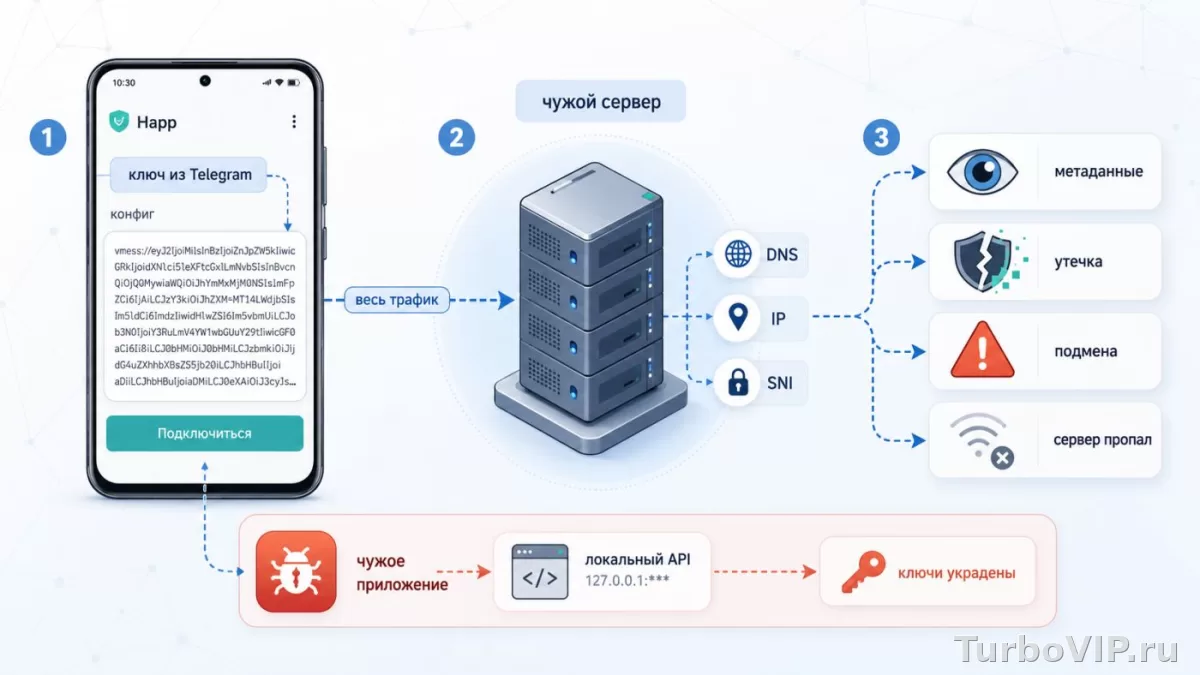
Если вы используете случайные ключи, пересланные APK или чужие конфиги, нестабильность обновлений и установки неудивительна. В такой ситуации вариант из блока в начале страницы выглядит более предсказуемо как основной сценарий подключения, а не ручная сборка из сомнительных источников.
Чего делать не стоит
- Скачивать обновления с неофициальных сайтов и архивов.
- Полностью отключать защиту Windows, не проверив сначала причину блокировки.
- Удалять приложение, не сохранив ключ и важные настройки.
- Пытаться обновить APK-версию через магазин, если пакет установлен из другого источника.
- Игнорировать системные обновления Android и Windows, когда проблема повторяется.
- Проверить источник установки.
- Освободить место и перезагрузить устройство.
- Сверить поведение в другой сети.
- Использовать только официальный канал загрузки.
- Переустановить приложение, если обновление стабильно не проходит.
Частые вопросы
Почему Happ просит обновиться, но новая версия не ставится?
Обычно это связано с правами на установку, блокировкой защитой Windows, конфликтом источников установки на Android или нехваткой памяти. Начните с перезапуска приложения и проверки, откуда оно было установлено.
Можно ли просто удалить Happ и поставить заново?
Да, но только после того, как вы сохраните ключ, данные входа и важные настройки. Иначе можно потерять доступ к текущей конфигурации.
Если приложение стоит из APK, будет ли работать автообновление?
Зависит от конкретной сборки и канала распространения. В инструкциях Happ указано, что обновления проверяются при запуске, но фактический способ установки обновления может отличаться от сценария Google Play.
Что делать, если на Android не обновляется только Happ, а остальные приложения обновляются?
Тогда проблема, скорее всего, локальная: конфликт пакета, поврежденный кеш, старая сборка из другого источника или сбой после предыдущего обновления. В таком случае обычно помогает переустановка из официального источника.
Вывод
Если автоматическое обновление Happ не устанавливается, не начинайте с радикальных мер. Сначала проверьте источник установки, свободное место, сеть, системные разрешения и защиту Windows или Android. На Windows чаще мешают права и репутационные проверки, на Android — магазин приложений, память и конфликт между APK и версией из Google Play. Если эти шаги не помогли, безопаснее переустановить программу из официального источника, чем искать случайные сборки и обходные варианты.


Нет комментариев.