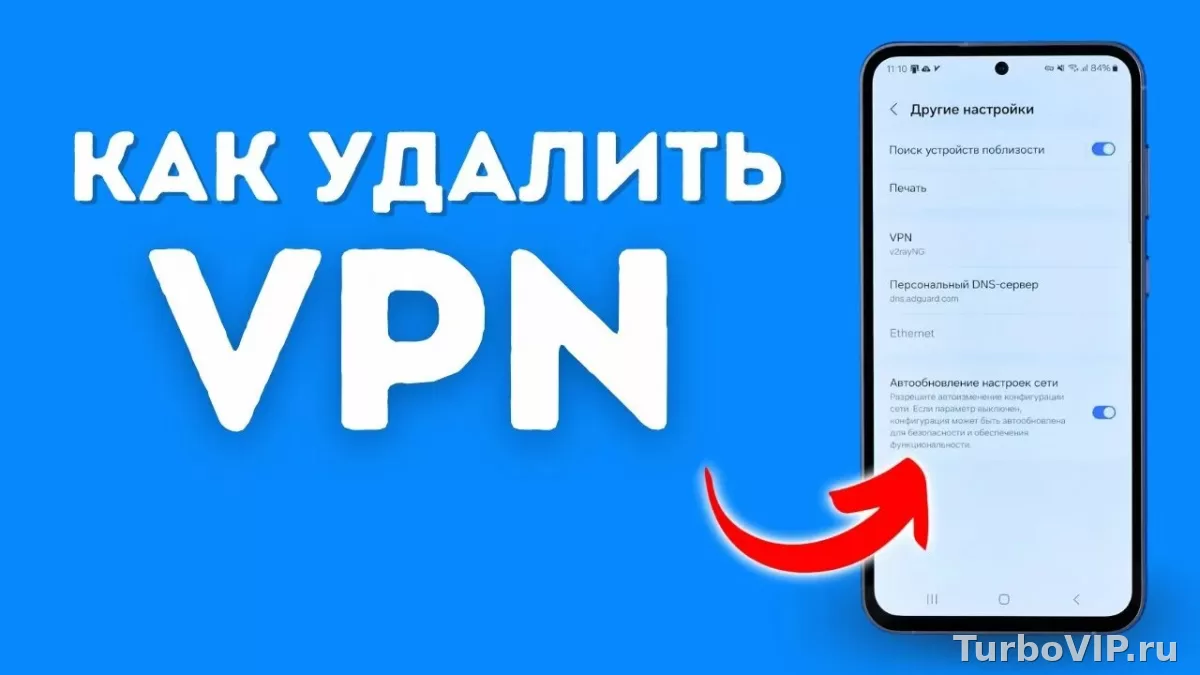
У JumpJump VPN обычно нужно проверить три вещи: само приложение, профиль VPN в системе и автозапуск. Простого удаления ярлыка часто недостаточно. Если после этого нужен более предсказуемый сценарий подключения без чужих конфигов и ручной чистки, в начале страницы уже есть кнопка с альтернативным официальным вариантом.
Почему VPN удаляется не до конца
У VPN-клиентов часто есть не только само приложение, но и системный профиль подключения. Поэтому после обычного удаления из меню программ может остаться запись в настройках VPN, фоновый сервис или запуск вместе с системой.
У JumpJump VPN есть мобильные приложения в Google Play и App Store, а сам сервис продвигает кроссплатформенное использование на нескольких устройствах. Это означает, что сценарий удаления может отличаться в зависимости от платформы и способа установки. Точный состав компонентов зависит от версии приложения и вашей ОС. Официальный сайт JumpJump VPN и страницы приложения в магазинах подтверждают, что сервис распространяется как минимум для мобильных устройств. Страница JumpJump VPN в Google Play
| Проблема | Возможная причина | Что делать |
|---|---|---|
| Приложение удалили, но VPN остался в настройках | Сохранился профиль VPN | Удалить профиль вручную в параметрах системы |
| После перезагрузки значок снова появляется | Включен автозапуск | Отключить запуск при входе в систему |
| Интернет работает странно после удаления | Остались сетевые параметры или DNS | Перезапустить сеть и проверить настройки подключения |
| Не получается удалить приложение | Оно активно в фоне или заблокировано системой | Сначала отключить VPN и закрыть процесс, потом повторить удаление |
Что проверить перед удалением
Сначала отключите активное VPN-подключение внутри приложения, если оно открывается. Затем закройте программу полностью. На ПК проверьте системный трей, на телефоне — список недавних приложений.
- Отключите VPN внутри JumpJump VPN.
- Закройте приложение и снимите его из фона.
- Проверьте, нет ли подписки через магазин приложений, если пользовались платным режимом.
- После удаления проверьте, исчез ли профиль VPN из системных настроек.
Это важный момент: удаление приложения и отмена подписки — разные действия. В Google Play для JumpJump VPN указано, что управлять подпиской и отменять её можно через настройки аккаунта магазина, если подписка была оформлена там.
Как удалить JumpJump VPN в Windows
На Windows сначала удаляют саму программу, затем проверяют автозапуск и остатки сетевого подключения. Microsoft рекомендует удалять приложения через меню «Пуск» или раздел «Параметры» → «Приложения» → «Установленные приложения».
Шаг 1. Удалите приложение
- Откройте «Пуск» → найдите JumpJump VPN.
- Нажмите правой кнопкой мыши → «Удалить».
- Если так не сработало, откройте «Параметры» → «Приложения» → «Установленные приложения».
- Найдите программу в списке и подтвердите удаление.
Шаг 2. Проверьте автозапуск
После удаления полезно открыть «Параметры» → «Приложения» → «Автозагрузка» и посмотреть, не осталось ли там записи VPN-клиента. Иногда автозапуск отключается вместе с деинсталляцией, а иногда запись остаётся до следующей перезагрузки.
Шаг 3. Перезапустите компьютер и проверьте сеть
После перезагрузки откройте сетевые параметры и убедитесь, что подключение больше не активно. Если браузер открывает сайты медленно или соединение ведёт себя нестабильно, проверьте, не остались ли нестандартные DNS-настройки или системный прокси.
| Ситуация | Что проверить | Решение |
|---|---|---|
| Программа есть в списке установленных | Раздел «Установленные приложения» | Удалить штатным способом |
| После удаления что-то запускается при входе | Раздел «Автозагрузка» | Отключить запись и перезагрузить ПК |
| Сеть работает не так, как раньше | VPN, прокси, DNS | Вернуть обычные сетевые параметры |
| Удаление не начинается | Запущен ли процесс программы | Закрыть клиент и повторить попытку |
Как удалить JumpJump VPN на Android
На Android сначала удаляется приложение, а затем проверяется, не осталась ли сохранённая VPN-конфигурация в системных настройках. Google указывает, что установленные приложения можно удалить через Google Play или через стандартные средства Android.
- Откройте Google Play или удерживайте значок приложения на рабочем столе.
- Выберите «Удалить».
- Зайдите в «Настройки» телефона → «Сеть и интернет» → «VPN».
- Если там осталась запись JumpJump VPN, удалите сохранённый профиль.
- Перезагрузите телефон и проверьте, исчез ли значок VPN в строке состояния.
На некоторых оболочках Android названия разделов отличаются: вместо «Сеть и интернет» может быть «Подключения», «Другие сети» или просто поиск по слову VPN. Это зависит от производителя и версии системы.
Если нужен не ручной подбор случайных конфигов, а более предсказуемый вариант подключения на разных устройствах, логично учитывать кнопку в начале страницы как альтернативный официальный сценарий. Но для начала стоит именно дочистить старый клиент, иначе новая схема подключения может путаться со старыми настройками.
Как удалить JumpJump VPN на iPhone
На iPhone нередко остаётся не только само приложение, но и профиль конфигурации. Apple прямо указывает, что установленные профили можно посмотреть в «Настройки» → «Основные» → «VPN и управление устройством», а при удалении профиля удаляются связанные с ним параметры и данные.
Удаление приложения
- Нажмите и удерживайте значок JumpJump VPN.
- Выберите удаление приложения.
- Подтвердите действие.
Удаление профиля VPN
- Откройте «Настройки».
- Перейдите в «Основные».
- Откройте «VPN и управление устройством».
- Проверьте, есть ли профиль, связанный с этим VPN.
- Удалите профиль, если он остался.
Если раздела с профилем нет, это не ошибка: часть приложений использует встроенный механизм VPN без отдельного конфигурационного профиля, и тогда после удаления самой программы дополнительных записей может не остаться.
Как убрать автозапуск и остатки
Если основная цель — не просто удалить ярлык, а действительно очистить устройство от следов клиента, после деинсталляции проверьте ещё несколько точек.
| Симптом | Причина | Первое действие |
|---|---|---|
| VPN включается сам | Остался автозапуск или фоновое разрешение | Проверить автозагрузку и фоновые процессы |
| В системе виден старый профиль | Удалено только приложение | Удалить профиль вручную |
| На телефоне висит значок ключа или VPN | Подключение ещё активно | Отключить VPN и перезагрузить устройство |
| После удаления списываются деньги | Не отменена подписка | Проверить подписки в App Store или Google Play |
На Windows имеет смысл проверить также диспетчер задач и список запускаемых приложений. На Android и iPhone ключевая проверка — исчез ли профиль VPN и не активен ли сервис в фоне.
Что делать, если VPN всё равно висит в системе
Такое бывает, когда удаление прошло не полностью или приложение было установлено повторно из резервной копии. Действуйте по порядку:
- Перезагрузите устройство.
- Проверьте, остался ли профиль VPN в настройках системы.
- Проверьте подписки отдельно от приложения.
- Убедитесь, что на ПК не осталась запись в автозагрузке.
- Если программа не удаляется, попробуйте повторить удаление после полного закрытия процесса.
Если после удаления пропал интернет или страницы грузятся через раз, проблема не всегда в самом клиенте. Иногда остаются сетевые параметры, которые нужно вернуть в обычное состояние: автоматический DNS, отключённый прокси и отсутствие активного VPN-подключения.
- Удаление не только приложения, но и профиля VPN
- Проверка автозапуска после деинсталляции
- Перезагрузка устройства после очистки
- Отдельная проверка подписки в магазине приложений
- Удаляют только ярлык или только приложение
- Забывают про профиль VPN в настройках
- Путают удаление клиента с отменой подписки
- Ставят новый VPN поверх старых сетевых настроек
Частые вопросы
Достаточно ли просто удалить JumpJump VPN из списка приложений?
Не всегда. Для полного удаления стоит проверить ещё профиль VPN, автозапуск и активные сетевые параметры.
Почему после удаления на телефоне всё ещё виден значок VPN?
Скорее всего, соединение ещё активно или в системе остался сохранённый профиль. Помогают отключение VPN, удаление профиля и перезагрузка.
Удаление приложения отменяет подписку?
Нет. Подписку обычно нужно отменять отдельно через App Store или Google Play, если она была оформлена через магазин.
Можно ли ставить другой VPN сразу после удаления?
Да, но лучше сначала убрать остатки старого клиента. Иначе можно получить конфликт профилей, DNS или автоподключения.
Вывод
Чтобы полностью удалить JumpJump VPN, проверьте три уровня: само приложение, профиль VPN и автозапуск. На Windows упор обычно на деинсталляцию и запуск вместе с системой, на Android и iPhone — на удаление приложения и системного профиля. Если старый клиент уже мешает подключению или вызывает путаницу в настройках, сначала дочистите устройство, а уже потом выбирайте новый вариант подключения.


Нет комментариев.