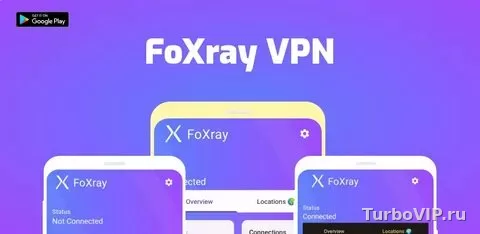
На iPhone чаще всего проблема не в самом приложении, а в конфиге, формате импорта или выбранном профиле. В начале страницы есть кнопка с альтернативным официальным вариантом подключения — это уместно, когда не хочется разбираться с чужими ключами и случайными конфигами. Если же вы настраиваете FoXray вручную, сначала проверьте способ импорта, затем список профилей и только после этого ищите ошибку в параметрах сервера.
Что важно понимать перед настройкой
FoXray на iPhone обычно используют для подключения по готовому конфигу или подписке с несколькими профилями. Главная сложность в том, что один и тот же набор серверов может содержать несколько вариантов подключения: часть из них работает стабильнее в одной сети, часть — в другой, а некоторые профили могут быть уже неактуальны.
Из-за этого типичная ситуация выглядит так: конфиг импортировался, список узлов появился, но подключение не идет. Пользователь думает, что приложение сломано, хотя на деле нужно выбрать другой профиль, обновить конфиг или перепроверить параметры импорта.
На iPhone также важно учитывать системное разрешение на создание VPN-подключения. Без него даже корректный профиль не запустится.
Как импортировать конфиг в FoXray на iPhone
Точный вид меню может отличаться в зависимости от версии приложения, но общий порядок обычно один и тот же: нужно добавить конфигурацию, выбрать источник импорта и сохранить профиль.
- Откройте приложение и перейдите в раздел с конфигурациями или профилями.
- Выберите добавление новой конфигурации.
- Укажите способ импорта: из буфера обмена, из файла, по коду или через строку конфигурации — доступные варианты зависят от версии.
- Проверьте, появился ли новый профиль или группа профилей в списке.
- При первом запуске подтвердите системный запрос iPhone на добавление VPN-конфигурации.
- После импорта не включайте первый попавшийся узел: сначала откройте список и посмотрите, сколько там профилей и как они названы.
Если конфиг пришел в виде длинной строки, важно вставить его полностью, без обрезанных символов и лишних пробелов. Если это файл, проверьте, что он открылся целиком и приложение действительно завершило импорт, а не просто получило доступ к файлу.
Когда в конфиге сразу несколько профилей, приложение может не выбрать рабочий вариант автоматически. В таком случае подключение зависит уже не от этапа импорта, а от ручного выбора узла.
Как выбрать рабочий профиль
После импорта откройте список доступных подключений. Обычно там есть названия серверов, регионов, типов соединения или короткие технические пометки. Рабочим считается не тот профиль, который выглядит знакомо, а тот, который действительно подключается в вашей сети и держит соединение без постоянных обрывов.
Порядок выбора лучше такой:
- Сначала попробуйте профиль с самым понятным названием, где указан регион или сервер без лишних пометок.
- Если подключение не устанавливается, переключитесь на соседний вариант из того же списка.
- Если соединение появилось, проверьте открытие обычных сайтов и работу приложений.
- Если профиль подключается, но интернет ведет себя нестабильно, вернитесь к списку и протестируйте другой узел.
- Если не работает ни один профиль, проблема может быть в самом конфиге, сроке его действия или несовместимых параметрах.
Не стоит ориентироваться только на название страны или сервера. Два профиля с похожими названиями могут использовать разные параметры подключения. Один будет работать в мобильной сети, а другой — только через домашний Wi‑Fi.
Если в начале страницы нужен более предсказуемый сценарий подключения, кнопка там как раз и выступает альтернативным официальным вариантом. Это особенно уместно, когда текущий набор профилей собран из сомнительных источников и непонятно, какой из них вообще стоит использовать.
Быстрая диагностика проблем
| Ситуация | Что проверить | Решение |
|---|---|---|
| Конфиг не импортируется | Формат строки, целостность файла, способ вставки | Импортировать заново из исходного источника без ручного редактирования |
| Профиль появился, но не подключается | Разрешение VPN в iPhone, актуальность профиля, выбор другого узла | Подтвердить системный запрос и протестировать соседние профили |
| Подключение есть, но сайты не открываются | DNS, текущую сеть, блокировку или нестабильность узла | Сменить профиль и проверить работу в другой сети |
| Работает только часть профилей | Разные параметры узлов и совместимость с сетью | Оставить в избранном те профили, которые реально держат соединение |
| После обновления конфиг перестал работать | Не изменился ли состав серверов или формат конфигурации | Удалить старый импорт и добавить конфиг заново |
| Приложение подключается с ошибками на одном интернете и работает на другом | Разницу между мобильной сетью и Wi‑Fi | Проверить несколько профилей в каждой сети отдельно |
Частые ошибки при импорте
Использование случайного конфига
Чужие ключи и случайные конфиги нередко уже недействительны, перегружены или настроены с ошибками. Визуально они могут импортироваться нормально, но подключение при этом не заработает.
Обрезанная строка конфигурации
Если конфиг копировался через мессенджер или заметки, часть символов могла потеряться. Для таких строк это критично: даже один пропущенный фрагмент делает профиль бесполезным.
Не выдано системное разрешение
Иногда пользователь закрывает системное окно iPhone и потом пытается подключиться снова. В результате профиль есть, а туннель не создается. Нужно повторно разрешить добавление VPN-конфигурации в системе.
Выбран первый, а не рабочий профиль
После импорта приложение может показать целую группу вариантов. Первый в списке не обязан быть правильным. Проверять нужно несколько профилей подряд.
Как понять, какой профиль использовать
Универсального признака здесь нет, но есть практичные ориентиры.
- подключается ли профиль без повторных попыток;
- открываются ли сайты и приложения после запуска;
- не пропадает ли интернет через короткое время;
- работает ли профиль и в Wi‑Fi, и в мобильной сети;
- есть ли понятное название, по которому можно запомнить удачный вариант.
- подключение появляется и сразу исчезает;
- интернет формально есть, но страницы не загружаются;
- работает только один раз после импорта;
- названия профилей полностью одинаковые и без структуры;
- конфиг получен из сомнительного источника без объяснения параметров.
Когда среди нескольких профилей нашелся стабильный вариант, имеет смысл сохранить его как основной, а остальные оставить только как запасные. Это удобнее, чем каждый раз перебирать весь список заново.
Что учитывать с точки зрения безопасности
При работе с такими приложениями важен не только факт подключения, но и происхождение конфигурации. Если конфиг создан неизвестно кем, вы не можете быть уверены в его надежности, сроке действия и корректности настроек.
Поэтому базовые правила такие:
- не импортируйте файлы и строки из случайных подборок;
- не храните в заметках старые и новые конфиги вперемешку;
- не оставляйте десятки непроверенных профилей в приложении;
- если соединение нужно для постоянного использования, лучше опираться на понятный и предсказуемый сценарий подключения, а не на разрозненные тестовые конфиги.
Это не вопрос удобства, а вопрос контроля: чем меньше случайных профилей в системе, тем проще понять, что именно работает и где произошел сбой.
FAQ
Почему конфиг импортировался, но FoXray не подключается?
Обычно причина в нерабочем профиле, устаревшем конфиге, отсутствии системного разрешения VPN или проблеме именно в текущей сети. Начните с выбора другого профиля и повторной проверки разрешений iPhone.
Нужно ли удалять старые профили перед новым импортом?
Это желательно, если старые конфигурации уже не используются. Так проще не запутаться в списке и быстрее найти рабочий вариант.
Какой профиль считать рабочим?
Тот, который стабильно подключается, открывает сайты и приложения, не обрывается через короткое время и нормально ведет себя в вашей сети.
Почему один профиль работает по Wi‑Fi, а другой только через мобильную сеть?
Такое бывает из-за особенностей сети, DNS, параметров узла или ограничений на стороне соединения. В таких случаях проверять нужно не приложение целиком, а каждый профиль отдельно.
Вывод
В FoXray на iPhone ключевая задача — не просто импортировать конфиг, а отделить корректный профиль от нерабочих вариантов. Начните с чистого импорта, проверьте системное разрешение VPN, затем протестируйте несколько узлов из списка. Если конфиги взяты из случайных источников и ведут себя непредсказуемо, разумнее использовать более понятный официальный сценарий подключения, чем постоянно искать проблему в каждом новом профиле.

Нет комментариев.