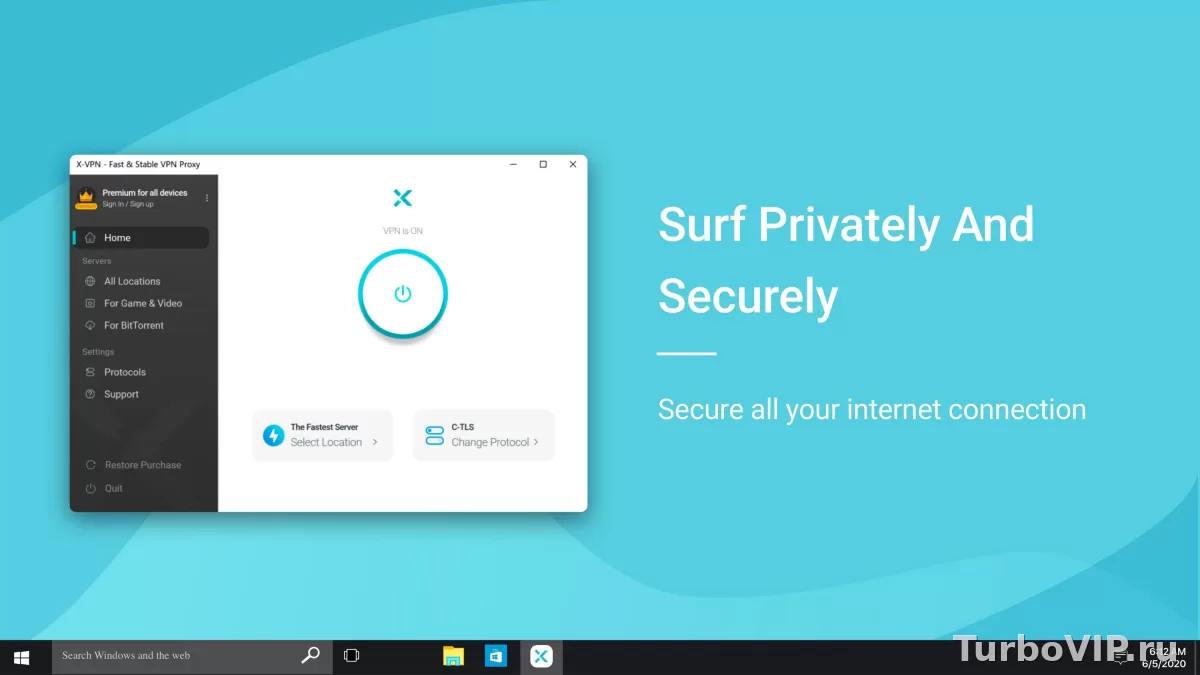
X-VPN доступен для Windows, Android и iPhone, а проверить смену IP можно через встроенный IP Checker. В начале страницы есть кнопка с альтернативным официальным вариантом подключения — это уместный сценарий, если не хочется разбираться с чужими ключами, случайными конфигами и ручной настройкой.
Что важно знать перед установкой
У сервиса есть официальные страницы загрузки и справочный центр с инструкциями для разных платформ. На сайте указаны версии для Windows, Android, iOS, macOS, Linux, роутеров, Chrome и других устройств. В справке отдельно вынесены руководства по настройке для iOS, Android и Windows, а также инструменты для проверки IP, DNS leak, WebRTC leak и IPv6 leak. Точный состав функций может отличаться в зависимости от платформы и текущей версии приложения.
Для Windows в справке сервиса указана установка через Microsoft Store. Для iPhone и iPad — загрузка через App Store. Для Android на официальных страницах упоминаются два сценария: установка из Google Play и загрузка APK с официального сайта. На сайте сервиса также сказано, что компания предоставляет бесплатный VPN без обязательной регистрации с 2017 года, но набор бесплатных и платных возможностей нужно проверять в актуальной версии приложения и на официальной странице подписки.
| Устройство | Где скачать | Что учитывать |
|---|---|---|
| ПК на Windows | Официальная страница загрузки, Microsoft Store | В справке сервиса для Windows упоминается Windows 7 и новее, но актуальную совместимость лучше перепроверить перед установкой |
| Android | Google Play или APK с официального сайта | На официальной Android-странице указана работа на Android 5.0 и выше |
| iPhone и iPad | App Store | При первом подключении iOS попросит добавить VPN-конфигурацию |
Как скачать X-VPN на ПК
Для ПК логично начинать с официальной страницы загрузки или Microsoft Store. В справочном центре X-VPN есть отдельное руководство для Windows, где описан именно этот путь. Если приложение устанавливается из магазина Microsoft, это обычно снижает риск скачать подмененный файл с постороннего сайта.
- Откройте официальную страницу загрузки X-VPN или Microsoft Store.
- Найдите версию для Windows.
- Установите приложение и запустите его.
- При необходимости войдите в существующую учетную запись или продолжите в доступном режиме, который предлагает приложение.
- На главном экране нажмите подключение.
В старой инструкции поддержки для Windows упоминается быстрый вход через мобильное устройство, если учетная запись уже есть на телефоне. Но такие детали интерфейса со временем меняются, поэтому ориентироваться лучше на текущие подсказки внутри приложения.
Как скачать X-VPN на телефон
Android
На Android у сервиса есть два официальных сценария: Google Play и APK с сайта. Второй вариант полезен, когда магазин недоступен или нужен установочный файл напрямую. При этом APK стоит брать только с официального сайта, потому что сторонние каталоги — частый источник модифицированных сборок.
- Откройте Google Play или официальную страницу X-VPN для Android.
- Установите приложение.
- Запустите его и примите базовые разрешения, если они запрашиваются.
- При необходимости создайте аккаунт или используйте доступный режим, который предлагает приложение.
- Нажмите кнопку подключения.
На официальной Android-странице сервиса указано, что приложение работает на Android 5.0 и выше. Там же упомянуты функции вроде Kill Switch, Split Tunneling, Private Browser и выбор локаций, но их наличие зависит от тарифа, платформы и текущей версии клиента.
iPhone и iPad
Для устройств Apple официальный путь один: App Store. В инструкции X-VPN для iOS сказано, что после установки приложение предложит добавить VPN-конфигурацию в систему. Это обычный шаг для VPN-клиентов на iPhone и iPad.
- Откройте App Store и найдите X-VPN.
- Установите приложение.
- Откройте его и примите политику конфиденциальности, если это требуется.
- Выберите вход, восстановление покупки или доступный режим использования.
- При первом подключении разрешите добавление VPN-конфигурации в iOS.
- После этого нажмите подключение.
Как подключиться в приложении
Базовый сценарий у X-VPN одинаковый на разных устройствах: открыть приложение, нажать подключение и при желании выбрать конкретную локацию. В инструкции для iOS сервис пишет, что при отсутствии вручную выбранного сервера и протокола приложение может автоматически подобрать подходящее сочетание под текущую сеть.
Если нужен не автоматический режим, обычно можно отдельно выбрать страну или сервер из списка локаций. В материалах поддержки X-VPN также упоминаются разные категории серверов и возможность выбора протокола. Точные названия разделов и доступность этих пунктов зависят от платформы и версии клиента.
| Ситуация | Что проверить | Решение |
|---|---|---|
| Приложение установлено, но не подключается | Есть ли интернет без VPN | Сначала проверьте обычное подключение, затем повторите попытку |
| Подключение идет слишком долго | Выбран ли конкретный сервер вручную | Переключитесь на Auto или попробуйте другую локацию |
| На iPhone нет соединения после запуска | Добавлена ли VPN-конфигурация | Разрешите добавление конфигурации в iOS и повторите подключение |
| На Android ставится APK, но есть сомнения | Откуда скачан файл | Используйте только официальный сайт или Google Play |
| VPN периодически рвется | Есть ли в приложении режим стабильного соединения | Включите доступные функции стабильности и смените сервер |
Как проверить IP после подключения
У X-VPN есть собственный IP Checker. В справке сервиса рекомендован простой порядок: сначала посмотреть IP без VPN, затем подключиться к серверу и обновить страницу проверки. Если адрес и геолокация меняются в соответствии с сервером, значит подключение работает корректно.
- Отключите VPN, если он уже активен.
- Откройте IP Checker от X-VPN в браузере.
- Запомните текущий IP и отображаемую локацию.
- Подключитесь к VPN в приложении.
- Обновите страницу IP Checker.
- Сравните результат до и после подключения.
На странице проверки IP сервис дополнительно показывает тип IP, интернет-провайдера и местоположение текущего адреса. В справке X-VPN отдельно сказано, что для дополнительной диагностики можно использовать DNS Leak Test, WebRTC Leak Test и IPv6 Leak Test. Это полезно, если IP вроде бы сменился, но есть сомнения, не утекают ли сетевые данные через другие механизмы.
| Симптом | Причина | Первое действие |
|---|---|---|
| IP не изменился | VPN не подключился или браузер показал старые данные | Проверьте статус VPN и обновите страницу |
| Сменилась страна, но сайты ведут себя как раньше | Кэш, cookies или DNS | Откройте сайт в приватном режиме и проверьте DNS leak |
| IP изменился, но соединение нестабильно | Неудачный сервер или протокол | Смените локацию или режим Auto |
| После подключения пропал интернет | Сбой маршрутизации или системного разрешения | Отключите VPN, перезапустите приложение и подключитесь к другому серверу |
Что делать, если VPN не подключается
Когда X-VPN не соединяется, важно понять, проблема в приложении, сети или устройстве. Начинать стоит не с переустановки, а с короткой проверки по порядку.
- Убедитесь, что интернет работает без VPN.
- Полностью закройте приложение и откройте его снова.
- Смените сервер или вернитесь в автоматический режим.
- Проверьте, не блокирует ли соединение другая VPN, прокси или сетевой фильтр.
- На iPhone проверьте, разрешена ли VPN-конфигурация.
- На Android при установке APK убедитесь, что файл взят с официального сайта.
- Если проблема повторяется, откройте справочный центр или обратитесь в поддержку через live chat.
У X-VPN есть отдельный Help Center с разделами по настройке, ошибкам подключения и обращению в поддержку. Это полезнее, чем искать случайные советы на форумах, особенно когда проблема связана с конкретной сборкой приложения или текущим состоянием сервиса.
- Есть официальные инструкции для Windows, Android и iOS
- Можно проверять IP через встроенный инструмент сервиса
- На Android доступен и Google Play, и официальный APK
- Есть дополнительные инструменты проверки утечек
- Набор функций отличается по платформам и тарифам
- Часть инструкций поддержки для Windows не самая свежая
- Точные условия бесплатного режима и подписки нужно перепроверять на официальной странице
- Интерфейс и названия пунктов могут меняться после обновлений
Частые вопросы
Можно ли скачать X-VPN на ПК не из Microsoft Store?
Лучше ориентироваться на официальную страницу загрузки сервиса. В справке для Windows упоминается установка через Microsoft Store, а на сайте есть общий раздел Download для разных платформ.
Можно ли использовать X-VPN на Android без Google Play?
Да, на официальной Android-странице сервиса упоминается APK с сайта. Скачивать такой файл из сторонних каталогов не стоит.
Как понять, что VPN действительно сменил IP?
Откройте IP Checker без VPN, затем подключитесь и проверьте страницу снова. Если адрес и локация изменились в сторону выбранного сервера, подключение работает.
Нужна ли регистрация для использования?
На сайте сервиса сказано, что он предоставляет бесплатный VPN без обязательной регистрации. Но конкретные ограничения бесплатного режима, реклама, выбор серверов и доступные функции нужно смотреть в актуальной версии приложения.
Что делать, если IP сменился, но сайты все равно определяют старую страну?
Проверьте cookies, кэш браузера, DNS и утечки через WebRTC или IPv6. Иногда проблема не в самом VPN, а в том, как браузер хранит старые данные о сессии.
Вывод
X-VPN можно установить на ПК и телефон официальными способами: Windows через страницу загрузки и Microsoft Store, iPhone через App Store, Android через Google Play или APK с сайта сервиса. После установки достаточно подключиться в приложении и сразу проверить результат через IP Checker. Это самый надежный способ понять, сменился ли адрес и нет ли явных проблем с подключением. Если нужен более предсказуемый сценарий без ручной возни с конфигами и сомнительными источниками, логично учитывать и официальный вариант подключения через кнопку в начале страницы.

Нет комментариев.