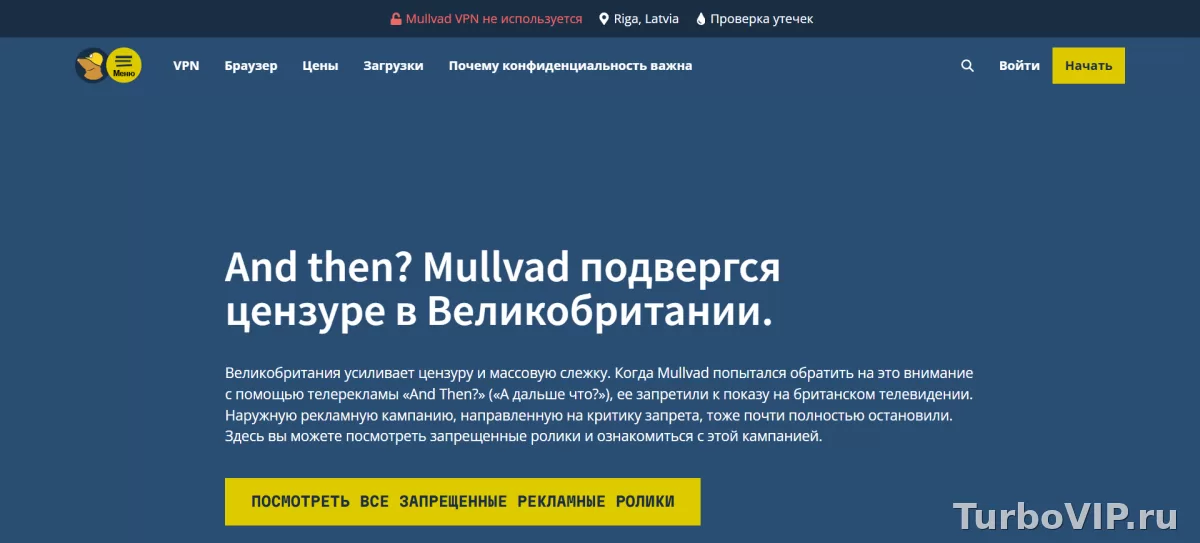
Mullvad VPN работает через номер аккаунта без привычной регистрации по e-mail. На ПК и телефоне схема похожая: создать аккаунт, добавить оплаченный период, войти в приложение и выбрать локацию. В начале страницы есть кнопка с альтернативным официальным вариантом подключения — это уместный сценарий, если не хочется вручную разбираться с чужими конфигами и случайными ключами.
Что важно знать перед началом
Главная особенность сервиса — учетная запись создается без логина и пароля в привычном виде. Вместо этого вы получаете номер аккаунта. Именно его нужно сохранить: он нужен для входа в приложение, пополнения счета и переноса доступа на другое устройство.
По официальной информации Mullvad, один аккаунт можно использовать максимум на пяти устройствах одновременно. Если лимит исчерпан, при входе на новом устройстве придется удалить одно из уже привязанных.
| Ситуация | Что проверить | Решение |
|---|---|---|
| Нет аккаунта | Открывается ли сайт или приложение | Создать новый номер аккаунта и сразу сохранить его |
| Оплата прошла, но вход не работает | Тот ли номер аккаунта используется | Проверить, что платеж привязан именно к нужному номеру |
| Не удается войти на новое устройство | Не достигнут ли лимит устройств | Удалить одно старое устройство из списка |
| Потерян номер аккаунта | Есть ли доступ к приложению или недавнему платежу | Попробовать восстановление; точность зависит от способа оплаты |
Как создать аккаунт
Сделать это можно двумя способами: прямо в приложении или на официальном сайте. Оба варианта рабочие. Практически удобнее создавать учетную запись там, где вы собираетесь сразу подключаться, но принцип один и тот же: сервис генерирует номер, который надо сохранить отдельно.
Создание в приложении
- Установите официальное приложение Mullvad на ПК или телефон.
- На стартовом экране выберите создание нового аккаунта.
- Сервис сгенерирует номер аккаунта.
- Сразу сохраните его в надежном месте: менеджере паролей, заметке с защитой или офлайн-хранилище.
- После этого можно переходить к оплате и подключению.
Создание на сайте
- Откройте официальный сайт Mullvad.
- Сгенерируйте новый аккаунт.
- Сохраните номер аккаунта.
- В приложении на ПК или телефоне войдите именно с этим номером.
Это важный момент: если вы оплатили один номер аккаунта на сайте, а в приложении вошли в другой, оплаченный период попадет не туда.
Как оплатить Mullvad
По состоянию на май 2026 года у Mullvad действует единая цена без сложной сетки тарифов: 5 евро в месяц. На странице оплаты указано, что такой же месячный тариф сохраняется независимо от того, пополняете вы аккаунт на месяц или на более длинный срок. Также сервис принимает несколько способов оплаты, включая банковскую карту, PayPal, банковский перевод, наличные, ваучеры и ряд локальных платежных методов. Для некоторых криптовалют на странице указана скидка 10%.
На Android, если приложение установлено из Google Play, доступна внутренняя покупка через Google Play. На iPhone и iPad официальный гайд рекомендует войти с номером аккаунта и купить время для аккаунта через сайт; точный состав доступных сценариев на стороне Apple может отличаться от версии приложения и региона.
| Способ оплаты | Для кого подходит | Ограничения |
|---|---|---|
| Банковская карта | Тем, кому нужен обычный и понятный сценарий | Оставляет больше платежных следов, чем анонимные варианты |
| PayPal | Тем, кто уже использует этот кошелек | Доступность зависит от региона и аккаунта |
| Банковский перевод | Тем, кому удобнее платить через банк | Зачисление может занять время |
| Криптовалюта | Тем, кто хочет более приватный способ оплаты | Нужен свой кошелек; точный курс и итог зависят от момента платежа |
| Наличные | Тем, кому важна максимальная анонимность | Самый медленный вариант; нужен платежный токен |
| Покупка в Google Play | Пользователям Android | Работает только при установке через Google Play и с настроенным платежным методом |
Как оплатить через сайт
- Откройте официальный сайт сервиса.
- Войдите по номеру аккаунта.
- Выберите добавление оплаченного периода.
- Укажите подходящий способ оплаты.
- Завершите платеж и проверьте, что срок действия аккаунта продлился.
Как оплатить на Android через приложение
- Убедитесь, что приложение установлено из Google Play.
- На экране входа или в аккаунте создайте новый номер либо войдите в существующий.
- Нажмите добавление времени.
- Подтвердите покупку через Google Play.
Если хотите использовать другой способ оплаты, удобнее пополнить аккаунт на сайте, а потом войти с тем же номером в приложении.
Как подключить Mullvad на ПК
На компьютере сервис предлагает приложение для Windows, macOS и Linux. По официальной справке, настольное приложение поддерживает создание аккаунта, вход, выбор локации, управление устройствами и дополнительные функции вроде Multihop и DAITA. Эти возможности могут влиять на скорость, задержку и расход трафика, поэтому включать их стоит осознанно.
- Скачайте и установите официальное приложение для своей системы.
- Откройте программу.
- Создайте новый аккаунт или войдите по уже сохраненному номеру.
- Убедитесь, что на аккаунте есть оплаченный период.
- Нажмите подключение.
- При необходимости смените страну и сервер через выбор локации.
Когда соединение установлено, приложение показывает активный статус. На Windows и Linux это также отражается значком в системном трее, а на macOS — в строке меню.
Какие настройки на ПК имеют смысл в первую очередь
| Настройка | Где находится | Что меняет |
|---|---|---|
| Выбор локации | Главный экран приложения | Меняет страну и сервер выхода |
| Multihop | Параметры подключения | Маршрутизирует трафик через два сервера, но может снизить скорость |
| DAITA | Параметры подключения | Скрывает паттерны трафика, но повышает расход трафика и батареи |
| Split tunneling | Настройки приложения | Позволяет исключать отдельные программы из VPN-маршрута; доступность зависит от платформы |
| Управление устройствами | Раздел аккаунта | Позволяет удалить старое устройство при превышении лимита |
Как подключить Mullvad на телефоне
Android
На Android официальный клиент позволяет создать аккаунт, войти в существующий, купить время через Google Play, выбирать локацию, управлять устройствами и настраивать дополнительные параметры. В свежем руководстве также упоминаются DAITA, Multihop, split tunneling и параметры обхода ограничений подключения; точный набор функций может зависеть от версии приложения.
- Установите приложение Mullvad на Android.
- Создайте новый номер аккаунта или войдите в существующий.
- Добавьте оплаченный период через сайт или через Google Play, если приложение установлено из магазина Google.
- Нажмите подключение.
- При необходимости выберите другую локацию.
Если телефон предупреждает о создании VPN-подключения, это нормальный системный запрос Android, его нужно подтвердить.
iPhone
На iPhone и iPad Mullvad работает через официальное приложение для iOS. В актуальных справочных материалах сервиса указано, что для iOS используется WireGuard, а вход выполняется по номеру аккаунта. В руководствах также встречаются различия по минимальной версии iOS, поэтому перед установкой лучше проверить текущие требования на официальной странице загрузки или в App Store.
- Установите приложение Mullvad для iPhone или iPad.
- Откройте программу и войдите по номеру аккаунта.
- Если время не оплачено, пополните аккаунт через сайт.
- Подтвердите системный запрос на добавление VPN-конфигурации.
- Выберите локацию и включите подключение.
Если официальный клиент по какой-то причине вам не подходит, Mullvad также указывает вариант с приложением WireGuard для iOS. Но для большинства пользователей удобнее штатный клиент, потому что там проще управление локациями и аккаунтом.
Что делать, если что-то не работает
| Проблема | Возможная причина | Что делать |
|---|---|---|
| Не удается войти | Неверный номер аккаунта | Проверьте номер посимвольно и убедитесь, что оплачено именно это аккаунтное число |
| Пишет, что слишком много устройств | Достигнут лимит 5 устройств | Удалите одно старое устройство и повторите вход |
| Оплата есть, а доступа нет | Платеж ушел на другой аккаунт | Сверьте номер в приложении и на сайте |
| Потерян номер аккаунта | Он не был сохранен после создания | Попробуйте восстановление через недавний платеж; у Mullvad для этого есть отдельный инструмент |
| Подключение нестабильное | Проблема сети, выбранной локации или настроек | Смените сервер, отключите тяжёлые функции вроде Multihop и проверьте обычное интернет-соединение |
| Сильно вырос расход батареи на телефоне | Активны функции с повышенной сетевой нагрузкой | Проверьте DAITA и похожие параметры, особенно на мобильном интернете |
Что делать, если потеряли номер аккаунта
Сначала проверьте его в приложении, если хотя бы одно устройство еще авторизовано. Если доступа к приложению нет, Mullvad предлагает восстановление по способу оплаты. Но здесь есть важное ограничение: на официальных страницах указано, что платежи отслеживаются только в течение 20 дней. Для наличных это особенно критично, потому что конверты быстро уничтожаются после обработки.
Если анонимность важнее восстановления, сервис прямо указывает, что можно не связывать себя с поддержкой и вместо этого создать новый аккаунт.
Частые вопросы
Нужен ли e-mail для регистрации в Mullvad?
Нет, базовый сценарий построен вокруг номера аккаунта. Именно он заменяет обычную связку логина и пароля.
Сколько устройств можно подключить к одному аккаунту?
По официальной информации — до пяти устройств одновременно. Если лимит уже занят, одно из старых устройств придется удалить.
Можно ли оплатить Mullvad на телефоне?
На Android возможна покупка через Google Play, если приложение установлено оттуда. На iPhone надежнее ориентироваться на оплату через сайт с последующим входом в приложение под тем же номером аккаунта.
Что важнее всего не забыть после регистрации?
Сохранить номер аккаунта. Потерять его неприятно: восстановление возможно не всегда и зависит от того, как и когда вы платили.
Стоит ли включать Multihop и DAITA сразу?
Не обязательно. Эти функции полезны в отдельных сценариях, но могут снизить скорость, увеличить задержку и повысить расход батареи или трафика. Для первого запуска разумнее начать с обычного подключения.
Вывод
Mullvad VPN удобен тем, что не требует классической регистрации по почте, но за это отвечает пользователь: номер аккаунта нужно сохранить сразу. Базовый порядок такой: создать аккаунт, пополнить его, войти в приложение на ПК или телефоне и выбрать локацию. Для Android есть сценарий оплаты через Google Play, для остальных случаев надежнее ориентироваться на официальный сайт. Если нужна предсказуемая схема подключения без ручной возни с конфигами и сомнительными источниками, логично смотреть и на официальный вариант из кнопки в начале страницы.

Нет комментариев.