Когда WARP показывает подключение, но сайты не открываются, чаще всего ломается не сам интернет, а DNS-разрешение, применяется не тот профиль, конфликтуют исключения трафика или повреждены локальные сетевые параметры. В начале страницы есть кнопка с альтернативным официальным вариантом подключения — это разумный сценарий, если не хочется разбираться с чужими конфигами и нестабильными ручными настройками. Но в большинстве случаев текущую проблему можно устранить точечной проверкой DNS, профиля и сбросом параметров клиента.
Почему WARP подключен, а сайты не открываются
У такой ситуации обычно один из четырех сценариев. Первый — клиент поднял туннель, но DNS-запросы не проходят или уходят не туда. Второй — на устройстве применился профиль с неподходящими правилами, например с конфликтующими исключениями, фильтрацией или ограничениями доступа. Третий — в системе остались старые сетевые настройки, которые мешают корректно работать локальному DNS-прокси. Четвертый — конфликтует другой VPN, антивирусный фильтр трафика, фаервол или сетевой драйвер.
По документации Cloudflare, состояние «подключено» еще не означает, что весь веб-трафик и DNS на устройстве реально работают корректно: проблемы могут быть связаны с DNS-check, split tunnel, политиками Gateway, сторонними защитными продуктами и ошибками в профиле. Точка, на которой клиент применяет DNS-настройки, у них выделена отдельно, что как раз объясняет сценарий «туннель есть, а сайты не грузятся».
Что проверить в первую очередь
- Полностью отключите WARP и попробуйте открыть 2–3 обычных сайта. Если без туннеля все работает, источник сбоя почти наверняка связан с клиентом, его профилем или DNS.
- Проверьте, открываются ли сайты по IP. Если по IP страница отвечает, а по имени — нет, это явный признак DNS-проблемы.
- Закройте другие VPN-клиенты, прокси-утилиты, сетевые ускорители, фильтрующие антивирусы и временно отключите пользовательские фаерволы.
- Переподключите WARP: выключите и включите снова. Cloudflare сама указывает такое переподключение как базовый способ убрать часть сбоев после изменения настроек.
- Если у вас рабочая или учебная учетная запись в Cloudflare Zero Trust, проверьте, не применился ли к устройству другой профиль.
Таблица быстрой диагностики
| Ситуация | Что проверить | Решение |
|---|---|---|
| WARP включен, ни один сайт не открывается | Работает ли интернет без WARP, нет ли второго VPN | Отключить другие туннели, переподключить клиент, затем проверить DNS |
| По IP сайт открывается, по имени — нет | DNS, локальный кэш, профиль DNS-фильтрации | Очистить DNS-кэш, проверить системный DNS и профиль клиента |
| Не открываются только отдельные сайты | Split Tunnel, правила фильтрации, сертификатные конфликты | Проверить исключения и профиль, временно отключить конфликтующий софт |
| После обновления или смены сети начались сбои | Поврежденный профиль, старые сетевые параметры | Сбросить настройки WARP и при необходимости сетевой стек системы |
| На домашнем Wi‑Fi не работает, а на мобильной сети работает | Роутер, DNS провайдера, блокировка нужных портов или адресов | Перезапустить роутер, проверить DNS на устройстве, протестировать другую сеть |
| Подключение активно, но локальные ресурсы недоступны | Исключение локальной сети, профиль managed network | Проверить доступ к локальной сети и параметры исключений |
Как проверить DNS
Самый частый источник этой ошибки — именно DNS. В документации Cloudflare отдельно упоминаются случаи, когда проверка DNS завершается тайм-аутом, а также проблемы при неправильной работе локального DNS-прокси и исключений.
Признаки, что виноват DNS
- сайты не открываются по имени, но открываются по IP;
- браузер пишет, что сервер не найден;
- после отключения WARP страницы сразу начинают загружаться;
- часть приложений работает, а браузеры — нет.
Что делать
- Отключите WARP и проверьте, открываются ли те же сайты без него.
- Очистите DNS-кэш системы. В Windows для этого обычно используют команду очистки кэша DNS от имени администратора.
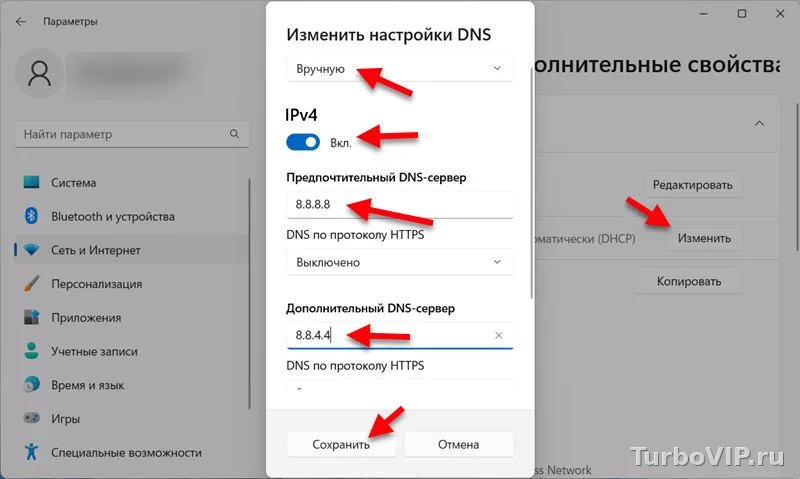
- Проверьте, не задан ли вручную сторонний DNS в свойствах адаптера, в настройках Wi‑Fi или мобильной сети.
- Если на устройстве был установлен другой VPN или DNS-фильтр, временно уберите его профиль или отключите службу.
- Подключите WARP снова и протестируйте сначала обычный браузер, потом другое приложение.
Если вы используете корпоративный профиль, ситуация может зависеть от режима клиента. В Cloudflare есть сценарии, где важны DNS filtering, network filtering, local domain fallback и исключения DNS-серверов, особенно если задействована внутренняя инфраструктура или нестандартные DNS-адреса. Точный набор параметров зависит от профиля организации.
Как проверить профиль и режим работы
Если у вас личное использование, профиль обычно проще и проблема чаще сводится к локальному конфликту. Если устройство подключено к Cloudflare Zero Trust, нужно смотреть именно профиль: он задает режим WARP, правила DNS, split tunnel, локальные исключения и другие ограничения.
| Симптом | Причина | Первое действие |
|---|---|---|
| Не открываются только некоторые сайты | Некорректный split tunnel или правило фильтрации | Проверить исключения доменов и приложений в профиле |
| Пропал доступ после входа в рабочую учетную запись | Применился другой device profile | Сравнить активный профиль и его режим |
| Есть интернет, но не работают локальные адреса | Не настроен доступ к локальной сети | Проверить local network exclusion |
| Сбой только в одной сети | Сеть режет нужные соединения или конфликтует с режимом туннеля | Протестировать другую сеть и переподключить клиента |
Cloudflare указывает, что настройки профиля могут применяться к устройствам не сразу, а изменения способны доходить до клиента в течение некоторого времени. Также у них отдельно описаны ошибки из-за profile mismatch, user group mismatch и неверных split tunnel-настроек. Поэтому после правок стоит не только сохранить изменения, но и переподключить клиент.
На что смотреть в профиле
- режим работы клиента;
- включена ли DNS-фильтрация;
- есть ли split tunnel и какие домены или адреса исключены;
- разрешен ли доступ к локальной сети;
- не применился ли профиль от другой группы пользователей или устройства.
Если вы не управляете этим профилем сами, разумнее обратиться к администратору: локально на устройстве можно исправить не все.
Как сбросить настройки WARP
Когда проблема не уходит после обычного переподключения, помогает сброс клиента. В официальных материалах Cloudflare среди базовых шагов фигурируют переподключение и сброс ключей шифрования. На практике пользователю чаще нужен именно полный локальный сброс клиента или удаление профиля с последующей повторной настройкой.
Безопасный порядок
- Отключите WARP.
- Закройте клиент полностью, если система это позволяет.
- Откройте параметры приложения и найдите раздел, связанный с диагностикой, профилем или сбросом.
- Сбросьте локальные настройки клиента или удалите профиль подключения, если такой пункт доступен.
- Запустите клиент заново и авторизуйтесь повторно, если это корпоративный или управляемый сценарий.
- Проверьте работу сайтов сначала в той же сети, затем при возможности в другой.
Названия пунктов меню могут отличаться в зависимости от платформы и версии клиента. Если нужной кнопки в интерфейсе нет, стоит проверить актуальную справку Cloudflare для своей ОС. Для управляемых устройств часть опций может быть скрыта политиками организации.
Когда сброс особенно полезен
- после неудачного обновления клиента;
- после ручной смены профиля или учетной записи;
- когда приложение показывает подключение, но диагностика явно указывает на DNS timeout;
- когда раньше на устройстве стояли другие VPN-клиенты или DNS-перехватчики.
Что сбросить в самой системе
Иногда виноват уже не сам клиент, а сетевой стек Windows, Android, iOS или macOS. На ПК чаще всего помогает именно системный сброс сетевых параметров, а не бесконечные переустановки приложения.
| Проблема | Возможная причина | Что делать |
|---|---|---|
| DNS не отвечает только с WARP | Поврежден локальный DNS-кэш или конфликтует старый DNS | Очистить кэш DNS и проверить настройки адаптера |
| После удаления другого VPN начались ошибки | Остались драйверы и фильтры трафика | Проверить сетевые адаптеры и выполнить сетевой сброс |
| Подключение нестабильно на одном ПК | Системный сетевой стек поврежден | Сделать сброс сети и перезагрузить устройство |
| Сайты не открываются только в одном браузере | Прокси, DoH или расширение ломают трафик | Отключить прокси и проверить браузерные сетевые настройки |
Что проверить в системе
- ручной прокси в браузере или в системе;
- включенный другой VPN или защитный веб-фильтр;
- кастомный DNS на адаптере;
- остатки старых сетевых драйверов;
- ошибки только в одном браузере, а не во всей системе.
Если подключение нужно срочно и вы не хотите вручную разбирать конфликт профилей, ключей и DNS-параметров, вариант из кнопки в начале страницы логично рассматривать как более предсказуемый сценарий для стабильного подключения на разных устройствах.
Частые вопросы
Почему WARP пишет Connected, но интернет фактически не работает?
Потому что сам туннель может подняться, а DNS, фильтрация, split tunnel или локальные сетевые параметры — нет. То есть соединение есть, но трафик до сайтов не доходит корректно.
Нужно ли сразу переустанавливать клиент?
Не всегда. Сначала стоит проверить DNS, отключить другие VPN и прокси, переподключить клиент и только потом переходить к сбросу или переустановке.
Может ли мешать антивирус?
Да. Особенно если в нем есть веб-экран, HTTPS-проверка, сетевой фильтр или собственный модуль контроля DNS. На время диагностики такие функции лучше временно отключить.
Что делать, если проблема только в одной сети Wi‑Fi?
Проверить роутер, DNS на устройстве и возможные ограничения конкретной сети. Если в мобильной сети все работает, источник почти наверняка находится в текущем Wi‑Fi или его настройках.
Вывод
Когда WARP включен, а сайты не открываются, не стоит сразу считать клиент неисправным. В реальности чаще всего ломается DNS, конфликтует профиль, мешают исключения трафика или в системе остались старые сетевые настройки. Рабочий порядок такой: проверить, есть ли интернет без WARP, отличить DNS-сбой от общего сетевого сбоя, посмотреть профиль и режим клиента, затем выполнить локальный сброс приложения и при необходимости сетевой сброс самой системы. Это обычно быстрее и полезнее, чем хаотично менять параметры наугад.

Нет комментариев.