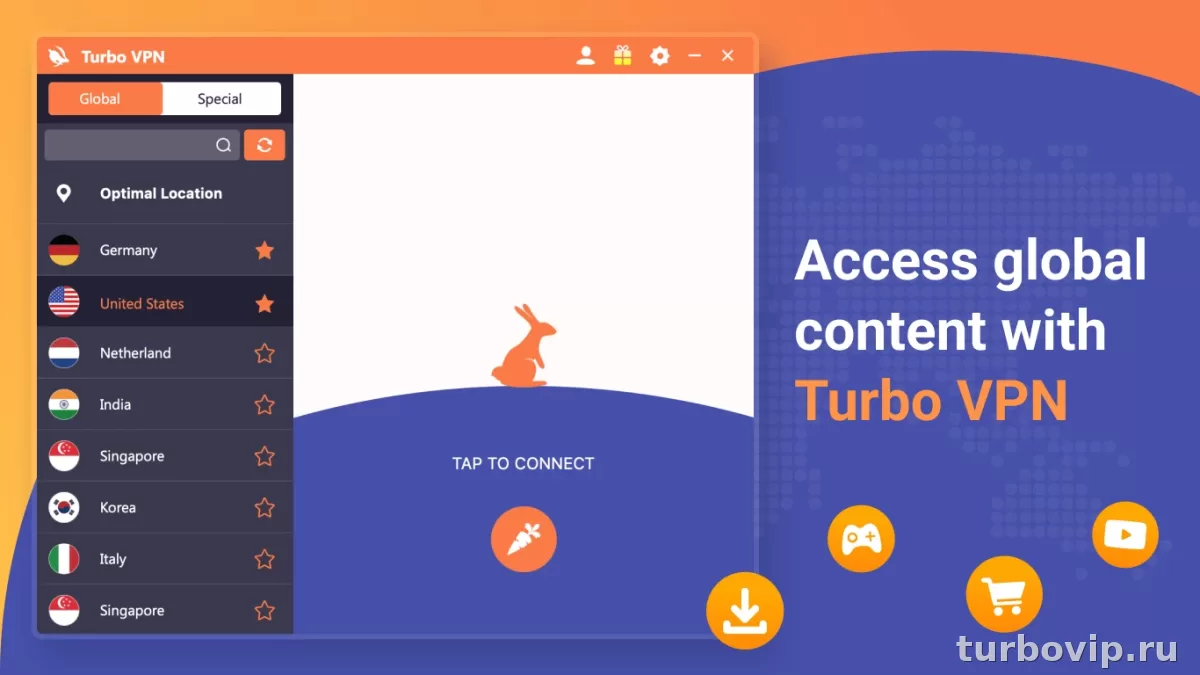
Turbo VPN доступен для Android и Windows, а базовое подключение обычно сводится к установке приложения, выбору сервера и одному нажатию. Но при бесплатном режиме, перегруженном сервере, слабом Wi‑Fi или неудачном протоколе скорость может заметно падать. Если нужен не эксперимент, а более предсказуемый сценарий для постоянного доступа, логично сначала сравнить это с кнопкой в начале страницы, а уже потом решать, оставаться ли на текущем варианте.
Что важно знать перед установкой
Turbo VPN — это VPN-сервис с приложениями для Android, Windows, macOS, iOS и Chrome. На странице приложения в Google Play указано, что Android-версия содержит рекламу и встроенные покупки, а также имеет более 100 миллионов загрузок. На официальном сайте сервиса отдельно вынесены загрузки для Windows и других платформ.
Для обычного пользователя это означает простую вещь: установить приложение можно быстро, но итоговый опыт зависит не только от кнопки подключения, а еще и от загруженности серверов, качества вашей сети, выбранной локации и ограничений бесплатного режима.
| Платформа | Где брать | Что учитывать |
|---|---|---|
| Android | Официальная страница в Google Play | Есть реклама и встроенные покупки |
| Windows | Официальный сайт сервиса | Лучше скачивать только из официального источника |
| ПК в целом | Через официальный клиент | Скорость зависит от сервера, маршрута и нагрузки |
Как скачать Turbo VPN на Android
На Android самый безопасный путь — ставить приложение через Google Play. Так ниже риск нарваться на поддельный APK, модифицированную сборку или старую версию из сомнительного каталога.
- Откройте Google Play на телефоне.
- Найдите официальное приложение Turbo VPN.
- Проверьте разработчика и страницу приложения.
- Нажмите установку и дождитесь завершения.
- После первого запуска выдайте только те разрешения, без которых приложение не подключается.
Если приложение не ставится, сначала стоит проверить простое: хватает ли памяти, работает ли Play Маркет, не включены ли ограничения для фоновой передачи данных и не конфликтует ли другой VPN-клиент.
Как скачать Turbo VPN на ПК
Для Windows лучше использовать официальный сайт сервиса, где есть отдельная страница загрузки для ПК. Скачивание из случайных архивов, форумов и каталогов — плохая идея, особенно для VPN-клиента, который получает сетевые разрешения и работает с трафиком.
- Перейдите на официальный сайт Turbo VPN.
- Откройте раздел загрузки для Windows.
- Скачайте установщик и запустите его.
- Завершите установку стандартным мастером.
- Войдите в аккаунт, если это требуется выбранным режимом.
- Проверьте, не блокирует ли запуск Защитник Windows, брандмауэр или другой VPN-клиент.
Если на ПК сервис нужен для регулярной работы, а не для редких проверок, имеет смысл сравнивать не только факт подключения, но и стабильность, поведение при переподключении и предсказуемость скорости. Именно тут у многих и возникает желание перейти к более понятному варианту через кнопку в начале страницы.
Как подключиться и выбрать сервер
Сценарий подключения на телефоне и компьютере похож: запускаете приложение, выбираете быстрый сервер или нужную страну, после чего подтверждаете подключение. В Android система может дополнительно показать стандартное предупреждение о создании VPN-соединения — это нормальное поведение.
Какой сервер выбирать
Если важна скорость, чаще всего лучше начинать с ближайшей локации. Чем длиннее маршрут до удаленной страны, тем выше шанс получить дополнительную задержку и более низкую скорость. Если важен именно доступ к определенному сайту или сервису, тогда уже выбирают нужный регион и проверяют, насколько он стабилен.
Что проверить, если не подключается с первого раза
- Выключить и снова включить Wi‑Fi или мобильную сеть.
- Попробовать другой сервер.
- Закрыть второй VPN или прокси.
- Перезапустить приложение.
- Перезагрузить устройство.
- Проверить, работает ли интернет без VPN.
Почему падает скорость через VPN
Падение скорости через VPN — не редкость и не всегда признак поломки. Официальная поддержка сервиса прямо рассматривает ситуацию, когда интернет без VPN работает нормально, а после подключения скорость снижается. Это типичный сценарий для VPN в целом: трафик идет через дополнительный узел, шифруется, а сервер может быть перегружен.
| Симптом | Возможная причина | Что делать сначала |
|---|---|---|
| Сайты открываются медленно | Перегруженный сервер | Сменить локацию или переподключиться |
| Видео буферизуется | Слишком удаленный сервер | Выбрать ближайший регион |
| VPN подключен, но все тормозит вечером | Пиковая нагрузка на сеть или сервер | Проверить скорость без VPN и попробовать позже |
| На Wi‑Fi медленно, на мобильной сети лучше | Проблема в роутере или канале Wi‑Fi | Сравнить две сети и перезапустить роутер |
| Скорость режется только в бесплатном режиме | Ограничения бесплатных серверов или перегрузка | Проверить другие локации или альтернативный сервис |
На практике чаще всего проблема в одном из пяти факторов: слабая исходная сеть, далекий сервер, перегруженный бесплатный узел, конфликт с другим сетевым ПО или неудачный маршрут у провайдера.
Что делать, если скорость стала низкой
Действовать лучше по порядку, без хаотичных переустановок.
- Проверьте скорость без VPN. Если интернет и так медленный, сам VPN тут не главный виновник.
- Переподключитесь к другому серверу. Иногда этого достаточно.
- Выберите ближайшую страну, а не самую популярную или самую далекую.
- Переключитесь между Wi‑Fi и мобильной сетью на Android либо проверьте кабель и роутер на ПК.
- Закройте фоновые загрузки: обновления, облака, торренты, стримы.
- Перезапустите приложение и устройство.
- Убедитесь, что не включен второй VPN, прокси, DNS-фильтр или агрессивный брандмауэр.
- Если проблема повторяется постоянно, сравните результат с другим VPN-клиентом.
У поддержки Turbo VPN есть отдельные рекомендации для медленного соединения, но в реальной жизни сильнее всего помогает не «волшебная настройка», а смена сервера и честная проверка исходной сети. Если соединение нужно для работы, поездок, публичного Wi‑Fi или постоянного доступа к нужным сайтам, более предсказуемый вариант из блока в начале страницы иногда экономит время лучше любой ручной возни.
- смена сервера на ближайший
- переключение между Wi‑Fi и мобильной сетью
- отключение второго VPN или прокси
- перезапуск приложения и устройства
- сравнение скорости с VPN и без него
- многократное переподключение к одному и тому же перегруженному серверу
- скачивание сторонних «ускорителей VPN»
- установка клиента из неофициального APK
- одновременная работа нескольких сетевых фильтров
- ожидание, что далекая локация даст ту же скорость, что локальный сервер
Частые проблемы с подключением
Приложение не открывается или вылетает
На Android это часто связано с нехваткой памяти, ограничениями системы, старым кешем приложения или конфликтом с прошивкой. На Windows причиной может быть поврежденная установка, блокировка защитным ПО или сетевой драйвер.
Подключено, но сайты не открываются
Обычно проблема в DNS, неудачном сервере, локальной сети или том, что сам интернет без VPN уже работает нестабильно. Сначала проверьте, открываются ли сайты после отключения клиента.
Соединение постоянно обрывается
Частая причина — нестабильный Wi‑Fi, энергосбережение на Android, сон ноутбука, переключение между сетями или высокая нагрузка на сервер.
| Проблема | Что проверить | Решение |
|---|---|---|
| Не подключается | Интернет без VPN, другой сервер, наличие второго клиента | Переподключиться, сменить сервер, удалить конфликтующий VPN |
| Вылетает на Android | Память, кеш, обновления приложения | Очистить кеш, обновить приложение, перезагрузить смартфон |
| Не работает на ПК | Брандмауэр, антивирус, права на установку | Переустановить клиент и проверить сетевые ограничения |
| Сайты не грузятся | DNS, конкретная локация, сама сеть | Сменить сервер и проверить доступ без VPN |
Когда бесплатного режима уже мало
Бесплатный VPN удобен для быстрых задач: проверить доступ, открыть сайт, включить защиту в публичной сети на короткое время. Но если смотреть трезво, именно на бесплатных серверах чаще встречаются очереди, реклама, скачки скорости и менее предсказуемая стабильность.
Это не делает такой вариант бесполезным. Просто важно понимать границы. Для редкого использования его может хватить. Для постоянной работы, видеосвязи, стриминга, удаленного доступа и поездок по нестабильным сетям обычно нужен более ровный по качеству сценарий.
| Ситуация | Бесплатный режим | Когда лучше искать альтернативу |
|---|---|---|
| Проверить доступ к сайту | Часто достаточно | Если нужен стабильный результат каждый день |
| Публичный Wi‑Fi в кафе или аэропорту | Подходит как базовая мера | Если важна постоянная защита и меньше ручных действий |
| Видео и большие загрузки | Может проседать | Если буферизация и падение скорости мешают постоянно |
| Работа с ПК и телефоном одновременно | Не всегда удобно | Если нужен единый предсказуемый сценарий на всех устройствах |
FAQ
Можно ли скачать Turbo VPN на Android не через Google Play?
Технически в интернете можно найти APK, но безопаснее ставить приложение через официальный магазин. Для VPN-клиента это особенно важно.
Есть ли у Turbo VPN версия для Windows?
Да, на официальном сайте сервиса есть загрузка для Windows. Перед установкой лучше закрыть другие VPN-клиенты и проверить, не конфликтуют ли они между собой.
Почему без VPN интернет быстрый, а с VPN медленный?
Потому что трафик идет через дополнительный сервер и шифруется. Если сервер перегружен, удален от вас или бесплатный режим сейчас под высокой нагрузкой, падение скорости вполне ожидаемо.
Что делать в первую очередь при низкой скорости?
Сменить сервер, проверить интернет без VPN и сравнить работу на другой сети. Обычно именно эти три шага дают самый быстрый ответ, где именно узкое место.
Подходит ли такой VPN для постоянного использования?
Для редких задач — вполне может подойти. Для постоянной работы, поездок и сценариев, где важна стабильность, лучше ориентироваться не только на факт подключения, но и на реальную предсказуемость сервиса.
Вывод
Turbo VPN можно быстро установить и на Android, и на Windows, а базовое подключение обычно не вызывает сложностей. Основные проблемы начинаются не на этапе установки, а позже: медленная скорость, нестабильный сервер, обрывы и ограничения бесплатного режима. Поэтому оптимальный подход простой: скачать клиент только из официального источника, проверить работу на ближайших серверах, сравнить скорость с VPN и без него и не тратить часы на борьбу с явно перегруженным подключением. Если сервис нужен не время от времени, а регулярно и без сюрпризов, разумно рассмотреть и более предсказуемый вариант через кнопку в начале страницы.

Нет комментариев.