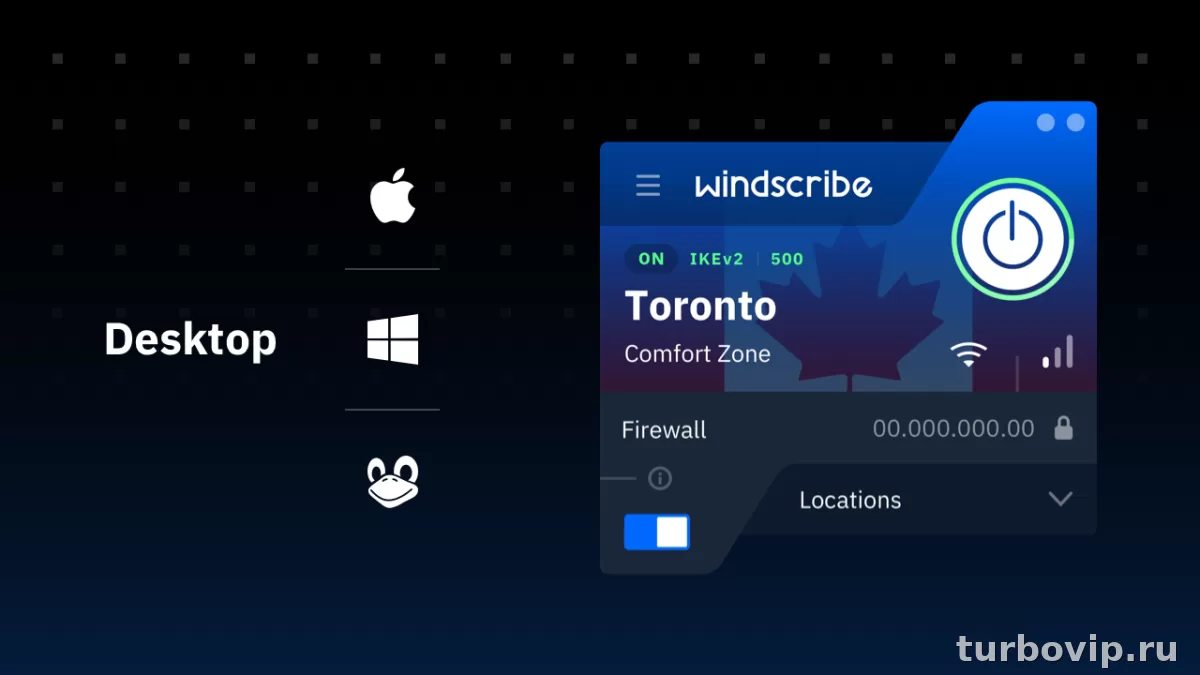
Для ПК у Windscribe есть официальный клиент для Windows 10 и 11. Обычный сценарий простой: скачать установщик с сайта сервиса, поставить приложение, войти в аккаунт и нажать подключение. Если нужен более предсказуемый путь без ручной возни с протоколами и настройками, можно сначала посмотреть кнопку в начале страницы, а уже потом сравнить этот вариант с установкой самого Windscribe.
Где скачать Windscribe на ПК
Для компьютера Windscribe предлагает отдельный клиент для Windows. На странице загрузки сервиса указано, что актуальная настольная версия рассчитана на Windows 10 и Windows 11. Там же доступны другие платформы и дополнительные варианты вроде конфигураций для ручной настройки. Для обычного пользователя правильный путь один: брать именно настольное приложение с официальной страницы загрузки, а не искать установщик на сторонних сайтах.
Это важно по двум причинам. Во-первых, VPN-клиенты работают глубоко с сетью и системными разрешениями, поэтому скачивание из сомнительных каталогов — плохая идея. Во-вторых, у сервиса есть и браузерное расширение, и это не одно и то же. Для защиты всего трафика на ПК нужен именно десктопный клиент, а не только расширение для браузера.
| Вариант | Для чего подходит | Что выбрать |
|---|---|---|
| Официальный клиент для Windows | Нужно защитить весь трафик ПК, а не только браузер | Основной вариант |
| Расширение для браузера | Нужен доступ только в браузере без защиты других программ | Как дополнительный вариант |
| Ручные конфиги | Нужна нестандартная настройка или свой сценарий подключения | Только если понимаете, что делаете |
Как установить клиент на Windows
На практике установка у Windscribe обычная и без сложных шагов. Сервис рекомендует скачать приложение для Windows, запустить установщик и пройти стандартный мастер установки. После инсталляции программа предлагает войти в аккаунт или создать его.
- Откройте официальную страницу загрузки Windscribe.
- Выберите версию для Windows.
- Скачайте установщик и запустите его от имени обычного пользователя. Повышенные права Windows запросит сама, если это понадобится.
- Завершите установку по подсказкам мастера.
- Откройте приложение и войдите в существующий аккаунт или зарегистрируйте новый.
Если программа раньше уже стояла и начала работать странно, в базе знаний Windscribe советуют сначала удалить старую копию, перезагрузить компьютер и только потом установить приложение заново. Такой шаг часто помогает, когда клиент обновлялся поверх старой версии, завис на этапе запуска или перестал корректно подключаться после системных изменений.
Как подключиться после установки
После входа в аккаунт базовое подключение обычно занимает меньше минуты. У Windscribe по умолчанию используется автоматический выбор режима соединения, поэтому вручную менять протокол сразу не нужно. Логика простая: сначала попробуйте стандартный сценарий, а уже потом лезьте в тонкие параметры.
- Запустите приложение и войдите в аккаунт.
- Нажмите кнопку подключения в клиенте.
- При необходимости выберите локацию из списка серверов.
- Дождитесь, пока приложение покажет активное состояние соединения и новый IP-адрес.
- Проверьте, открываются ли нужные сайты и работает ли интернет в браузере и других программах.
Если вам нужен не просто запуск, а стабильная повседневная работа, разумно начать с автоматических настроек. А если нужен максимально понятный и официальный альтернативный сценарий без сравнения протоколов и ручных переключений, можно также обратить внимание на кнопку в начале страницы — особенно когда задача сводится к быстрому рабочему подключению, а не к настройке именно этого клиента любой ценой.
Что проверить перед подключением
Чаще всего проблема не в самом сервисе, а в локальных условиях на ПК или в сети. Перед тем как менять настройки приложения, проверьте базовые вещи.
| Ситуация | Что проверить | Решение |
|---|---|---|
| Клиент не ставится | Есть ли права на установку программ, не блокирует ли защитный софт | Запустить установщик заново, временно убрать конфликтующий софт, при необходимости установить после перезагрузки |
| Подключение не начинается | Работает ли интернет без VPN | Сначала восстановить обычное соединение, потом запускать клиент |
| Соединение висит или обрывается | Нет ли ограничений в сети, публичном Wi‑Fi, офисной или учебной сети | Поменять протокол или порт внутри приложения |
| Нужный сайт не открывается | Это проблема VPN или самого сайта | Проверить через другую локацию, другой браузер или без VPN |
| На ПК нельзя ставить программы | Есть ли запрет администратора | Использовать расширение браузера или ручной вариант, если он вам доступен |
Отдельный момент — корпоративные и учебные компьютеры. В базе знаний Windscribe прямо сказано: если установка программ запрещена, самым простым вариантом может стать браузерное расширение. Но это не полноценная замена настольному клиенту, потому что такой вариант защищает в основном браузерный трафик, а не всю систему.
Почему Windscribe не подключается и что делать
У Windscribe для десктопного клиента доступны несколько протоколов: IKEv2, WireGuard, OpenVPN UDP, OpenVPN TCP, Stealth и WStunnel. По умолчанию приложение само выбирает оптимальный вариант, но на некоторых сетях автоматический режим может не сработать идеально. Тогда есть смысл вручную переключить протокол и порт.
Логика здесь простая. Если обычное подключение не идет, сначала пробуют другой стандартный протокол. Если сеть жестко режет VPN-трафик, переходят к более устойчивым режимам, которые лучше переживают ограничения сети, но могут работать медленнее.
| Симптом | Возможная причина | Что делать сначала |
|---|---|---|
| Кнопка подключения крутится слишком долго | Сеть режет выбранный протокол | Переключить режим с Automatic на Manual и попробовать другой протокол |
| Есть подключение, но сайты не открываются | Сбой DNS, проблемы конкретной локации или сайта | Сменить сервер, переподключиться, проверить другой браузер |
| Подключение срывается в публичной сети | Ограничения точки доступа | Попробовать TCP, Stealth или WStunnel |
| После установки интернет ведет себя нестабильно | Старые сетевые хвосты или конфликт после обновления | Переустановить клиент и перезагрузить ПК |
| Нельзя установить программу | Ограничения Windows или политика администратора | Использовать расширение браузера либо другой официальный вариант подключения |
Если смотреть трезво, у большинства пользователей до ручной настройки дело не доходит. Но если подключение нужно прямо сейчас, а возиться с выбором протоколов не хочется, кнопка в начале страницы может оказаться более прямым маршрутом к рабочему варианту. Это особенно уместно в поездке, в гостиничной сети, в кафе или в другой нестабильной среде, где важнее быстро получить соединение, чем разбираться с особенностями конкретного клиента.
Какие настройки трогать, а какие лучше не трогать
У настольного клиента Windscribe довольно много возможностей, но для обычной установки нужны далеко не все. На странице функций сервиса упоминаются несколько полезных опций: автоматическое обновление, выбор протоколов, split tunneling, сетевые правила, пользовательские DNS и встроенный firewall для защиты от утечек за пределы туннеля.
Что действительно имеет смысл обычному пользователю:
- Автоматический режим подключения. Это лучший старт, если задача — просто подключиться и работать.
- Смена протокола при сбоях. Нужна только если стандартное соединение не устанавливается.
- Firewall. Полезен для снижения риска утечек трафика при обрыве соединения.
- Split tunneling. Имеет смысл, когда часть программ должна идти через VPN, а часть — напрямую.
Что лучше не трогать без понимания последствий:
- ручной выбор портов без причины;
- импорт сторонних конфигов, если вы не уверены в их происхождении;
- сложные сетевые правила, если вы не понимаете, как они будут вести себя в разных Wi‑Fi-сетях;
- тонкие изменения DNS только ради эксперимента.
У Windscribe есть режим использования импортированных OpenVPN и WireGuard-конфигов, причем сервис прямо пишет, что может работать как VPN-утилита даже без аккаунта Windscribe в режиме Config only. Но для обычного домашнего ПК это скорее инструмент для продвинутого сценария, а не базовая инструкция.
Что лучше: клиент Windscribe или расширение браузера
Это частый вопрос, потому что внешне оба варианта решают похожую задачу. Но по факту разница заметная.
- нужно защищать весь трафик на компьютере;
- важно, чтобы VPN работал не только в браузере, но и в приложениях;
- нужны переключение протоколов, split tunneling и сетевые правила;
- требуется более полный контроль над соединением.
- на ПК нельзя устанавливать программы;
- нужно быстро открыть сайты только в браузере;
- не требуется защита трафика других приложений;
- задача временная и без сложных настроек.
С точки зрения повседневного использования на Windows почти всегда логичнее начинать с полноценного клиента. Расширение — это скорее запасной вариант, когда установка приложения недоступна или не нужна.
Частые вопросы
Можно ли скачать Windscribe на Windows 11?
Да, на странице загрузки сервиса указана поддержка Windows 10 и 11 для актуальной версии настольного клиента.
Нужен ли отдельный клиент, если есть расширение для браузера?
Да, если вы хотите защитить весь трафик компьютера. Расширение удобно для браузера, но это не полная замена десктопному приложению.
Что делать, если Windscribe не ставится на ПК?
Сначала проверьте, не запрещена ли установка программ в Windows или политиками администратора. Если клиент уже ставился раньше, помогает полное удаление, перезагрузка и повторная установка свежего установщика.
Какой протокол лучше выбрать вручную?
Начинать лучше с автоматического режима. Вручную переключаться стоит только при проблемах с подключением. На ограниченных сетях часто помогают TCP, Stealth или WStunnel, а для обычной сети обычно хватает стандартных вариантов.
Вывод
Скачать и подключить Windscribe VPN на ПК обычно несложно: берете официальный клиент для Windows, устанавливаете его, входите в аккаунт и подключаетесь через стандартный интерфейс. В большинстве случаев этого достаточно. Если соединение не поднимается, не спешите менять все подряд — сначала проверьте обычный интернет, потом попробуйте другой сервер или протокол, а при странной работе переустановите клиент. А когда нужен не эксперимент с настройками, а просто предсказуемый рабочий вариант, логично учитывать и кнопку в начале страницы как альтернативный сценарий.


Нет комментариев.