
Падение скорости у VPN чаще всего связано не с одной причиной, а с комбинацией факторов: перегруженный сервер, неудачный протокол, слабый мобильный интернет, ограничения бесплатного режима, конфликт с Wi‑Fi или фоновая фильтрация трафика у провайдера. Сначала имеет смысл быстро проверить соединение без VPN и с VPN, сменить сервер и тип подключения. А если нужен более предсказуемый вариант без ручной возни, можно обратить внимание на кнопку в начале страницы: там уже вынесен альтернативный сценарий подключения.
Почему Дядя Ваня VPN работает медленно
У любого VPN скорость почти всегда ниже, чем без туннеля: трафик нужно зашифровать, передать через удаленный сервер и только потом вывести в интернет. Для быстрых протоколов вроде WireGuard обычно характерны меньшие накладные расходы, чем у OpenVPN, поэтому при одинаковых условиях разница в скорости может быть заметной. Это общая особенность VPN-подключений, а не проблема одного конкретного сервиса.
Вокруг Дядя Ваня VPN в открытых источниках чаще всего упоминаются WireGuard, VLESS Reality, Shadowsocks и похожие схемы обхода ограничений. Именно поэтому реальная скорость здесь зависит не только от вашей линии, но и от того, какой сервер выбран, насколько он загружен, как его видит провайдер и какой профиль подключения используется. В отзывах и обзорах также регулярно всплывают жалобы на медленный OpenVPN TCP, просадки на старых роутерах и заметную разницу между серверами.
На практике сильнее всего по скорости бьют пять вещей: удаленный сервер, перегрузка в часы пик, нестабильный Wi‑Fi, слабый мобильный интернет и неподходящий протокол. Иногда проблема вообще не в VPN-клиенте, а в локальной сети: например, без туннеля у вас 20–30 Мбит/с, а через VPN становится 8–10 Мбит/с, потому что домашний роутер просто не тянет шифрование. Такое особенно часто встречается на бюджетных или старых моделях.
Что проверить в первую очередь
Сначала стоит проверить простое. Не лезьте сразу в конфиги и ручные настройки, пока не поймете, где именно узкое место.
- Отключите VPN и проверьте, какая скорость у вас без него.
- Подключите VPN снова и протестируйте тот же сайт или тот же видеосервис.
- Смените сервер на ближайший или на менее загруженный.
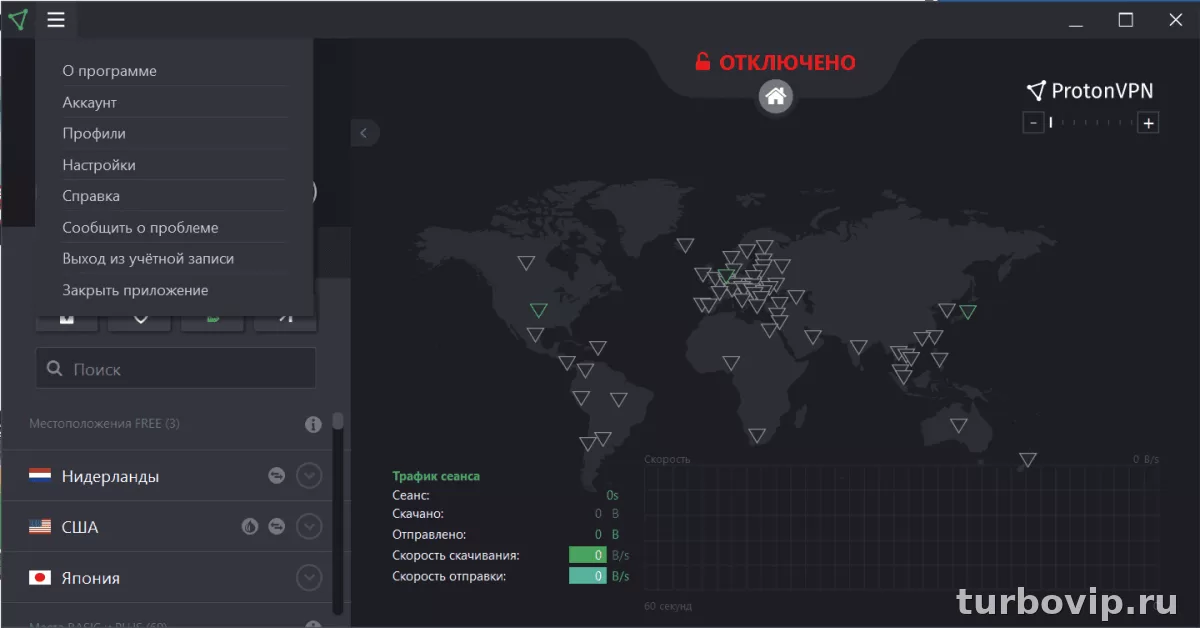
- Если есть выбор протокола, попробуйте более быстрый вариант, обычно WireGuard-подобные профили работают шустрее.
- Переключитесь с Wi‑Fi на мобильную сеть или наоборот.
- Перезапустите приложение и саму сеть: роутер, телефон или ПК.
- Закройте загрузки, облачную синхронизацию, торренты и обновления в фоне.
- Проверьте, не включен ли режим экономии батареи на телефоне.
Уже после этих шагов часто становится понятно, проблема в самом сервисе, в конкретном сервере или в вашем подключении. Если после смены сервера скорость возвращается, копать в систему обычно не нужно. Если не помогает ничего, тогда уже есть смысл переходить к диагностике глубже.
Как понять, где именно проблема
Сравните скорость без VPN и с VPN
Если без туннеля все быстро, а после включения начинается буферизация, значит просадка происходит на этапе шифрования или маршрута через сервер. Если медленно и так, и так, искать нужно в интернете, роутере, перегруженной сети дома или у мобильного оператора.
Проверьте, не упираетесь ли вы в конкретный сервер
Один сервер может быть быстрым утром и заметно медленнее вечером. Это обычная история для VPN: нагрузка меняется, маршрут до узла тоже. Если один вариант тормозит, а второй работает нормально, причина почти наверняка не в устройстве, а в выбранной локации или загруженности.
Сравните разные типы подключения
Если сервис предлагает несколько режимов, протестируйте их по очереди. Внешние материалы о Дядя Ваня VPN и связанных конфигурациях прямо указывают, что OpenVPN TCP может быть медленнее для видео и повседневого серфинга, чем более легкие и современные варианты.
Исключите Wi‑Fi и слабый роутер
На телефоне полезно сделать очень простой тест: открыть тот же сайт или видео через Wi‑Fi, потом через мобильную сеть. Если через мобильный интернет VPN идет заметно лучше, проблема часто в домашнем роутере, загруженном канале 2,4 ГГц, дальности до точки доступа или в самом провайдере.
Проверьте, кто еще съедает канал
Даже хороший VPN будет казаться медленным, если параллельно идет резервное копирование фото, скачиваются обновления Windows, синхронизируется облако или телевизор тянет 4K-видео. На ПК это особенно заметно, когда VPN работает поверх уже перегруженной сети.
Таблица причин и решений
| Ситуация | Что проверить | Решение |
|---|---|---|
| VPN медленный только вечером | Загруженность сервера и домашней сети в часы пик | Сменить сервер, проверить скорость без VPN, временно переключиться на другую сеть |
| Видео зависает, сайты открываются через раз | Тип протокола и стабильность маршрута | Попробовать другой профиль подключения, переподключиться, выбрать ближайшую локацию |
| На мобильном интернете лучше, чем по Wi‑Fi | Роутер, диапазон 2,4/5 ГГц, качество сигнала | Перейти на 5 ГГц, подойти ближе к роутеру, перезагрузить его |
| На ПК тормозит, на телефоне нормально | Фоновые загрузки, антивирусный веб-фильтр, сетевые драйверы | Остановить фоновые задачи, временно исключить конфликтующее ПО, обновить драйвер сети |
| Скорость падает только на одном сервере | Нагрузка и маршрут до конкретной локации | Выбрать другой сервер, не зацикливаться на одной стране без необходимости |
| После сна или гибернации интернет ломается | Состояние сетевого адаптера и клиента | Перезапустить VPN, отключить и включить адаптер, при необходимости перезагрузить устройство |
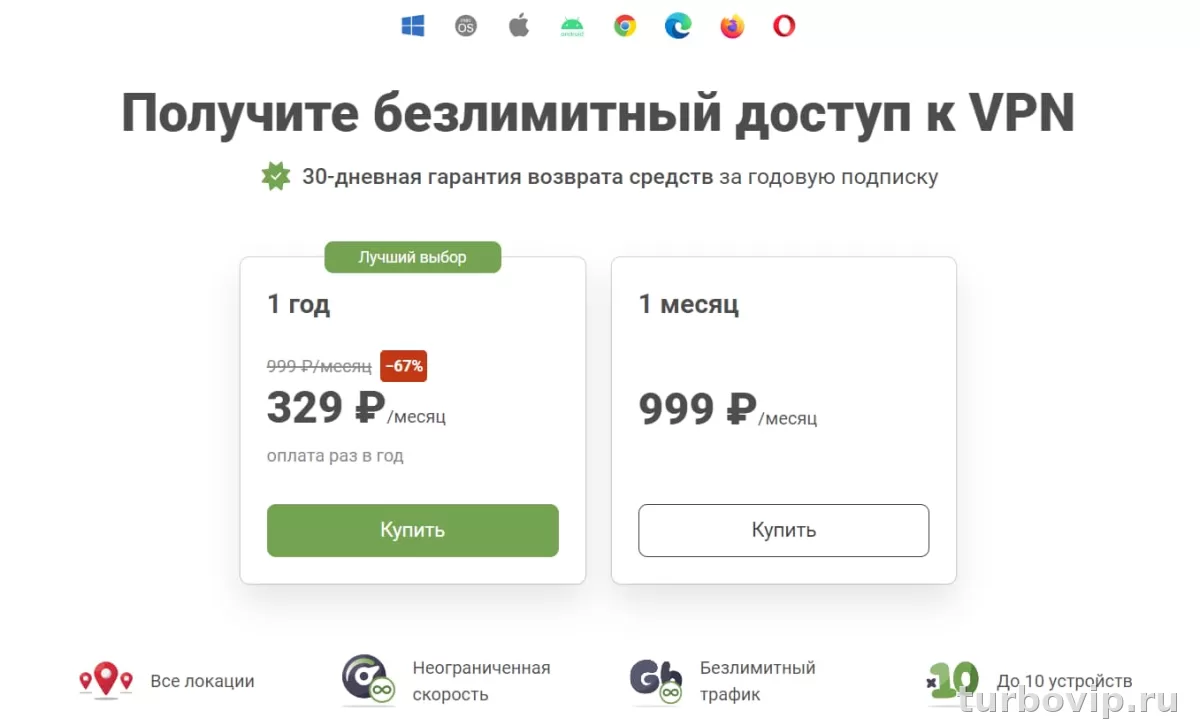
| Тормозит бесплатный или пробный режим | Ограничения по скорости, серверу или приоритету трафика | Проверить условия режима; если нужен стабильный доступ, использовать полноценный вариант без лимитов |
Что делать на ПК и телефоне
На Windows
На компьютере чаще всего мешают фоновые процессы и сетевые конфликты. Проверьте, не качает ли что-то Steam, OneDrive, браузер, торрент-клиент или Центр обновления Windows. Если установлены антивирусные модули с проверкой HTTPS, сетевые экраны или дополнительные фильтры трафика, они тоже могут добавлять задержку. Полностью отключать защиту без необходимости не стоит, но для короткой проверки можно временно исключить конфликт и посмотреть, меняется ли поведение.
Еще один типичный сценарий — после сна или гибернации VPN-клиент держится в подвисшем состоянии. Похожую жалобу можно встретить и в пользовательских обсуждениях: после нескольких циклов сна интернет начинает работать нестабильно. В таком случае быстрее всего помогает переподключение, перезапуск приложения или отключение и включение сетевого адаптера.
На Android и iPhone
На телефоне главные враги скорости — слабый сигнал, энергосбережение и фоновое ограничение приложения системой. Если VPN работает медленно только на смартфоне, проверьте:
- не включен ли режим экономии энергии;
- есть ли у приложения доступ к работе в фоне;
- не скачиваются ли обновления по мобильной сети;
- не слишком ли слабый сигнал Wi‑Fi в комнате.
Если сервис дает импорт конфигов или несколько способов подключения, не меняйте сразу все подряд. Делайте по одному изменению и проверяйте результат: так проще понять, что реально помогло.
Когда тормоза связаны с тарифом или режимом
В обзорах и карточках сервиса встречаются упоминания пробных периодов, недорогих тестовых подключений и бесплатных ограниченных сценариев. У подобных режимов нередко бывают лимиты по скорости, выбору серверов или приоритету трафика. Поэтому ситуация, когда все вроде подключается, но работает вяло, может быть связана не с ошибкой, а с ограничениями самого режима использования.
Если смотреть трезво, бесплатные и условно-тестовые варианты подходят для проверки доступа, но не всегда для стабильного видео, игр или больших загрузок. Именно в такой точке и становится уместной кнопка в начале страницы: когда задача не просто открыть один сайт, а получить предсказуемую скорость без ручных экспериментов, официальный или альтернативный вариант подключения часто оказывается практичнее.
Когда лучше сменить сервер или сам подход
Не всегда проблему можно решить внутри текущего подключения. Есть три признака, что выгоднее не мучить один и тот же сервер:
- скорость прыгает каждый день и зависит от времени суток;
- одни сайты работают нормально, а стриминг и звонки разваливаются;
- после смены локации все резко оживает.
В такой ситуации разумнее сначала протестировать 2–3 сервера, потом другой профиль подключения, а уже после этого делать вывод о самом сервисе. Если же вам нужен сценарий без постоянного подбора серверов, без возни с конфигами и с более понятной логикой подключения, имеет смысл присмотреться к варианту по кнопке в начале страницы. Здесь это не реклама ради рекламы, а просто более предсказуемый путь для тех, кому важна стабильность, а не эксперименты.
- смена сервера и локации;
- переход на более быстрый протокол;
- проверка без VPN и через другую сеть;
- отключение фоновых загрузок;
- перезапуск клиента после сна или смены сети.
- случайная правка всех настроек сразу;
- постоянное использование перегруженного сервера;
- ожидание максимальной скорости на старом роутере;
- поиск проблемы только в приложении, когда медленный сам интернет;
- проверка через нестабильный публичный Wi‑Fi.
Частые вопросы
Почему без VPN интернет быстрый, а с ним медленный?
Это типичная ситуация. Трафик идет через дополнительный сервер и шифруется, поэтому часть скорости теряется всегда. Если просадка слишком сильная, обычно виноваты перегруженный сервер, неподходящий протокол или слабый роутер.
Какой вариант подключения обычно быстрее?
Чаще всего быстрее работают более современные и легкие протоколы, в том числе WireGuard-подобные схемы. OpenVPN TCP обычно тяжелее для повседневного видео и серфинга. Но итог все равно зависит от сервера, сети и устройства.
Может ли Wi‑Fi сам по себе резать скорость VPN?
Да. Слабый сигнал, перегруженный диапазон 2,4 ГГц и старый роутер очень часто маскируются под проблему VPN. Для проверки достаточно на пару минут перейти на мобильную сеть или на другой Wi‑Fi.
Стоит ли сразу менять сервис?
Не всегда. Сначала проверьте сервер, протокол и свою сеть. Но если нужен стабильный результат без ручной настройки, смена сценария подключения может быть быстрее и спокойнее, чем бесконечная ручная диагностика.
Вывод
Если Дядя Ваня VPN медленно работает, чаще всего причина в сервере, протоколе, Wi‑Fi, старом роутере или ограничениях режима подключения. Начинайте с базовой проверки: скорость без VPN, скорость с VPN, смена сервера, смена сети, перезапуск клиента. В большинстве случаев этого хватает, чтобы найти источник проблемы за несколько минут. А когда нужен не эксперимент, а просто стабильный доступ, логично рассматривать более предсказуемый вариант подключения через кнопку в начале страницы.




Нет комментариев.