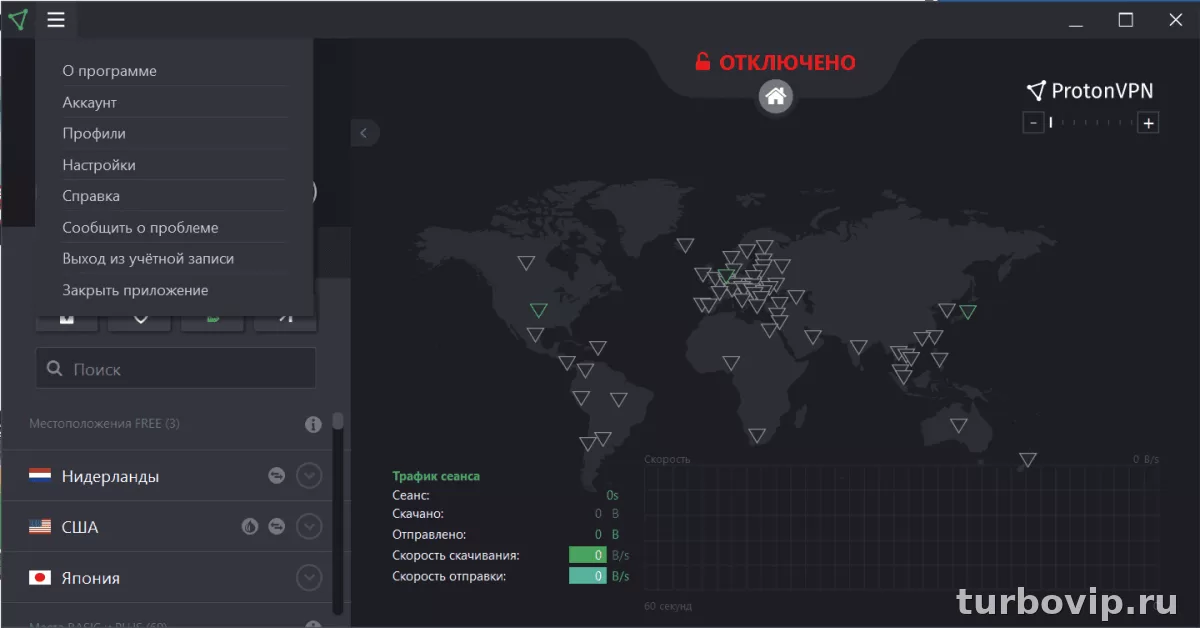
Установочный файл Proton VPN для ПК удобно скачать в начале этой статьи, нажав кнопку «Скачать». Для Windows сервис рекомендует официальный клиент для Windows 10 и 11. Установка обычно занимает несколько минут: загрузка EXE-файла, запуск мастера, вход в аккаунт и первое подключение.
Где скачать Proton VPN на ПК
Скачать установочный файл можно прямо в начале этой статьи, нажав кнопку «Скачать». Это самый логичный первый шаг, если вам нужен клиент для Windows без ручных поисков по сайтам и зеркалам.
Дальше важно понимать простую вещь: для ПК лучше использовать именно официальный клиент для Windows. На странице поддержки Proton указано, что основной вариант установки — фирменное приложение для Windows 10 и новее. Там же сказано, что для некоторых устройств доступны отдельные варианты, включая ARM-сборку, а при необходимости можно выбрать подходящую редакцию вручную.
На практике это означает следующее: обычному пользователю ПК нужен стандартный установочный EXE-файл, который запускает мастер установки и автоматически добавляет программу в систему.
Как установить Proton VPN на Windows
Установка у сервиса стандартная и не требует ручной настройки драйверов на первом этапе. Если Windows не мешает запуску обычных приложений, всё проходит без сюрпризов.
- Нажмите кнопку «Скачать» в начале статьи и сохраните установочный файл на ПК.
- Откройте загруженный EXE-файл двойным щелчком.
- Подтвердите запуск, если Windows спросит разрешение на внесение изменений.
- В мастере установки выберите язык интерфейса.
- Нажмите «Далее» и при необходимости оставьте стандартную папку в меню «Пуск».
- На этапе выбора компонентов снимите лишние приложения, если система предлагает установить другие продукты экосистемы Proton вместе с VPN.
- Подтвердите установку и дождитесь завершения.
- После первого запуска войдите в свой аккаунт Proton.
По официальной инструкции, в Windows 10 и 11 приложение устанавливается через фирменный мастер, а после завершения можно сразу войти в Proton Account и подключиться к серверу.
Если система блокирует запуск загруженного файла, проверьте параметр установки приложений из сторонних источников. В справке Proton отдельно указано, что в Windows по умолчанию может быть включено ограничение на установку программ только из Microsoft Store.
| Ситуация | Что проверить | Решение |
|---|---|---|
| Файл не запускается | Есть ли права администратора, не блокирует ли SmartScreen | Запустить EXE от имени администратора и подтвердить установку |
| Windows не дает ставить программу | Разрешена ли установка не только из Microsoft Store | Изменить параметр источников приложений в настройках Windows |
| Установщик запустился, но дальше ошибка | Поврежден ли загруженный файл | Скачать установщик заново и повторить установку |
| Неясно, какую версию брать | Обычный ПК или ARM-устройство | Для большинства компьютеров подходит стандартная версия, для ARM нужен отдельный вариант |
Что настроить после установки
Сразу после входа в аккаунт не обязательно лезть во все параметры. Сначала стоит проверить базовую работу: подключается ли приложение, меняется ли IP-адрес и нормально ли открываются сайты.
Дальше уже имеет смысл пройтись по важным настройкам. У Windows-клиента есть автоматический выбор протокола, аварийное отключение трафика при обрыве VPN, раздельная маршрутизация, защита от DNS-утечек и другие функции, которые в повседневном использовании действительно полезны.
Первое подключение
- Откройте приложение и войдите в аккаунт.
- Нажмите быстрое подключение к рекомендуемому серверу.
- Проверьте, что статус соединения изменился на активный.
- Откройте несколько сайтов и убедитесь, что соединение стабильное.
Базовые настройки, которые стоит включить
- Kill Switch — полезен, если не хотите, чтобы трафик ушел в обычное соединение при сбое VPN.
- Автоподключение — удобно для ноутбуков и рабочих ПК.
- Выбор протокола по умолчанию — обычно достаточно Smart Protocol или WireGuard.
- Split Tunneling — пригодится, если часть программ должна работать без VPN.
Если нужен такой же VPN не только на компьютере, но и на телефоне, смотрите отдельную инструкцию — как скачать и подключить Proton VPN на Android.
Что умеет приложение Proton VPN на ПК
Официальный клиент для Windows у Proton рассчитан не только на кнопку быстрого подключения. В справке сервиса для Windows перечислены функции, которые доступны в приложении: Secure Core, профили подключения, поддержка OpenVPN, WireGuard и Stealth, Smart Protocol, NetShield, Kill Switch, порт-форвардинг, Split Tunneling, VPN Accelerator, пользовательский DNS и защита от DNS- и IPv6-утечек.
Важно понимать, что часть возможностей зависит от тарифа. Сам сервис отдельно отмечает: бесплатный доступ есть, но многие расширенные функции относятся к платным планам.
- Есть официальный клиент для Windows с понятной установкой
- Поддерживаются современные протоколы, включая WireGuard
- Есть защитные функции вроде Kill Switch и защиты от утечек
- Можно начать с бесплатного варианта
- Подходит и для обычного использования, и для более гибкой настройки
- Часть продвинутых возможностей недоступна без платного плана
- На старых или нестандартно настроенных системах возможны проблемы с запуском
- Некоторым пользователям придется отдельно проверить тип устройства: обычный ПК или ARM
Частые проблемы при установке и запуске
Обычно проблема не в самом VPN-клиенте, а в настройках Windows, правах пользователя или системных службах. У Proton есть отдельные материалы по Windows, где разбираются ошибки запуска, необходимость корректной работы Base Filtering Engine и даже сбои, связанные с системным репозиторием WMI.
Если приложение уже установлено, но не подключается, зависает на соединении или после подключения не открываются сайты, смотрите отдельную инструкцию — что делать, если Proton VPN не работает.
Что ломается чаще всего
| Проблема | Возможная причина | Что делать |
|---|---|---|
| Приложение не запускается | Сбой служб Windows или системных компонентов | Перезагрузить ПК, переустановить программу, проверить служебные компоненты Windows |
| Нет подключения к серверам | Сбитые сетевые параметры, неверное время в системе, локальные ограничения сети | Проверить системное время, сеть, попробовать другой протокол |
| После установки всё работает нестабильно | Конфликт с другим VPN или сетевым фильтром | Отключить или удалить другой VPN-клиент, перезапустить систему |
| Kill Switch мешает доступу после сбоя | VPN-сессия оборвалась, а защита осталась активной | Открыть программу и отключить защитную функцию либо переподключиться |
| Не удается установить программу | Ограничения Windows на установку не из Store | Разрешить установку приложений из сторонних источников |
Если клиент вообще не стартует, сначала не стоит углубляться в сложный ремонт системы. Начните с простого: полностью закройте приложение, перезагрузите ПК, скачайте актуальный установщик заново и выполните чистую переустановку. Только потом есть смысл проверять службы Windows и системные компоненты.
Для ручной настройки через сторонние клиенты у Proton тоже есть инструкции, но сам сервис прямо рекомендует официальный Windows-клиент как основной вариант. Это логично: ручная настройка полезна не всем и обычно лишает части встроенных функций.
Бесплатный и платный вариант: что выбрать для ПК
У сервиса есть бесплатный вариант, и это не пробник на пару дней. В материалах Proton указано, что бесплатный доступ сохраняется постоянно, а расширенные возможности относятся к платным планам.
Подробно про доступные возможности, ограничения и сценарии использования бесплатной версии разобрано отдельно — Proton VPN Free и ограничения бесплатного плана.
Если смотреть трезво, бесплатной версии хватает для базовой защиты трафика, безопасного подключения в общественных сетях и обычного повседневного использования. Платный вариант уже имеет смысл, когда нужны дополнительные функции, гибкий выбор серверов, более широкий набор инструментов и расширенные сценарии работы.
| Вариант | Для кого подходит | Что важно учитывать |
|---|---|---|
| Бесплатный | Для базовой защиты соединения и знакомства с сервисом | Не все продвинутые функции и сценарии будут доступны |
| Платный | Для регулярного использования, гибких настроек и расширенных возможностей | Имеет смысл, если реально нужны дополнительные функции Windows-клиента |
Полезные инструкции Proton VPN
Если вы только устанавливаете Proton VPN, полезно сразу разобраться не только с Windows-версией, но и с другими частыми вопросами: мобильной установкой, бесплатным планом и проблемами подключения.
| Инструкция | Когда пригодится |
|---|---|
| Proton VPN на Android: как скачать и подключиться | Если нужно установить VPN на телефон или планшет Android |
| Proton VPN Free: ограничения бесплатного плана | Если хотите понять, хватит ли бесплатной версии или нужен платный тариф |
| Proton VPN не работает: причины и быстрые решения | Если приложение не подключается, нет интернета или скорость стала слишком низкой |
FAQ
Можно ли скачать Proton VPN на ПК без Microsoft Store?
Да. Для Windows у сервиса есть обычный установочный файл EXE и официальный мастер установки. Именно такой способ и считается основным.
Подходит ли Proton VPN для Windows 11?
Да, в справке Proton указана поддержка приложения для Windows 10 и 11. Для большинства современных ПК это и есть стандартный сценарий установки.
Нужно ли вручную настраивать WireGuard или OpenVPN?
Обычно нет. Официальный клиент уже поддерживает современные протоколы и подходит лучше ручной настройки, если вам не нужен специфический сценарий использования.
Что делать, если программа не подключается после установки?
Сначала проверьте интернет, системное время Windows, перезапустите приложение и попробуйте другой протокол. Если на ПК уже стоит другой VPN-клиент, он может конфликтовать с сетью.
Вывод
Proton VPN на ПК проще всего ставить через официальный Windows-клиент. Скачайте установочный файл кнопкой «Скачать» в начале этой статьи, запустите мастер установки, войдите в аккаунт и проверьте первое подключение. Для большинства пользователей этого достаточно. А если после установки что-то идет не так, обычно проблема решается без сложной ручной настройки: повторной установкой, проверкой параметров Windows и базовых сетевых настроек.







Нет комментариев.