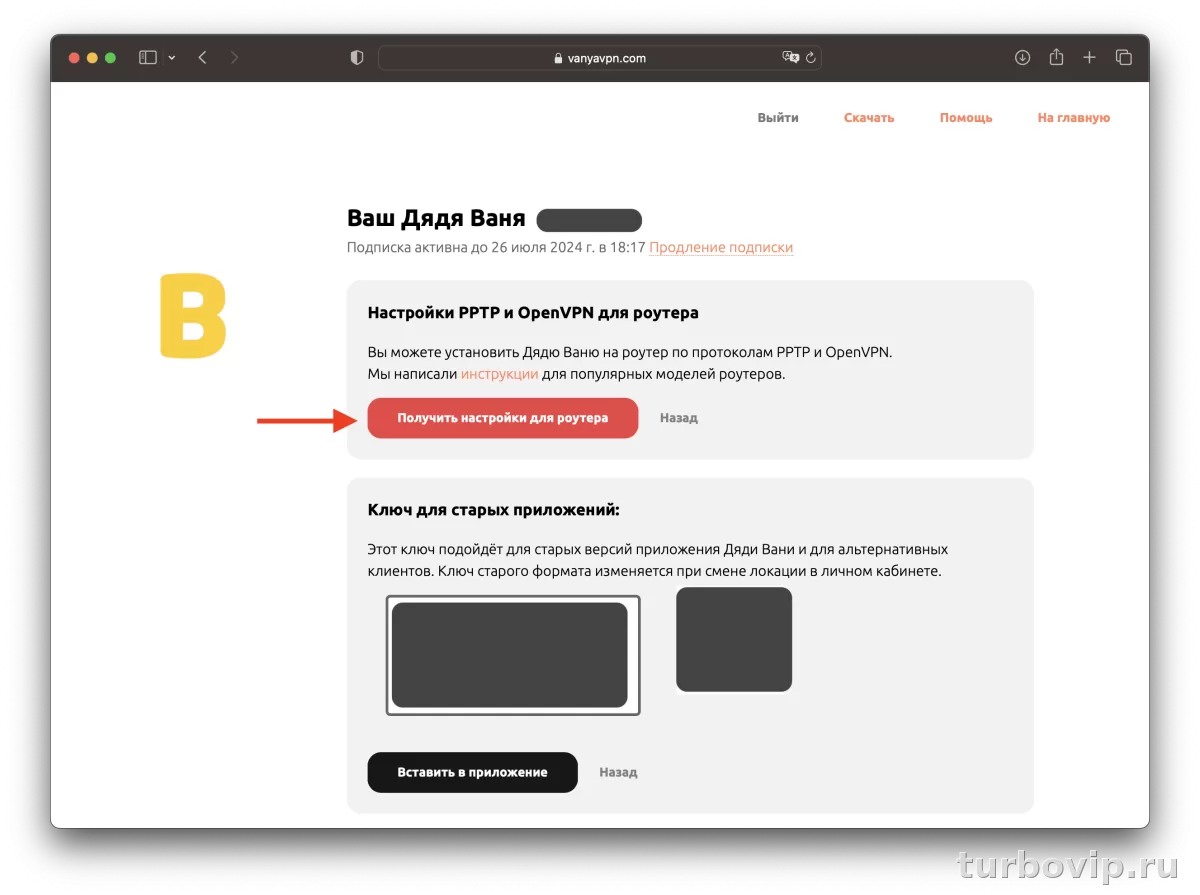
Обычно всё решается за пару минут: установите приложение, откройте добавление ключа, выберите импорт через QR-код и наведите камеру на код из письма, бота или личного кабинета. Если код не читается, чаще всего мешают права на камеру, плохой скриншот или уже неактуальный ключ. А если не хочется возиться с ручным импортом, в начале страницы уже есть кнопка с более прямым вариантом подключения.
Что значит ключ через QR-код
В приложении Дядя Ваня VPN есть поддержка добавления ключей по QR-коду. Это указано в описаниях мобильных версий: сервис позиционируется как Shadowsocks-клиент с возможностью импорта ключей через QR. Для обычного пользователя это самый удобный сценарий: не нужно вручную копировать длинную строку, разбираться в параметрах и проверять каждый символ.
Сам QR-код обычно содержит готовую конфигурацию подключения. После сканирования приложение создаёт профиль, который остаётся только сохранить и включить. На практике это заметно снижает число ошибок по сравнению с ручным вводом.
Что подготовить перед добавлением
Сначала стоит проверить простое. Перед импортом ключа через QR-код подготовьте:
- установленное приложение Дядя Ваня VPN на телефоне;
- сам QR-код — в личном кабинете, в сообщении, в письме или в боте, где сервис выдаёт доступ;
- разрешение на использование камеры;
- стабильный интернет, если после сканирования приложение должно проверить профиль или сразу подключиться.
Если код открыт на этом же телефоне, обычное сканирование камерой может быть неудобным. В такой ситуации проще открыть QR на другом устройстве, распечатке или попробовать импорт из изображения, если такая функция есть в вашей версии приложения. Если хотите просто подключиться без ручных шагов и тестов, тут как раз логично посмотреть на кнопку в начале страницы: это более предсказуемый путь, когда не хочется заниматься ключами и конфигами.
| Ситуация | Что проверить | Решение |
|---|---|---|
| Код есть, но приложение не видит камеру | Разрешения приложения | Выдать доступ к камере в настройках телефона |
| QR открыт на том же смартфоне | Есть ли импорт из картинки | Открыть код на другом устройстве или сохранить изображение |
| После сканирования профиль не работает | Актуален ли ключ | Запросить новый QR-код у сервиса |
| Сканирование идёт, но подключение не запускается | Есть ли интернет и включён ли VPN-профиль | Сохранить профиль, выбрать его вручную и запустить |
Как добавить ключ Дядя Ваня VPN через QR-код на Android
На Android логика обычно простая: приложение устанавливается, после первого запуска создаётся или импортируется профиль, затем выдаётся системное разрешение на VPN-подключение. Сам сервис распространяет Android-приложение и указывает, что импорт по QR поддерживается.
- Откройте Дядя Ваня VPN на телефоне.
- Найдите раздел добавления подключения. Обычно это кнопка добавления, импорта или значок со знаком плюс.
- Выберите вариант импорта через QR-код.
- Разрешите доступ к камере, если Android спросит об этом.
- Наведите камеру на QR-код целиком, без бликов и размытия.
- Дождитесь, пока приложение распознает ключ и предложит сохранить профиль.
- Сохраните импортированное подключение.
- Включите VPN и подтвердите системный запрос Android на создание VPN-соединения, если он появился.
Если после сканирования профиль добавился, но не подключается, не спешите сразу удалять приложение. Чаще всего проблема в конкретном ключе, сроке его действия или недоступной локации, а не в самом телефоне.
Что важно учесть на Android
- Не сканируйте код с сильно уменьшенного экрана другого телефона.
- Уберите ночной режим или слишком тёплый фильтр экрана, если камера плохо распознаёт изображение.
- После импорта проверьте, выбран ли нужный профиль как активный.
- Если Android агрессивно выгружает приложение из памяти, после подключения не закрывайте его сразу во время первой проверки.
Как добавить ключ через QR-код на iPhone
У iPhone схема похожая: в App Store приложение Дядя Ваня VPN также описано как VPN-клиент с возможностью добавления ключей QR-кодом. Это значит, что ручной ввод параметров в большинстве случаев не обязателен.
- Запустите приложение на iPhone.
- Перейдите в раздел добавления или импорта ключа.
- Выберите импорт через QR-код.
- Разрешите доступ к камере, если iOS покажет запрос.
- Наведите камеру на код и дождитесь распознавания.
- Сохраните профиль, если приложение попросит подтверждение.
- Включите подключение и разрешите создание VPN-конфигурации в iOS.
На iPhone чаще всего мешают две вещи: пользователь случайно запретил доступ к камере или пытается сканировать QR-код, который открыт на этом же экране. В таком случае откройте код на другом устройстве. Если это невозможно, поищите в приложении импорт из картинки или текстовой строки ключа.
Что важно учесть на iPhone
- После первого включения iOS может попросить подтвердить установку VPN-конфигурации.
- Если камера не запускается, проверьте: Настройки → нужное приложение → Камера.
- Если профиль добавился, но подключения нет, выключите и снова включите VPN-переключатель внутри приложения.
- Иногда помогает перезапуск приложения после первого импорта.
Почему QR-код не сканируется или ключ не добавляется
Это самая частая проблема. Обычно причина не в «сломавшемся VPN», а в одной из типовых мелочей: камера не получила доступ, код размыт, изображение обрезано, ключ устарел или сервис выдал новый формат, который старая сборка приложения обрабатывает нестабильно.
| Проблема | Возможная причина | Что делать |
|---|---|---|
| QR-код не распознаётся | Размытое изображение, блики, слишком маленький код | Открыть код крупнее, повысить яркость, навести камеру заново |
| Камера не запускается | Нет разрешения | Выдать доступ к камере в настройках iPhone или Android |
| Ключ импортировался, но VPN не работает | Ключ устарел или отключён | Получить новый QR-код у сервиса |
| Приложение зависает после импорта | Сбой приложения или конфликты разрешений | Перезапустить приложение и повторить импорт |
| Не получается сканировать с этого же телефона | Код открыт на том же экране | Использовать другое устройство или импорт из изображения |
Если смотреть трезво, в большинстве случаев помогает именно новый код. Особенно если старый ключ давно пересылали, сохраняли скриншотом несколько раз или брали не из актуального источника.
Что делать, если QR-код не подходит и нужен ручной импорт
Иногда сервис помимо QR-кода выдаёт текстовую строку или другой вариант ключа. Тогда можно попробовать ручное добавление профиля, если приложение это позволяет. Но здесь уже легко ошибиться в символах, поэтому такой способ имеет смысл только когда QR действительно не работает.
Безопасный порядок действий такой:
- Скопируйте ключ только из того источника, где вы его получили официально.
- Не редактируйте строку вручную без необходимости.
- Вставьте её в раздел импорта или ручного добавления.
- Сохраните профиль и проверьте подключение.
Если ручной вариант тоже не срабатывает, разумнее не тратить время на бесконечные попытки, а взять свежий ключ или использовать более прямой сценарий подключения через кнопку в начале страницы — особенно когда нужен рабочий доступ без возни с конфигами.
Частые вопросы
Где взять QR-код для Дядя Ваня VPN?
Обычно его выдают сам сервис, бот, личный кабинет или сообщение после оформления доступа. Важно использовать именно актуальный код, а не старый скриншот из переписки.
Можно ли добавить ключ на iPhone без камеры?
Да, если приложение поддерживает импорт из изображения или ручное добавление строки ключа. Но самый беспроблемный вариант — открыть QR-код на другом устройстве и отсканировать его камерой.
Почему после добавления ключа интернет не работает?
Чаще всего профиль импортировался, но сам ключ уже неактуален, выбран не тот сервер или приложение не получило нужные системные разрешения. Начните с повторного импорта и нового QR-кода.
Нужно ли удалять старый профиль перед добавлением нового?
Не всегда. Но если в приложении накопилось несколько неработающих подключений, лучше удалить лишние профили, чтобы не путаться при запуске.
QR-код добавился, но VPN постоянно отваливается. Это из-за телефона?
Не обязательно. Сначала исключите проблемы с самим ключом, сетью, режимами энергосбережения и ограничениями фоновой работы приложения. Если сбой повторяется на разных сетях, вероятнее всего, дело не в смартфоне, а в профиле или сервере.
Вывод
Добавление ключа Дядя Ваня VPN через QR-код на Android и iPhone — это штатный и самый удобный способ подключения: открыл импорт, отсканировал код, сохранил профиль и включил VPN. Если что-то не получилось, почти всегда помогают три вещи: проверить доступ к камере, пересканировать код без размытия и запросить новый ключ. А когда нужен не ручной импорт, а просто более предсказуемое подключение без лишних шагов, логично воспользоваться кнопкой в начале страницы.

Нет комментариев.