
Медленный интернет чаще всего упирается в одну из трех причин: проблемы с Wi‑Fi внутри квартиры, перегруженный или сбоящий роутер, либо неполадки на стороне провайдера. Самый надежный способ быстро сузить круг — сравнить работу по кабелю и по Wi‑Fi, проверить несколько устройств, сделать замер скорости и посмотреть, есть ли высокий пинг, потери пакетов или сильная просадка только в определенной комнате.
Как понять, где именно проблема
На практике тормозящий интернет редко требует сложной диагностики. Важно не гадать, а разделить проблему на уровни: устройство, Wi‑Fi, роутер и линия провайдера.
Логика простая:
- Проверьте, медленно ли только на одном устройстве или на всех сразу.
- Сравните подключение по Wi‑Fi и по кабелю, если есть такая возможность.
- Посмотрите, проблема постоянная или возникает вечером, в дальней комнате, во время видеосвязи или загрузок.
- Сделайте замер не один раз, а хотя бы 2–3 раза с интервалом в несколько минут.
- Обратите внимание не только на скорость загрузки, но и на пинг, стабильность и обрывы.
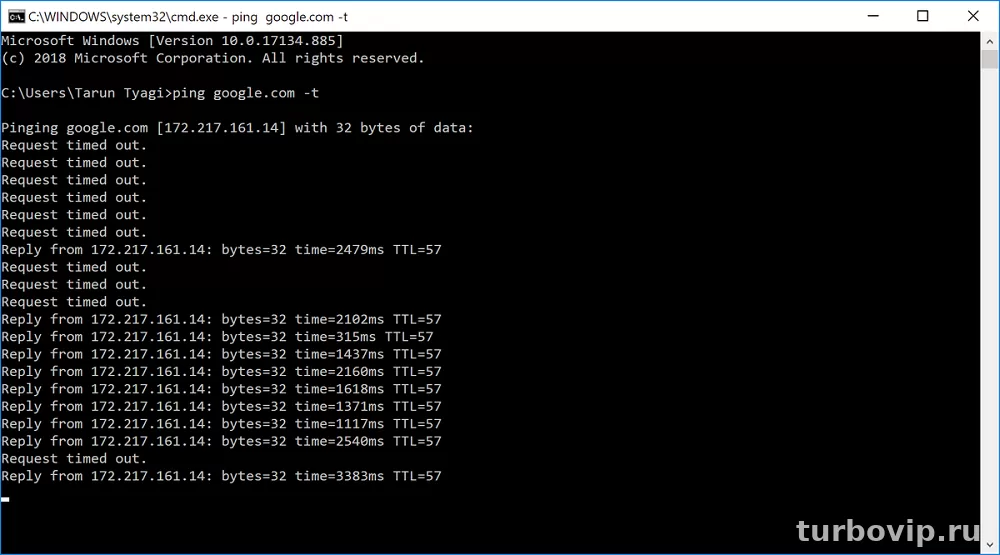
Для домашней диагностики полезно смотреть не только мегабиты, но и задержку и потери пакетов. Инструменты тестирования сети вроде speed.cloudflare.com показывают download, upload, ping и packet loss, а трассировка помогает увидеть, где по пути растет задержка. В документации Cloudflare прямо указано, что повышенная latency может указывать на проблему по сетевому маршруту, а packet loss — на потери пакетов; также отмечено, что при хорошей проводной связи или уверенном соединении с роутером проблема уже может быть на стороне интернет-канала.
Быстрая диагностика за 10 минут
Сначала стоит проверить простое. Этого обычно хватает, чтобы понять направление.
| Ситуация | Что проверить | Что это означает |
|---|---|---|
| Медленно только по Wi‑Fi | Подключить ПК или ноутбук по кабелю | Скорее всего проблема в беспроводной сети, а не у провайдера |
| Медленно и по кабелю, и по Wi‑Fi | Проверить несколько сайтов и сервисов, сделать замер скорости | Вероятен сбой у провайдера, перегрузка линии или проблема роутера |
| Тормозит только одно устройство | Сравнить с другим телефоном или ПК | Причина может быть в самом устройстве, его адаптере или фоновых загрузках |
| Интернет плохой только в дальней комнате | Подойти ближе к роутеру | Чаще всего это слабый сигнал Wi‑Fi или помехи |
| Скорость нормальная, но все открывается с задержкой | Посмотреть пинг и стабильность, проверить DNS и потери пакетов | Похоже на сетевую нестабильность, а не на нехватку тарифной скорости |
| Проблема появляется вечером | Сравнить тесты утром и вечером | Возможна нагрузка на сеть провайдера или домашнее устройство |
Если по кабелю все работает нормально, а по Wi‑Fi нет, провайдера обычно можно временно исключить. Если же по кабелю тоже все плохо на нескольких устройствах, круг подозреваемых сужается до роутера, линии или аварии у оператора.
Как отличить проблему роутера от проблемы Wi‑Fi
Это не одно и то же. Wi‑Fi — это беспроводная связь между устройством и роутером. А сам роутер — отдельное звено: он может зависать, перегреваться, плохо держать нагрузку или некорректно работать после долгого аптайма.
Признаки, что проблема именно в Wi‑Fi
- Рядом с роутером интернет заметно быстрее, чем через одну-две стены.
- По кабелю скорость и стабильность лучше.
- Проблемы есть только на телефонах, планшетах и ноутбуках без кабеля.
- Связь ухудшается, когда работают Bluetooth-устройства, беспроводные колонки, микроволновка или соседние сети.
- Одна частота работает хуже другой: например, 2,4 ГГц добивает дальше, но медленнее, а 5 ГГц быстрее, но хуже проходит через стены.
Признаки, что дело в роутере
- Подвисают и Wi‑Fi, и кабель одновременно.
- После перезагрузки все становится лучше, но ненадолго.
- Проблемы начинаются под нагрузкой: торренты, облачные бэкапы, онлайн-игры, несколько стримов сразу.
- Роутер сильно греется или давно не перезагружался.
- Иногда пропадает доступ к панели управления роутером даже внутри локальной сети.
Если смотреть трезво, в домашних условиях чаще ломается не сам интернет как услуга, а локальная беспроводная среда: слабое покрытие, неудачное место установки, помехи, перегруженный диапазон или старый роутер.
- Просадка только в отдельных зонах квартиры
- Нормальная работа по кабелю
- Сильная зависимость от расстояния до роутера
- Плавающая скорость без полного обрыва линии
- Проблемы сразу на всех типах подключения
- Улучшение только после перезагрузки
- Сбои при одновременной нагрузке нескольких устройств
- Периодические зависания самой домашней сети
Когда виноват провайдер
Провайдер чаще всего подозревается первым, но реально виноват не всегда. Тем не менее признаки у этой ситуации достаточно понятные.
Признаки проблем на стороне провайдера
- По кабелю тоже низкая скорость или высокий пинг.
- Связь рвется на всех устройствах сразу.
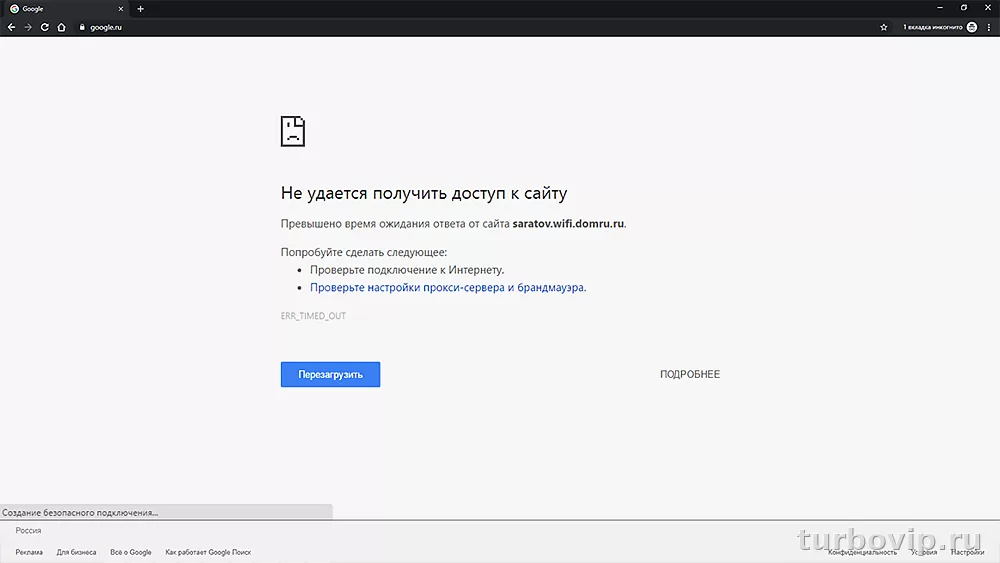
- Не открываются многие сайты и сервисы одновременно, хотя домашняя сеть формально подключена.
- Скорость заметно проседает в определенные часы, особенно регулярно.
- После замены роутера или прямого подключения проблема не исчезает.
Для такой проверки полезны пинг, трассировка и повторные замеры. Cloudflare рекомендует использовать traceroute, когда есть медленное соединение, тайм-ауты и нужно определить, на каком участке маршрута возникает проблема. В их документации также сказано, что MTR сочетает traceroute и ping для оценки здоровья сетевого пути.
Важно и то, что высокая заявленная скорость тарифа сама по себе не гарантирует хороший отклик. По данным Cloudflare, на реальное ощущение скорости сильно влияют latency и packet loss, а результаты могут колебаться от теста к тесту.
Типичные признаки и что они означают
| Симптом | Вероятная причина | Что делать сначала |
|---|---|---|
| Видео грузится рывками, но мессенджеры работают | Нестабильный Wi‑Fi или перегруженный канал | Подойти ближе к роутеру, отключить лишние загрузки, проверить 5 ГГц |
| Долго открываются сайты, хотя тест скорости неплохой | Высокий пинг, потери пакетов, проблемы DNS | Проверить задержку, попробовать другой DNS, перезапустить роутер |
| Интернет пропадает на всех устройствах сразу | Роутер или провайдер | Проверить индикацию роутера, кабель провайдера, перезагрузить оборудование |
| Тормозит только вечером | Нагрузка на сеть или домашний трафик | Сравнить результаты утром и вечером, проверить фоновые загрузки |
| В одной комнате все хорошо, в другой плохо | Слабый сигнал и помехи Wi‑Fi | Переставить роутер выше и ближе к центру квартиры |
| После перезагрузки роутера интернет оживает | Сам роутер не справляется или зависает | Обновить прошивку при наличии официального обновления, снизить нагрузку, оценить замену устройства |
Что проверить дома в первую очередь
1. Расположение роутера
Не ставьте его в шкаф, за телевизор, у пола и в дальнем углу квартиры. Чем больше стен и мебели между устройством и точкой доступа, тем хуже связь. Для типовой квартиры лучше центр помещения и открытое место повыше.
2. Нагрузку на сеть
Обновления Windows, резервные копии, торренты, облачные диски и стриминг на нескольких устройствах могут забивать канал. Иногда кажется, что провайдер режет скорость, а по факту одно устройство в фоне выгружает десятки гигабайт.
3. Сравнение разных устройств
Если телефон работает нормально, а старый ноутбук тормозит, проблема может быть не в интернете, а в слабом Wi‑Fi-адаптере, драйвере или фоне самой системы.
4. Проверку по кабелю
Это самый важный тест. Он быстро отделяет беспроводную проблему от общей. При возможности подключите ноутбук или ПК напрямую к роутеру Ethernet-кабелем и повторите замер.
5. Перезагрузку оборудования
Обычная перезагрузка до сих пор полезна, но делать ее лучше правильно: выключить роутер, подождать 20–30 секунд и включить снова. Если дома отдельные модем и роутер, перезапускают оба устройства по очереди.
6. Пинг, потери пакетов и DNS
Когда сайты открываются медленно, дело не всегда в низкой скорости. Cloudflare отдельно отмечает роль packet loss и latency в качестве соединения, а также рекомендует проверять сетевой путь при медленных соединениях и тайм-аутах.
Проще говоря: можно иметь неплохие мегабиты на тесте и все равно страдать от лагающих звонков, зависающих игр и задержек загрузки страниц.
Практическая схема: как точно локализовать проблему
- Проверьте интернет на двух устройствах.
- Сделайте замер рядом с роутером по Wi‑Fi.
- Сделайте такой же замер в проблемной комнате.
- Если возможно, подключитесь по кабелю и повторите тест.
- Сравните не только скорость, но и стабильность, пинг и наличие обрывов.
- Перезагрузите роутер и повторите измерения.
- Если по кабелю плохо тоже — свяжитесь с провайдером и сообщите, что проблема воспроизводится не только по Wi‑Fi.
Такая схема хороша тем, что она дает не абстрактные ощущения, а понятную картину. С ней проще и самому принять решение, и нормально объяснить ситуацию техподдержке.
Частые вопросы
Почему интернет тормозит только на телефоне?
Обычно причина в самом устройстве: слабый сигнал в этой точке квартиры, фоновая синхронизация, VPN, экономия энергии, старый модуль Wi‑Fi или перегруженная память. Если другие устройства работают нормально, провайдер тут маловероятен.
Может ли плохой DNS замедлять интернет?
Да, особенно загрузку сайтов на старте. При этом стриминг или уже открытые сервисы могут работать терпимо. Медленный DNS не всегда режет общую скорость канала, но способен создавать ощущение тормозов.
Как понять, что роутер пора менять?
Если он регулярно зависает, плохо держит несколько устройств, заметно греется, не покрывает квартиру даже после удачной перестановки и стабильно уступает по кабелю и Wi‑Fi современным моделям, замена уже выглядит разумно.
Почему скорость по тарифу высокая, а сайты все равно открываются медленно?
Потому что кроме download важны задержка, потери пакетов, качество маршрута и работа DNS. Для браузера и видеосвязи стабильность часто не менее важна, чем цифра в мегабитах.
Вывод
Когда интернет тормозит, главное — не гадать и не обвинять сразу провайдера. Если по кабелю все хорошо, почти наверняка упираетесь в Wi‑Fi: место установки роутера, помехи, стены или перегруженный диапазон. Если плохо и по кабелю, и по Wi‑Fi, смотрите уже на сам роутер или линию провайдера. Самый рабочий подход — сравнить несколько устройств, проверить связь рядом и далеко от роутера, сделать тест по кабелю и только потом принимать решение: менять настройки, переставлять оборудование или обращаться в техподдержку.




Нет комментариев.