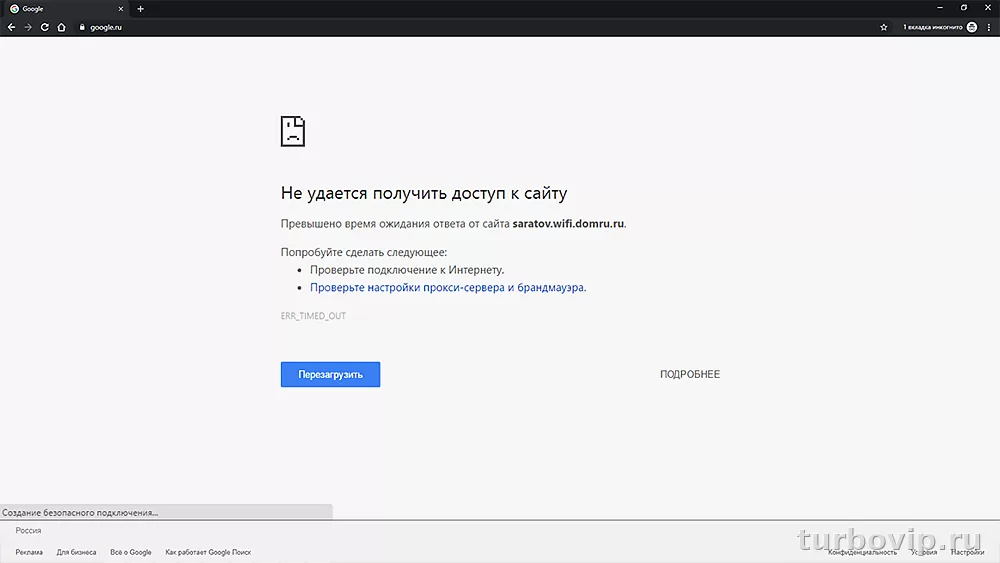
Когда значок сети показывает подключение, но сайты не открываются, проблема чаще всего связана не с самой линией, а с DNS, браузером, прокси, VPN, кэшем или сетевым стеком Windows. Сначала стоит проверить, открываются ли мессенджеры и приложения, затем исключить сбой браузера, после этого — посмотреть DNS и только потом переходить к сбросу сетевых параметров.
С чего начать и как понять, где именно сбой
Ситуация выглядит знакомо: Wi-Fi или Ethernet подключены, значок сети в Windows без ошибок, но сайты не загружаются, браузер пишет про отсутствие доступа, DNS-ошибку или слишком долгое ожидание ответа. На практике это может быть один из трех сценариев.
- Проблема в браузере. Не открываются страницы только в одной программе, а в другой все работает.
- Проблема в DNS. Интернет как будто есть, но доменные имена не преобразуются в IP-адреса.
- Проблема в Windows или сети. Сломан прокси, сбились сетевые параметры, мешает VPN, фильтр, защитный софт или сам роутер.
Microsoft рекомендует при сетевых сбоях идти от простого к сложному: проверять текущее подключение, перезапускать роутер, а затем при необходимости сбрасывать TCP/IP и DNS-кэш. В Windows также доступны отдельные настройки TCP/IP и DNS over HTTPS, если вы вручную меняли DNS-серверы.
Что проверить за 3 минуты
Прежде чем лезть в команды и системные параметры, пройдитесь по короткому чек-листу.
- Откройте любой сайт в другом браузере. Если в Edge сайт работает, а в Chrome нет, проблема почти наверняка локальна для браузера.
- Проверьте, работают ли приложения, которым тоже нужен интернет: мессенджер, Steam, Telegram, обновление Windows, облако.
- Попробуйте открыть сайт по мобильному интернету с телефона. Если там все нормально, проблема на стороне вашего ПК, роутера или провайдера DNS.
- Перезагрузите роутер и компьютер. Банально, но это до сих пор один из самых рабочих шагов.
- Отключите VPN, прокси, сетевые фильтры и расширения блокировки трафика.
- Проверьте дату и время в системе. При сильном рассинхроне часть сайтов может не открываться из-за ошибок сертификатов.
Если после этого ничего не изменилось, переходите к проверке Windows, затем браузера и DNS по порядку.
Что смотреть в Windows
1. Состояние адаптера и тип подключения
Откройте параметры сети и убедитесь, что активен именно тот адаптер, через который вы выходите в интернет: Wi-Fi или Ethernet. Если адаптеров несколько, Windows может держать включенным старое виртуальное подключение от VPN или виртуальной машины, и это иногда ломает маршрутизацию.
2. Прокси-сервер
Одна из самых частых причин — случайно включенный прокси. Такое бывает после установки VPN-клиента, корпоративного софта, рекламных расширений и некоторых утилит для обхода блокировок. Если прокси указан вручную и сервер недоступен, сайты могут не открываться вообще.
Проверьте системные параметры прокси и временно отключите ручную настройку, если вы не включали ее сознательно.
3. VPN, фильтры и защитный софт
Некоторые VPN-клиенты меняют DNS, маршруты и сетевые правила. После сбоя или некорректного выхода часть параметров может остаться в системе. Похожая история бывает с антивирусными веб-фильтрами, родительским контролем и сетевыми экранами. Если проблема появилась сразу после установки такого софта, сначала отключите его проверочным способом, а не начинайте со сброса всей сети.
4. Ручные DNS-серверы
Если вы вручную прописывали DNS в свойствах адаптера, стоит убедиться, что адреса актуальны и реально отвечают. В Windows можно использовать обычные DNS-серверы или зашифрованный DNS over HTTPS для тех серверов, которые вы задаете вручную. Эта настройка доступна в сетевых параметрах Windows.
5. Сетевой сброс — только если простые шаги не помогли
Microsoft отдельно указывает функцию Network reset в расширенных сетевых настройках Windows 11 как способ восстановить сетевую конфигурацию, если обычные методы не помогли. Но это уже более жесткий шаг: после него могут слететь параметры VPN, виртуальных адаптеров и часть ручных настроек.
Что проверить в браузере
Откройте сайт в режиме инкогнито
Так проще быстро исключить влияние расширений, старых cookie и кривого кэша.
Временно отключите расширения
Особенно подозрительны блокировщики рекламы, антибаннеры, VPN-расширения, прокси-плагины, DNS-перехватчики и средства «ускорения интернета». Если после отключения все заработало, включайте расширения по одному.
Проверьте Secure DNS или DNS over HTTPS
В современных браузерах есть собственный зашифрованный DNS. Это полезно для приватности, но иногда именно он ломает доступ к сайтам: например, когда выбранный резолвер недоступен, конфликтует с локальной сетью, родительским контролем, корпоративными политиками или настройками VPN.
В Microsoft Edge есть параметр Use secure DNS в разделе безопасности. Microsoft прямо указывает, что он используется для определения сетевого адреса сайтов и помогает защититься от фишинга и вредоносных сайтов.
В Firefox поддерживается DNS over HTTPS с несколькими уровнями защиты. Mozilla отмечает, что при режиме Default Protection браузер может отключать DoH или уходить в fallback, если активны VPN, родительский контроль, корпоративные политики либо сеть сигнализирует, что безопасный DNS не нужно использовать.
Если сайты перестали открываться после экспериментов с безопасным DNS, временно отключите эту функцию в браузере и проверьте результат. Это не универсальное решение, но хороший диагностический шаг.
Как понять, что проблема в DNS
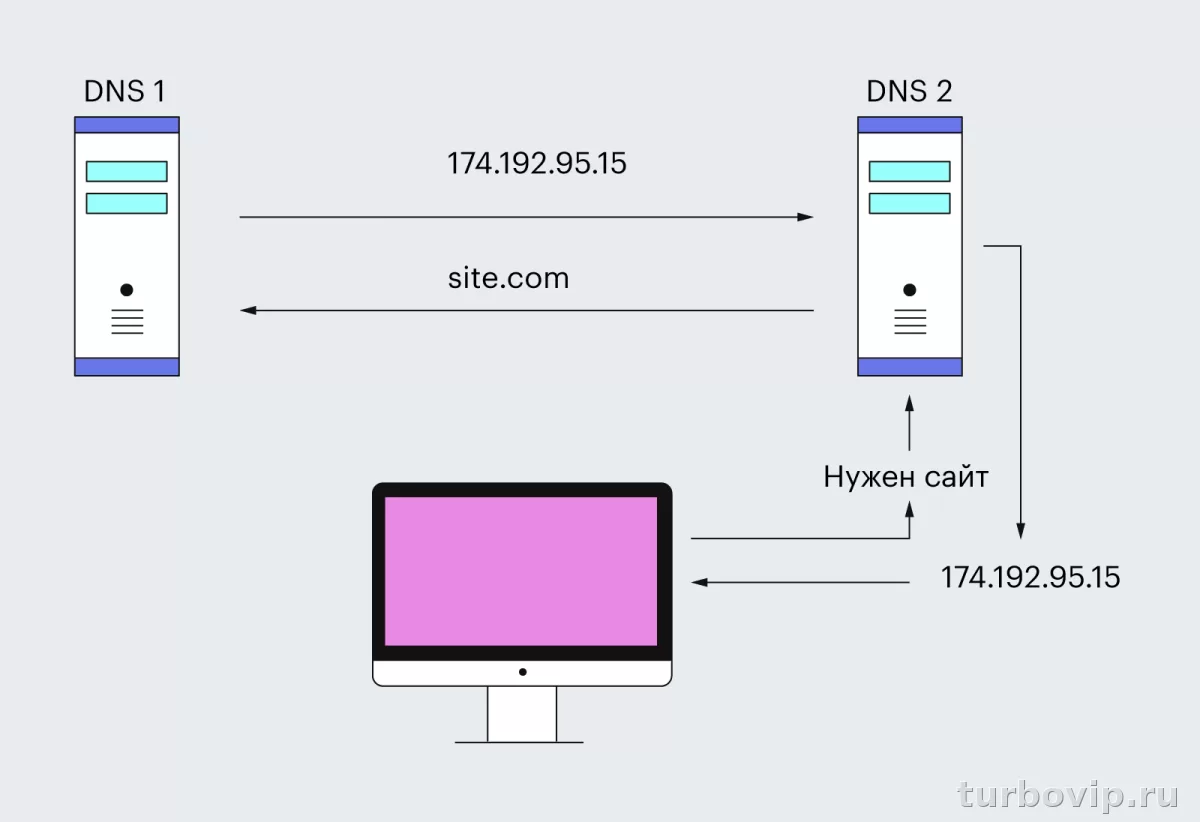
DNS — это система, которая переводит понятные адреса сайтов в IP-адреса. Если DNS работает криво, интернет-подключение формально есть, но браузер не может найти сервер.
Типичные признаки:
- одни сайты открываются, другие нет;
- браузер пишет, что не удалось найти IP-адрес сервера;
- приложения с уже установленным соединением работают, а новые страницы не загружаются;
- после смены DNS, VPN или роутера проблема появилась внезапно.
Microsoft указывает, что команда ipconfig поддерживает обновление сетевой конфигурации, включая очистку DNS-кэша через /flushdns. Это один из базовых шагов, когда адреса сайтов перестают резолвиться корректно.
Команды для сброса сети и DNS
Если до этого этапа сайты все еще не открываются, запустите командную строку от имени администратора и по очереди выполните команды:
ipconfig /flushdns
ipconfig /release
ipconfig /renew
Для более глубокого сброса сетевого стека в Windows часто применяют и дополнительные команды:
netsh int ip reset
netsh winsock reset
Microsoft в официальных инструкциях по исправлению проблем с Wi-Fi и Ethernet рекомендует использовать сетевые команды для ручного сброса TCP/IP, освобождения и обновления IP-адреса, а также очистки и сброса DNS resolver cache.
После выполнения команд перезагрузите компьютер. Это важно: часть изменений полноценно применяется только после рестарта.
Таблица типовых симптомов и решений
| Симптом | Возможная причина | Что делать сначала |
|---|---|---|
| Интернет подключен, но сайты не открываются ни в одном браузере | Сбой DNS, прокси, VPN, поврежденный сетевой стек | Перезагрузить роутер, отключить VPN и прокси, очистить DNS-кэш, обновить IP |
| Сайты не открываются только в одном браузере | Расширение, кэш, Secure DNS, профиль браузера | Открыть сайт в другом браузере или в режиме инкогнито, отключить расширения |
| Открываются приложения, но не открываются сайты | Проблема с DNS-резолвингом | Проверить ручные DNS, сбросить DNS-кэш, временно отключить DoH |
| После установки VPN перестали открываться страницы | Сломанные маршруты, остатки прокси или DNS от VPN-клиента | Полностью выключить VPN, проверить прокси и DNS, перезапустить адаптер |
| Часть сайтов работает, часть нет | Некорректный DNS, фильтрация, проблемы сертификатов, IPv6 или кэш | Проверить дату и время, сбросить кэш, протестировать другой браузер |
| После перезагрузки все работает, потом снова ломается | Фоновая программа меняет сеть, DNS или прокси | Проверить автозагрузку VPN, фильтров, оптимизаторов и защитного софта |
Практический порядок действий без лишней возни
Если нужен нормальный рабочий алгоритм, а не хаотичные эксперименты, идите так:
- Проверьте, проблема в одном сайте, одном браузере или во всех программах.
- Перезагрузите роутер и ПК.
- Отключите VPN, прокси и подозрительные расширения.
- Откройте сайт в другом браузере.
- Проверьте Secure DNS или DNS over HTTPS в браузере.
- Посмотрите, не прописаны ли вручную странные DNS в Windows.
- Выполните ipconfig /flushdns, затем /release и /renew.
- Если не помогло — netsh int ip reset и netsh winsock reset.
- Только после этого используйте сетевой сброс Windows.
Такой порядок обычно экономит время и не заставляет сразу ломать рабочую конфигурацию системы.
FAQ
Почему мессенджер работает, а сайты нет?
Чаще всего это похоже на проблему с DNS или браузером. Некоторые приложения уже держат соединение или используют свои механизмы доступа, а браузеру для новых адресов нужен нормальный резолвинг доменных имен.
Стоит ли сразу делать Network reset в Windows?
Обычно нет. Это полезный, но не первый шаг. Сначала разумнее проверить прокси, VPN, браузер, расширения, DNS и выполнить базовые команды сброса. Полный сетевой сброс лучше оставлять на конец.
Безопасно ли отключать DNS over HTTPS для проверки?
Как временный диагностический шаг — да. Если после отключения сайты начали открываться, значит, проблема не обязательно в интернете как таковом, а в конкретной схеме разрешения DNS внутри браузера или сети.
Может ли антивирус мешать открытию сайтов?
Да, особенно если в нем есть веб-экран, HTTPS-проверка, фильтрация трафика или родительский контроль. Такое бывает нечасто, но после обновлений или конфликтов с браузером вполне возможно.
Вывод
Когда подключение к интернету есть, а сайты не открываются, чаще всего виноваты DNS, прокси, VPN, расширения браузера или сбившиеся сетевые параметры Windows. Начинайте с простого: другой браузер, отключение VPN и прокси, перезапуск роутера. Затем переходите к проверке Secure DNS и ручных DNS-серверов. И только если это не помогло, используйте команды сброса и сетевой reset в Windows. Такой порядок обычно быстрее приводит к результату и реже ломает то, что еще работало.





Нет комментариев.