Проверять съемный накопитель лучше до открытия файлов и автозапуска. Самый безопасный порядок такой: отключить автодействия, запустить проверку через защиту Windows или установленный антивирус, удалить найденные угрозы и только потом работать с содержимым носителя.
Зачем проверять флешку и внешний диск
Съемные накопители по-прежнему остаются простым способом переноса зараженных файлов. Риск выше, если флешка подключалась к чужому ПК, офисному компьютеру, старой системе без обновлений или устройству, где уже были подозрительные симптомы.
Опасность не только в обычных исполняемых файлах. Угроза может прятаться в ярлыках, скриптах, архивах, документах с макросами и подмененных папках. На практике чаще всего проблема начинается с безобидного действия: пользователь открывает флешку, запускает неизвестный файл или кликает по ярлыку вместо настоящей папки.
Что сделать перед проверкой
Сначала стоит проверить простое. Не открывайте файлы на накопителе сразу после подключения. Если на носителе есть автозапуск, лучше не давать системе ничего выполнять автоматически. В современных версиях Windows Microsoft Defender умеет сканировать съемные носители во время полных проверок, а настройка ScanRemovableDrives позволяет включать сканирование съемных дисков при любых типах сканирования через политики. Это полезно для управляемых ПК, но для домашнего сценария проще и понятнее запускать проверку вручную перед открытием содержимого.
- Подключите флешку или внешний диск и ничего на нем не запускайте.
- Откройте Проводник и запомните букву диска.
- Если видите странные ярлыки, файлы с непонятными именами или скрытые элементы вместо папок, не открывайте их.
- Запустите проверку антивирусом вручную.
- Только после завершения сканирования открывайте нужные документы.
Как проверить флешку или внешний диск через Защиту Windows
Для большинства домашних пользователей этого достаточно. Встроенный Microsoft Defender остается базовым и удобным вариантом, особенно если не установлен другой защитный продукт.
Способ 1: через Проводник
Самый быстрый путь — открыть Проводник, нажать правой кнопкой по съемному диску и выбрать проверку установленной защитой. Такой сценарий удобен, когда нужно быстро проверить один конкретный носитель без полной проверки системы.
Способ 2: через Безопасность Windows
Откройте приложение безопасности, перейдите к параметрам защиты и запустите выборочную проверку нужной папки или диска. Это полезно, если хотите просканировать не весь компьютер, а только подключенный накопитель.
Согласно документации Microsoft, сканирование съемных дисков в Defender регулируется отдельной настройкой: по умолчанию она относится к полным проверкам, а в корпоративных сценариях может расширяться политикой на любые типы сканирования.
Что делать после проверки
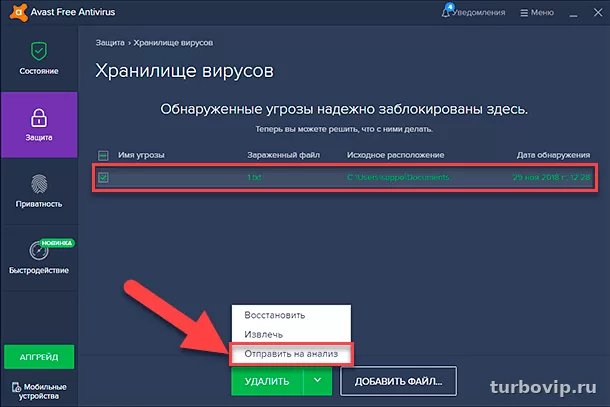
Если защита нашла угрозу, согласитесь на удаление или помещение объекта в карантин. После этого имеет смысл повторно проверить носитель еще раз. Если заражение было на чужой флешке, лучше не возвращать удаленные файлы из карантина, пока точно не понимаете, что это за объект.
Проверка через сторонний антивирус
Если на компьютере установлен Kaspersky или ESET, удобнее использовать их собственные инструменты сканирования съемных носителей. У этих решений есть отдельные настройки для работы с USB-накопителями и внешними дисками.
Kaspersky для Windows позволяет запускать ручную проверку съемного накопителя и выбирать быстрый или подробный режим. В справке указано, что автоматическая проверка съемных дисков при подключении включена по умолчанию, а подробная проверка анализирует все файлы на устройстве, тогда как быстрая сосредоточена на наиболее рискованных типах.
ESET Internet Security поддерживает автоматическое сканирование съемных носителей при подключении. В настройках можно выбрать действие после вставки устройства: не сканировать, запускать автоматическую проверку или показывать окно с вариантами. Также доступен раздел настроек для работы со съемными носителями.
| Инструмент | Что умеет | Когда подходит |
|---|---|---|
| Защита Windows | Ручная и выборочная проверка, базовая интеграция с системой | Когда нужен встроенный и понятный вариант без установки стороннего софта |
| Kaspersky | Ручная и автоматическая проверка съемных дисков, быстрый и подробный режим | Когда важны гибкие настройки и отдельный сценарий для USB-носителей |
| ESET | Автопроверка при подключении, выбор действия для нового носителя | Когда нужен контроль поведения системы при подключении флешки |
Какие признаки говорят о заражении
Не каждый странный файл означает вирус, но есть симптомы, которые должны насторожить сразу.
- Вместо папок появились ярлыки.
- Накопитель открывается очень медленно без понятной причины.
- На флешке есть неизвестные исполняемые файлы, скрипты или файлы autorun.
- Часть файлов стала скрытой, а свободное место ведет себя странно.
- После подключения носителя система показывает предупреждения безопасности или всплывают окна с предложением что-то запустить.
- Антивирус блокирует доступ к объектам на съемном диске.
Если видите хотя бы пару таких признаков, лучше считать носитель потенциально опасным до завершения сканирования.
Таблица быстрых решений
| Ситуация | Что проверить | Решение |
|---|---|---|
| Флешка новая, но подключалась к чужому ПК | Есть ли странные ярлыки, скрытые файлы, предупреждения защиты | Сразу запустить ручную проверку и не открывать файлы до ее завершения |
| Внешний диск тормозит после подключения | Идет ли фоновое сканирование, не занят ли диск неизвестным процессом | Дождаться завершения проверки, затем повторно просканировать устройство |
| На носителе найден зараженный файл | Удален ли объект или помещен в карантин | Очистить угрозу, повторить проверку, затем проверить сам компьютер |
| Антивирус ничего не нашел, но симптомы остались | Есть ли скрытые элементы, подозрительные скрипты, незнакомые расширения | Проверить носитель другим антивирусом или на отдельном безопасном ПК |
| Нужные файлы очень важны | Можно ли сначала сделать резервную копию безопасным способом | Не запускать исполняемые файлы, копировать только документы после проверки |
Чего не стоит делать
- Проверять накопитель до открытия файлов
- Использовать установленную защиту, а не случайные онлайн-сервисы
- Повторно сканировать носитель после удаления угроз
- Проверять и сам компьютер, если флешка уже открывалась
- Запускать найденные файлы ради проверки, что это такое
- Отключать антивирус только потому, что он мешает открыть накопитель
- Сразу форматировать диск без попытки понять, нужны ли данные
- Доверять ярлыкам и файлам с двойными расширениями
Отдельно стоит сказать про очень важные данные. Если на диске лежат рабочие документы, фотоархив или резервные копии, не экспериментируйте с сомнительными утилитами для «лечения». Сначала безопасная проверка, потом копирование чистых данных, и только после этого уже глубокая очистка или форматирование.
Частые вопросы
Можно ли проверять флешку встроенной защитой Windows без стороннего антивируса?
Да, для обычной ручной проверки этого обычно достаточно. Главное — сканировать носитель до открытия файлов и не игнорировать найденные угрозы.
Нужно ли отключать интернет во время проверки?
Обычно нет. Более того, подключение к сети может понадобиться антивирусу для актуальных сигнатур и облачной проверки. Но саму флешку не стоит использовать, пока сканирование не завершено.
Что делать, если антивирус удалил важный файл?
Сначала проверьте карантин и убедитесь, что файл действительно нужен. Если это исполняемый объект или скрипт с подозрительным именем, возвращать его без полной уверенности не стоит.
Есть ли смысл проверять внешний диск двумя антивирусами?
Иногда да, если симптомы остаются, а первая проверка ничего не показала. Но не запускайте одновременно два резидентных антивируса в системе. Безопаснее использовать второй инструмент как разовую дополнительную проверку.
Вывод
Проверка флешки или внешнего диска на вирусы — это не сложная процедура, а базовая привычка безопасности. Для домашнего ПК чаще всего хватает Защиты Windows, а при установленном Kaspersky или ESET удобно включить или использовать проверку съемных носителей. Главное правило простое: сначала сканирование, потом открытие файлов. Именно так вы снижаете риск заражения системы и не лечите последствия после одного неосторожного клика.



Нет комментариев.