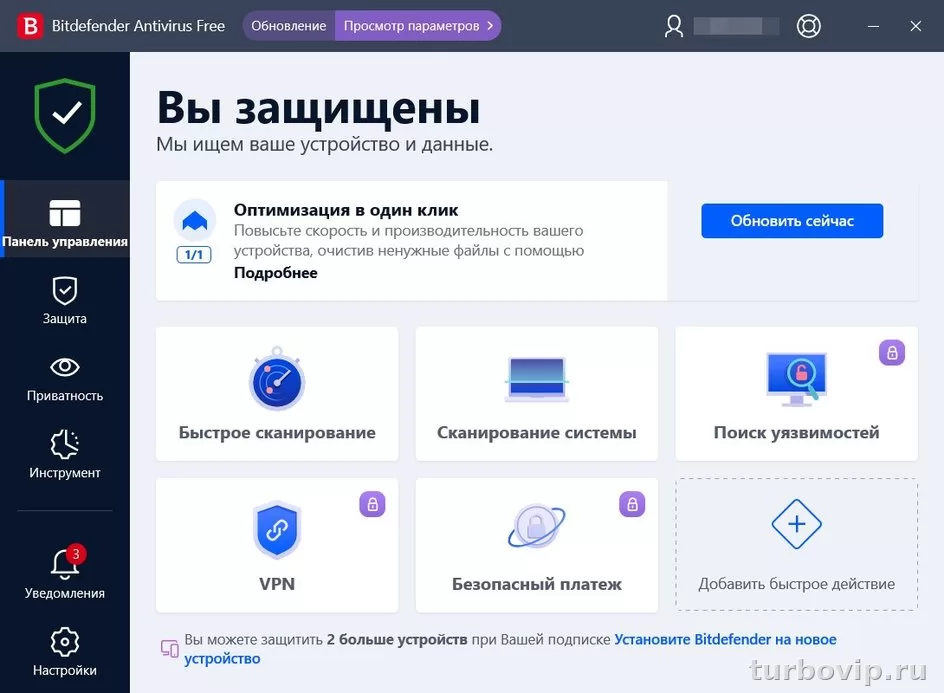
Для слабого ПК чаще всего разумнее начать с Microsoft Defender: он уже встроен в Windows и не требует отдельной установки. Если нужен бесплатный сторонний вариант, обычно смотрят в сторону Bitdefender Free или Avast Free, но на старом железе решающими становятся не обещания на главной странице, а реальная нагрузка в фоне, частота всплывающих окон и набор лишних модулей.
Как выбирать антивирус для слабого ПК
На старом или просто маломощном компьютере главная проблема не в том, что защитный софт «плохой», а в том, что вместе с ним часто ставятся дополнительные модули: оптимизаторы, VPN, браузерные расширения, проверки драйверов, рекламные уведомления и фоновые задачи. Именно они нередко добивают систему раньше, чем сам антивирус.
Сначала стоит смотреть на три вещи:
- Нагрузка в простое. Важно, чтобы программа не держала процессор и диск занятыми постоянно.
- Количество дополнительных функций. Чем их больше, тем выше шанс получить лишние фоновые процессы.
- Поведение во время сканирования. Полная проверка на слабом ПК почти всегда тяжелая, но нормальный вариант не должен заметно мешать обычной работе в фоновом режиме.
На практике для слабого ПК лучше подходят решения с базовой защитой без перегруженного интерфейса и без навязчивых «улучшателей системы».
| Ситуация | Что проверить | Решение |
|---|---|---|
| Ноутбук долго открывает программы | Высокая загрузка диска и автозапуска | Выбирать встроенную защиту или минимальный по функциям антивирус |
| Компьютер старый, мало ОЗУ | Сколько фоновых служб запускает программа | Избегать пакетов с VPN, чистильщиками и лишними модулями |
| ПК нужен только для браузера и документов | Есть ли привычка скачивать сомнительные файлы | Часто хватает встроенной защиты Windows и аккуратного поведения |
| Пользователь часто ставит программы с сайтов и торрентов | Нужны ли дополнительные веб- и поведенческие проверки | Можно рассмотреть сторонний антивирус, но ставить только базовую конфигурацию |
Сравнение популярных вариантов для слабого компьютера
Ниже — практическое сравнение не по рекламным лозунгам, а по тому, как решения обычно ощущаются на бюджетном ПК.
| Антивирус | Для кого подходит | Сильные стороны | Что важно учитывать |
|---|---|---|---|
| Microsoft Defender | Для большинства домашних ПК на Windows 10 и 11 | Уже встроен в систему, не требует отдельной установки, базовая защита из коробки | На очень слабом железе полные проверки и фоновая активность тоже могут ощущаться |
| Bitdefender Free | Для тех, кто хочет бесплатную защиту с упором на автоматическую работу | Есть защита в реальном времени, заявлена защита от вирусов, фишинга, вредоносных сайтов и других угроз | Требует отдельной установки и аккаунта, даже бесплатный продукт добавляет свой фоновый слой |
| Avast Free Antivirus | Для пользователей, которым нужны дополнительные проверки и более заметный интерфейс | Есть Smart Scan, антивирусная защита и дополнительные проверки системы | Более насыщенный набор функций может быть лишним для слабого ПК |
| Kaspersky Standard или другие актуальные решения компании | Для тех, кто готов ставить полноценный защитный пакет и следить за настройками | Сильная репутация в сегменте защитного ПО, широкий набор функций | Это уже не минималистичный вариант; на слабом ПК важно отключать ненужные модули и не перегружать автозапуск |
Если смотреть трезво, универсального ответа без оговорок нет. Для действительно слабого ПК чаще выигрывает не самый «навороченный» продукт, а тот, который меньше вмешивается в систему каждый день.
Когда лучше оставить Microsoft Defender
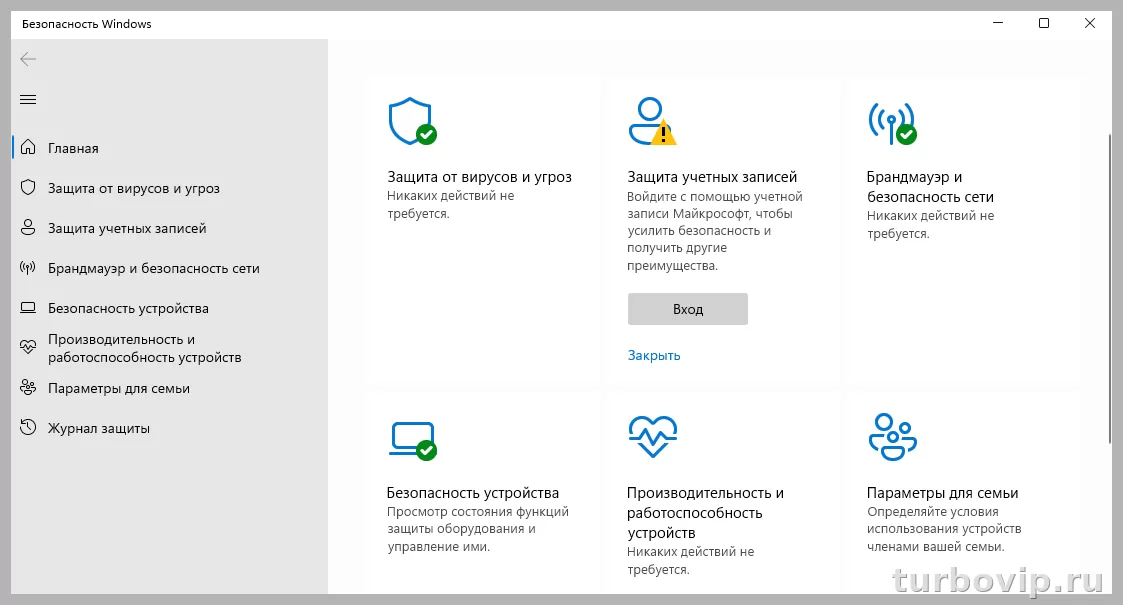
Microsoft прямо указывает, что Microsoft Defender Antivirus и другие функции Windows Security входят в систему Windows 11, а защитные возможности доступны из коробки. Для многих домашних сценариев это самый логичный старт: ничего не нужно скачивать, ставить и настраивать с нуля.
Такой вариант особенно уместен, если компьютер используется для браузера, почты, документов, видеосвязи и редких установок программ. В этом случае встроенная защита обычно удобнее стороннего пакета просто потому, что не добавляет еще один тяжелый слой поверх Windows.
Defender особенно хорош в трех случаях:
- на ПК мало оперативной памяти и старый HDD;
- пользователь не хочет разбираться в настройках;
- нужна базовая защита без рекламы дополнительных функций.
- уже встроен в Windows
- не нужно искать установщик на сторонних сайтах
- меньше риска поставить лишний софт вместе с антивирусом
- удобно для базового домашнего использования
- на старом ПК сканирование тоже может быть тяжелым
- не всем нравится уровень гибкости и набор уведомлений
- при агрессивной фоновой проверке слабый диск может проседать по скорости
Какие бесплатные антивирусы можно рассмотреть кроме Defender
Bitdefender Free
У Bitdefender Free заявлены защита в реальном времени, обнаружение и изоляция подозрительных изменений, а также защита от распространенных угроз вроде фишинга, вредоносных сайтов, троянов и ransomware. На бумаге это сильный бесплатный вариант для Windows. Для слабого ПК он интересен тем, что многие пользователи выбирают его именно как относительно спокойное решение без слишком перегруженного интерфейса.
Но есть важный нюанс: даже бесплатная версия — это отдельный продукт со своими службами, обновлениями и фоновыми задачами. Поэтому ставить его есть смысл, только если встроенной защиты вам действительно мало.
Avast Free Antivirus
Avast предлагает бесплатный антивирус с защитой от вирусов и мошеннических сайтов, а в поддержке отдельно описывает Smart Scan — комплексную проверку, которая может искать скрытые угрозы, проблемы в браузере, устаревшие приложения и другие вещи. Для мощного ПК это бывает удобно, но на слабом железе именно такой широкий набор задач часто становится спорным плюсом.
Иными словами, программа может быть полезной, но для старого ноутбука лучше держать ее в максимально простой конфигурации и не включать лишнее без необходимости.
Kaspersky
У Kaspersky на официальных страницах для Windows указаны полноценные системные требования и широкий набор функций в актуальных планах защиты. Это хороший ориентир для тех, кто хочет не просто антивирус, а более комплексный пакет. Но для слабого ПК такой подход не всегда лучший по умолчанию: чем больше защитных и сопутствующих модулей, тем внимательнее нужно относиться к настройке.
Если компьютер старый, этот вариант стоит выбирать не из желания «поставить самое мощное», а только если вы готовы потом вручную убрать все, что не нужно каждый день.
Что лучше отключить, чтобы антивирус не тормозил систему
Даже хороший защитный софт может сильно мешать работе, если оставить включенным все подряд. На слабом ПК чаще всего помогают простые меры:
- Отключите ненужные дополнительные модули, если программа их ставит отдельно.
- Не включайте постоянные «умные» проверки всего подряд, если пользуетесь ПК только для базовых задач.
- Перенесите полную проверку на время простоя, а не запускайте ее во время работы.
- Проверьте автозапуск: некоторые сопутствующие утилиты можно убрать без потери базовой защиты.
- Не держите два антивируса одновременно. Это частая причина лагов, конфликтов и высокой нагрузки на диск.
| Симптом | Причина | Что делать сначала |
|---|---|---|
| ПК шумит и тормозит сразу после включения | Фоновое обновление баз и автопроверка | Проверить расписание сканирования и автозапуск сопутствующих модулей |
| Браузер открывается медленно | Лишние веб-модули и расширения | Оставить только базовую защиту браузера, убрать второстепенные надстройки |
| Диск постоянно загружен | Проверка большого числа файлов на HDD | Снизить частоту полных сканирований и запускать их вручную |
| Игры или видео начинают лагать | Проверка в реальном времени плюс фоновый анализ | На время нагрузки не запускать полную проверку и закрыть лишние модули |
Как установить антивирус на слабый ПК без типичных ошибок
Самая частая ошибка — ставить новый продукт поверх старого. Вторая — соглашаться на все дополнительные компоненты во время установки.
- Удалите старый антивирус через стандартное удаление приложений и перезагрузите ПК.
- Убедитесь, что в системе не осталось второго защитного продукта с активной защитой в реальном времени.
- Скачивайте установщик только с официального сайта производителя.
- Во время установки выбирайте минимальный набор компонентов, если программа дает такой выбор.
- После установки не запускайте сразу глубокую полную проверку, если ПК очень слабый. Сначала дайте завершиться обновлениям.
- Проверьте, не включились ли вместе с антивирусом дополнительные утилиты, которые вам не нужны.
Для совсем старого ноутбука логика простая: либо оставить Defender, либо ставить один легкий бесплатный вариант и держать его в базовой конфигурации.
Частые вопросы
Можно ли оставить только Microsoft Defender и ничего больше не ставить?
Да, для многих домашних ПК этого достаточно. Особенно если вы не скачиваете сомнительные файлы, не отключаете защиту вручную и обновляете Windows.
Какой бесплатный антивирус чаще всего советуют для слабого компьютера?
Чаще всего рассматривают Microsoft Defender как базовый вариант, а из сторонних бесплатных решений — Bitdefender Free или Avast Free. Но окончательный выбор зависит от того, насколько старый у вас ПК и нужны ли вам дополнительные функции.
Стоит ли ставить платный антивирус на старый ноутбук?
Только если есть понятная причина: активная работа с внешними файлами, рискованные загрузки, необходимость дополнительных защитных модулей. Просто ради принципа это не всегда оправдано, потому что слабый ПК сильнее чувствует лишнюю нагрузку.
Почему после установки антивируса компьютер стал медленнее?
Обычно проблема в фоновых проверках, обновлениях баз, веб-модулях, проверке архива или одновременной работе двух защитных решений. На практике чаще всего виноват не сам факт установки, а перегруженная конфигурация.
Вывод
Для слабого ПК лучший антивирус — не обязательно самый функциональный. В большинстве случаев разумный первый выбор — Microsoft Defender, потому что он уже встроен в Windows и не требует лишней установки. Если нужен сторонний бесплатный вариант, чаще всего стоит смотреть на Bitdefender Free, а Avast Free имеет смысл тем, кому нужны дополнительные проверки и кто готов следить за настройками. Главное правило простое: один антивирус, минимум модулей, никаких лишних надстроек и проверок в неподходящее время.




Нет комментариев.