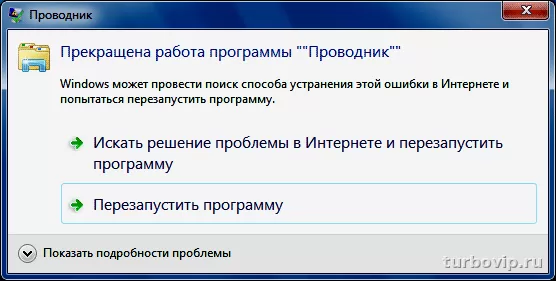
Сбой Проводника чаще всего связан не с самой папкой, а с поврежденными системными файлами, конфликтующими расширениями оболочки, проблемными автозагрузками, обновлениями или ошибками на диске. Сначала стоит проверить обновления и перезапустить ПК, затем — очистить историю Проводника, отключить лишние пункты контекстного меню и только после этого переходить к SFC, DISM и чистой загрузке.
Как понять, что ломается именно Проводник
Обычно картина выглядит так: исчезает и снова появляется панель задач, на секунду пропадает рабочий стол, окна папок закрываются сами, зависает правый клик по файлу, не открываются «Этот компьютер» и «Загрузки», а процесс explorer.exe перезапускается без вашего участия.
Если сбой проявляется именно при открытии папок, работе с файлами, контекстным меню или рабочим столом, проблема чаще всего связана с Проводником Windows, а не с браузером, офисом или видеодрайвером. Microsoft рекомендует в таких случаях сначала установить обновления, перезапустить устройство и только потом переходить к более глубокому ремонту системы.
Что проверить в первую очередь
До командной строки и сложных утилит есть смысл пройтись по базовым вещам. На практике они часто решают проблему быстрее всего.
- Перезагрузите компьютер, даже если он давно работает «нормально». Это помогает завершить зависшие процессы и установить отложенные обновления.
- Откройте центр обновления Windows и поставьте все доступные обновления системы.
- Проверьте, не начались ли вылеты после установки архиватора, облачного клиента, антивируса, твикера, программы для скриншотов или файлового менеджера.
- Вспомните, зависает ли система только при правом клике. Если да, очень вероятен конфликт расширения контекстного меню.
- Проверьте, не заполнен ли системный диск почти под ноль. При нехватке места Windows начинает работать заметно хуже.
Пошаговое решение: от простого к эффективному
1. Перезапустите explorer.exe вручную
Иногда Проводник зависает разово, и ему достаточно чистого перезапуска.
- Нажмите Ctrl + Shift + Esc.
- Откройте «Диспетчер задач».
- Найдите «Проводник Windows».
- Нажмите «Перезапустить».
Если после этого рабочий стол и папки снова работают нормально, проблема могла быть временной. Но если сбой повторяется, идем дальше.
2. Очистите историю Проводника
Поврежденная история быстрого доступа иногда вызывает странное поведение: пустые окна, зависание при открытии, долгую загрузку папок.
- Откройте «Параметры проводника» через поиск Windows.
- В блоке конфиденциальности нажмите «Очистить».
- При желании временно отключите показ недавно использованных файлов и часто используемых папок.
3. Проверьте, не ломается ли Проводник из-за предпросмотра и миниатюр
Если зависания начинаются в папках с фото, видео, архивами или PDF, виноваты могут быть эскизы, предпросмотр или сторонние кодеки.
- Отключите область предварительного просмотра.
- Переключите вид папки с крупных значков на список или таблицу.
- Проверьте, повторяется ли сбой в другой папке.
Если проблема исчезает только в конкретном каталоге, причина может быть в одном битом файле или проблемной генерации миниатюр.
4. Установите обновления Windows
Microsoft прямо рекомендует начать с обновлений и перезапуска устройства, если Проводник не открывается, зависает или работает нестабильно. Это особенно важно после крупных накопительных обновлений, когда часть исправлений ставится только после полной перезагрузки системы.
5. Проверьте системные файлы: DISM и SFC
Если explorer.exe падает регулярно, есть смысл проверить целостность системных компонентов. Официальная последовательность у Microsoft такая: сначала DISM, потом SFC.
- Запустите командную строку от имени администратора.
- Введите: DISM.exe /Online /Cleanup-image /Restorehealth
- Дождитесь завершения.
- Затем выполните: sfc /scannow
- После проверки перезагрузите ПК.
Если были повреждены системные файлы, эти команды часто восстанавливают нормальную работу оболочки Windows.
6. Сделайте чистую загрузку
Когда Проводник падает из-за фоновой программы, обычная перезагрузка не помогает: конфликтующий софт снова стартует вместе с системой. В такой ситуации помогает чистая загрузка Windows с минимальным набором служб и автозапуска. Microsoft рекомендует этот способ для поиска конфликтующего ПО.
- Нажмите Win + R и введите msconfig.
- На вкладке служб скройте службы Microsoft.
- Отключите оставшиеся сторонние службы.
- Откройте автозагрузку через диспетчер задач и временно отключите лишние элементы.
- Перезагрузите ПК и проверьте, повторяется ли сбой.
Если в чистой загрузке все нормально, проблема почти наверняка в стороннем приложении: антивирусе, архиваторе, облачном клиенте, утилите для работы с файлами, драйверном модуле или твикере интерфейса.
7. Проверьте расширения оболочки и контекстное меню
Это одна из самых частых причин, когда Проводник зависает на правом клике или перезапускается при работе с файлами. Расширения оболочки добавляют свои пункты в контекстное меню, предпросмотр, оверлеи статусов и интеграцию в окно папок. Если одно из них работает криво, падает весь explorer.exe.
Особенно часто это бывает после установки архиваторов, облачных сервисов, старых антивирусов, программ записи дисков, утилит для PDF и нестандартных менеджеров файлов. Логика простая: если сбой появляется после правого клика, выделения файла или открытия определенного типа данных, сначала ищите конфликт в оболочке.
Самый безопасный путь — временно удалить или отключить недавно установленный софт, после которого начались проблемы. Начинать лучше именно с подозрительных программ, а не с агрессивной чистки системы.
8. Проверьте новую учетную запись Windows
Если на новой локальной учетной записи Проводник работает стабильно, а на старой — нет, проблема может быть в поврежденном профиле пользователя, истории быстрого доступа, настройках оболочки или привязанных расширениях.
9. Проверьте диск и состояние файловой системы
Если сбои сопровождаются долгим открытием папок, ошибками копирования, подвисаниями при удалении и странным поведением отдельных каталогов, проверьте диск на ошибки. Особенно это актуально для старых HDD и SSD с уже заметным износом.
10. Когда стоит думать о восстановлении системы
Если ничего не помогает, а проблема появилась недавно, можно использовать точку восстановления или встроенные средства восстановления Windows. Microsoft также указывает, что в крайнем случае может помочь сброс ПК. Это уже не первый шаг, а последний этап, когда простые и безопасные методы не сработали.
Таблица быстрых решений
| Симптом | Возможная причина | Что делать сначала |
|---|---|---|
| Папки закрываются сами, панель задач мигает | Сбой explorer.exe, поврежденные системные файлы | Перезапустить Проводник, затем выполнить DISM и SFC |
| Зависает правый клик по файлу | Конфликт расширения контекстного меню | Удалить или отключить недавно установленный софт |
| Проводник виснет только в папке с медиа | Проблемные миниатюры, предпросмотр, битый файл | Отключить предпросмотр и сменить вид отображения |
| После запуска Windows все работает плохо | Конфликт программы из автозагрузки | Проверить систему через чистую загрузку |
| Не открывается «Этот компьютер» или папки грузятся бесконечно | Ошибка профиля, история быстрого доступа, сбой системы | Очистить историю Проводника, проверить новую учетную запись |
| Сбой начался после обновления или установки программы | Конфликт обновления, драйвера или приложения | Удалить подозрительную программу, проверить обновления и перезагрузить ПК |
Когда не стоит лезть глубже
Есть ситуации, когда лучше не ковырять систему вручную:
- если вы не понимаете, что именно отключаете в msconfig или службах;
- если проблема появилась после сомнительного твикера, сборки Windows или «оптимизатора» реестра;
- если вместе с Проводником падают и другие части системы;
- если на диске уже есть признаки аппаратной неисправности.
В таком случае разумнее сделать резервную копию важных данных и переходить к восстановлению системы, а не бесконечно править симптомы.
- обновления Windows и обычная перезагрузка;
- DISM и SFC при повреждении системных файлов;
- чистая загрузка для поиска конфликтующего ПО;
- удаление программ, которые встраиваются в контекстное меню.
- случайная правка реестра по советам с форумов;
- массовая установка «ускорителей» и чистильщиков;
- отключение системных служб без понимания последствий;
- попытка лечить аппаратную проблему программными костылями.
Частые вопросы
Почему Проводник перезапускается сам по себе?
Обычно из-за сбоя explorer.exe, поврежденных системных файлов, конфликтующего расширения оболочки или сторонней программы, которая встроилась в контекстное меню и ломает работу интерфейса.
Может ли виноват антивирус?
Да, особенно если это сторонний защитный софт с глубокой интеграцией в оболочку Windows. Если сбой начался после его установки или обновления, временная проверка без него вполне логична.
Безопасно ли запускать SFC и DISM?
Да, это штатные средства Windows для проверки и восстановления системных компонентов. Microsoft рекомендует использовать их именно при подозрении на повреждение файлов системы.
Что делать, если проблема появилась только в одной папке?
Сначала проверьте содержимое этой папки: медиафайлы, архивы, PDF, длинные имена, поврежденные данные. Часто виноват конкретный файл или предпросмотр миниатюр.
Вывод
Когда Проводник Windows зависает, вылетает или постоянно перезапускается, не стоит сразу лезть в радикальные методы. Самый рабочий порядок такой: обновления и перезагрузка, очистка истории Проводника, проверка поведения в конкретных папках, DISM и SFC, затем чистая загрузка и поиск конфликтующей программы. В большинстве случаев проблема находится именно на этих этапах. Если же сбои сохраняются даже после них, тогда уже имеет смысл переходить к восстановлению системы или проверке диска и профиля пользователя.


Нет комментариев.