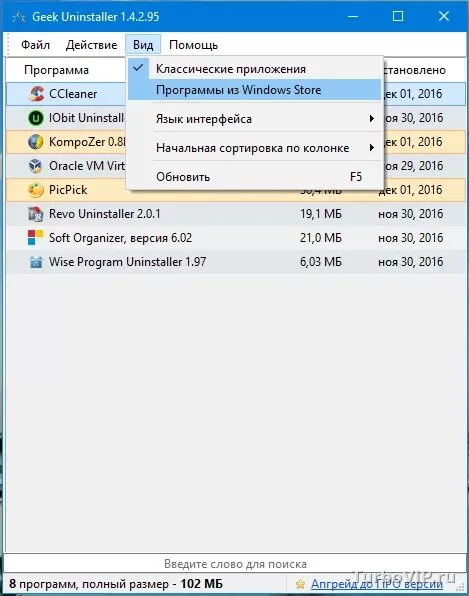
Geek Uninstaller ценят за компактность, понятный интерфейс и быстрый сценарий удаления программ с последующей проверкой хвостов. Это хороший вариант, когда нужен легкий деинсталлятор без перегруженного набора функций, но для редких сложных случаев возможностей утилиты может не хватить.
Что это за утилита
Geek Uninstaller — это небольшая программа для удаления установленного софта в Windows. По смыслу она делает не только стандартную деинсталляцию, но и помогает найти оставшиеся после удаления папки, записи и другие хвосты, которые нередко остаются после обычного uninstall-сценария.
Главная идея здесь в минимализме. Утилита не пытается заменить половину системных инструментов, не обрастает лишними модулями и не перегружает пользователя длинными меню. Из-за этого она часто нравится тем, кто хочет быстро удалить ненужную программу и проверить, не осталось ли мусора.
Такой подход особенно полезен, когда приложение уже удаляется штатным средством Windows, но после него в системе остаются каталоги в Program Files, AppData или записи в реестре. Точный результат всегда зависит от конкретной программы: одни удаляются чисто, другие оставляют заметный след.
Кому подойдет Geek Uninstaller
Эта утилита обычно подходит в трех типичных сценариях.
- Для домашнего ПК, когда нужно убрать старые игры, пробные версии программ, панели, лаунчеры и прочий софт, который копится годами.
- Для слабых или старых компьютеров, где не хочется ставить тяжелый деинсталлятор ради одной задачи.
- Для пользователей, которым важна наглядность: видно список приложений, размер, дату установки и можно быстро перейти к удалению.
Если говорить проще, это хороший инструмент для тех, кто не любит перегруженные комбайны. Когда задача звучит как «удалить программу и проверить остатки», такой формат часто оказывается удобнее, чем крупные пакеты с десятком дополнительных разделов.
Чем отличается от Revo
Сравнение с Revo возникает почти всегда, потому что оба инструмента решают схожую задачу: удаление программ и поиск остатков. Но по ощущениям это разные продукты.
Geek Uninstaller делает ставку на компактность и скорость. Открыли список, выбрали приложение, запустили удаление, затем проверили хвосты. Логика короткая и понятная. Revo обычно воспринимается как более насыщенное решение: у него может быть шире набор сопутствующих функций, глубже сценарии очистки и больше настроек. Точный состав возможностей зависит от редакции и версии.
Поэтому выбор между ними обычно упирается не в вопрос «что сильнее вообще», а в вопрос «что удобнее именно вам». Если нужен легкий деинсталлятор под конкретную задачу, герой этого обзора выглядит очень разумно. Если хочется более широкого набора инструментов для обслуживания системы, тогда уже стоит смотреть в сторону альтернатив с расширенным функционалом.
Как пользоваться утилитой на практике
Базовый сценарий выглядит так:
- Запустите программу и дождитесь, пока она покажет список установленного софта.
- Найдите нужное приложение по названию или отсортируйте список по дате, размеру или издателю.
- Выберите удаление и подтвердите запуск штатного деинсталлятора программы.
- После завершения основной деинсталляции согласитесь на поиск оставшихся объектов.
- Проверьте найденные записи: папки, файлы и ключи реестра. Удаляйте только то, что действительно относится к уже удаленному приложению.
- Перезагрузите компьютер, если это предлагает сама программа или если удалялся драйвер, служба либо компонент с фоновыми процессами.
Ключевой момент здесь не в спешке, а в проверке найденных хвостов. Иногда остатки очевидны, а иногда среди них могут быть общие папки или элементы, связанные с другими приложениями того же разработчика. Если есть сомнения, лучше сначала просмотреть список внимательнее.
Сравнение: Geek Uninstaller и более тяжелый деинсталлятор
| Программа | Для кого подходит | Ограничения |
|---|---|---|
| Geek Uninstaller | Для быстрого удаления программ, проверки остаточных файлов и работы на обычном домашнем ПК | Меньше сопутствующих функций, чем у крупных комплексных решений; возможности зависят от версии |
| Revo Uninstaller | Для пользователей, которым нужен не только деинсталлятор, но и более широкий набор инструментов | Может казаться перегруженным, если нужна только одна задача — удалить программу |
| Стандартное удаление Windows | Для базового uninstall-сценария без установки сторонних утилит | Часто не убирает хвосты полностью и дает меньше контроля |
Плюсы и минусы
- Компактный и понятный интерфейс
- Быстрый доступ к списку установленных программ
- Удобен для поиска остаточных файлов и записей
- Подходит тем, кому не нужен перегруженный набор модулей
- Хорошо вписывается как дополнительный инструмент для обслуживания Windows
- Не заменяет полноценную диагностику системы
- В сложных случаях удаления драйверов и глубоко встроенного софта может потребоваться ручная проверка
- Найденные остатки нужно просматривать внимательно, а не удалять автоматически вслепую
- Состав функций может отличаться в зависимости от версии
Когда одной утилиты может быть недостаточно
Есть ситуации, где даже хороший деинсталлятор не решает проблему целиком.
| Ситуация | Что проверить | Решение |
|---|---|---|
| Программа не удаляется | Запущены ли ее процессы и службы | Закрыть приложение, завершить фоновые процессы, перезагрузить ПК и повторить попытку |
| После удаления остались следы | Папки в AppData, ProgramData, Program Files, записи автозагрузки | Проверить найденные хвосты и удалить только связанные элементы |
| Удаляется антивирус или защитный софт | Есть ли у производителя отдельная утилита очистки | Предпочтительнее использовать фирменный remover, если он предусмотрен |
| Система ведет себя нестабильно после удаления | Точки восстановления, журналы ошибок, автозагрузка | Откатить изменения или выполнить дополнительную проверку Windows |
Особенно осторожно стоит действовать с драйверами, антивирусами, VPN-клиентами, виртуальными адаптерами и системными компонентами. В таких сценариях обычное удаление часто затрагивает службы, сетевые правила, фильтры и другие элементы, которые лучше проверять отдельно.
Стоит ли выбирать Geek Uninstaller вместо Revo
Да, если вам нужен именно легкий деинсталлятор без лишней оболочки. Он хорошо закрывает повседневную задачу удаления программ и уборки хвостов, не навязывая сложную структуру меню.
Нет, если вы заранее хотите более широкий набор сервисных инструментов в одном окне. Тогда логичнее смотреть на более функциональные решения, даже если они тяжелее и местами менее лаконичны.
Иными словами, это не «убийца» всех альтернатив, а удачный рабочий вариант для конкретного сценария: быстро посмотреть список установленного софта, удалить ненужное и проверить остатки.
Частые вопросы
Удаляет ли утилита программы лучше, чем Windows?
Часто — да, потому что после штатной деинсталляции она помогает найти остаточные файлы и записи. Но итог зависит от конкретного приложения и того, насколько глубоко оно было интегрировано в систему.
Можно ли через нее удалять антивирусы?
Технически это возможно, но для защитного софта нередко надежнее использовать официальную утилиту удаления от самого разработчика. Такой подход снижает риск, что останутся службы, драйверы или конфликтующие компоненты.
Подходит ли программа для полного очищения Windows от мусора?
Нет, это в первую очередь деинсталлятор. Он полезен именно для удаления приложений и связанных остатков, а не как универсальный инструмент глубокой очистки всей системы.
Есть ли риск удалить лишнее?
Да, если не смотреть на список найденных хвостов. Поэтому не стоит подтверждать очистку автоматически: лучше убедиться, что найденные папки и записи действительно относятся к удаленной программе.
Вывод
Geek Uninstaller — удачная альтернатива более тяжелым деинсталляторам, когда нужен компактный и внятный инструмент для удаления программ в Windows. Его сильная сторона — короткий сценарий работы и проверка остатков после штатной деинсталляции. Для повседневного использования этого обычно достаточно. А вот для сложных случаев с драйверами, защитным софтом и глубокой системной интеграцией лучше заранее оценивать риски и, при необходимости, подключать фирменные средства удаления или дополнительные инструменты диагностики.
Нет комментариев.