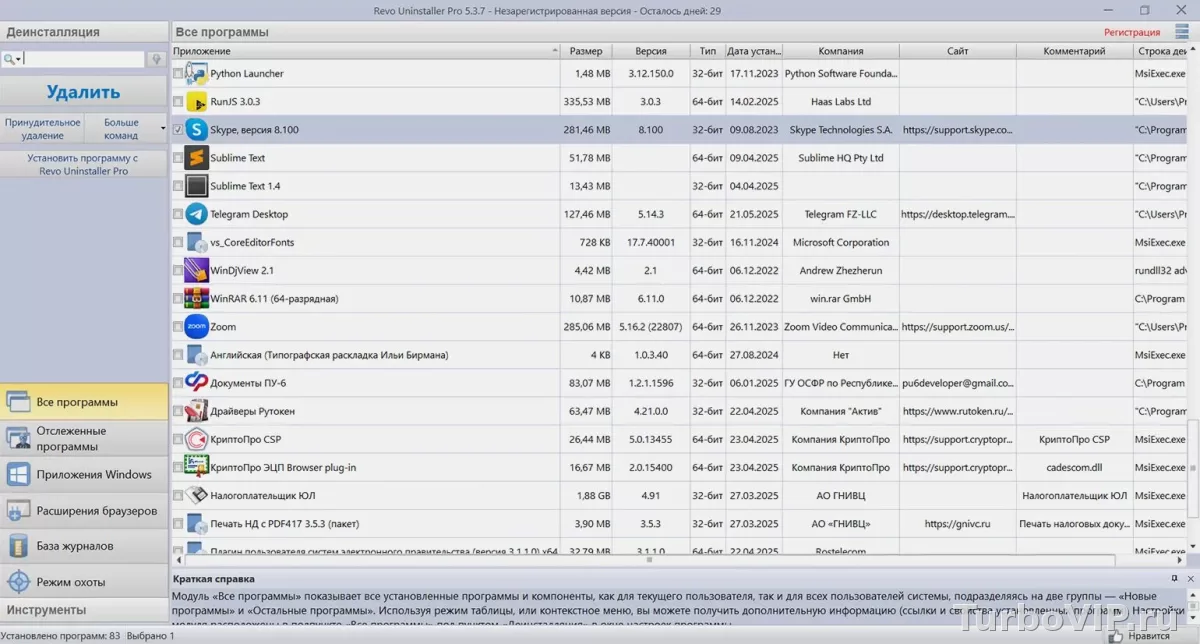
Эта утилита полезна, когда обычное удаление оставляет мусор: пустые папки, записи в реестре, элементы автозагрузки и следы в профиле пользователя. Надежный сценарий такой: сначала запустить встроенный деинсталлятор программы, затем просканировать остатки и удалить только то, что действительно связано с нужным приложением.
Что делает Revo Uninstaller
Стандартное удаление в Windows обычно запускает деинсталлятор самой программы. Этого часто достаточно, но не всегда. После удаления могут остаться служебные папки, временные данные, ключи реестра, задания планировщика, записи автозапуска и другие следы.
Эта утилита работает в два этапа. Сначала она использует обычный механизм деинсталляции, а затем предлагает найти остатки, которые не были удалены автоматически. Именно за счет второго шага инструмент и ценят: он помогает дочистить систему после неудачно удаленного софта, пробных версий, старых драйверных оболочек, лаунчеров и навязчивых утилит.
Важно понимать и границы такого подхода. Программа не должна удалять все подряд. Пользователю все равно нужно смотреть, что именно найдено, и не отмечать лишнее.
Когда он действительно нужен
Такой способ особенно полезен в нескольких типичных ситуациях:
- приложение удалилось, но продолжает висеть в списке установленных программ;
- после деинсталляции остались папки в Program Files, AppData или ProgramData;
- система сохраняет старые настройки и ошибки при повторной установке;
- обычный деинсталлятор не запускается или работает с ошибкой;
- на ПК копится мусор после частых установок и удалений утилит.
Но использовать глубокую очистку для каждой программы подряд не обязательно. Для браузера, проигрывателя или архивара, который удаляется штатно и ставится заново без проблем, стандартного удаления часто хватает. Этот инструмент нужен там, где есть реальные хвосты или сломанный деинсталлятор.
Как удалить программу вместе с хвостами
Ниже — рабочий порядок действий, который помогает не навредить системе.
- Закройте программу, которую хотите удалить. Если она висит в трее или работает в фоне, завершите ее.
- Откройте утилиту и найдите нужное приложение в списке установленных программ.
- Запустите удаление. Сначала обычно открывается встроенный деинсталлятор самой программы.
- Пройдите штатное удаление до конца. Не пропускайте его, даже если хотите удалить все полностью.
- После этого запустите поиск остатков. Утилита покажет записи реестра, папки и файлы, которые остались после деинсталляции.
- Внимательно проверьте найденные элементы. Удаляйте только то, что явно относится к нужному приложению.
- Перезагрузите компьютер, если программа удаляла службы, драйверные компоненты или элементы автозапуска.
Практический совет: если среди найденного есть общие папки, непонятные ключи или записи без явного имени программы, лучше не отмечать их автоматически. Особенно это касается компонентов, которыми могли пользоваться и другие приложения.
Какой режим сканирования выбрать
В таких утилитах обычно доступны разные уровни поиска остатков. Точное название режима зависит от версии, но логика одна и та же: чем глубже сканирование, тем больше следов будет найдено и тем выше риск захватить что-то лишнее.
| Режим | Когда подходит | Ограничения |
|---|---|---|
| Быстрый | Для обычных программ, которые удаляются без ошибок | Может не найти часть хвостов |
| Умеренный | Для большинства сценариев, когда нужно дочистить систему | Требует внимательной проверки найденного |
| Глубокий | Когда приложение удалилось криво или оставило много следов | Выше риск удалить лишние связанные записи |
Для большинства пользователей разумный выбор — средний сценарий сканирования, если он доступен в вашей версии. Глубокий поиск лучше использовать тогда, когда обычное удаление уже не помогло или программа явно оставила много мусора.
Таблица: проблемы и решения
| Проблема | Возможная причина | Что делать |
|---|---|---|
| Программа не удаляется стандартно | Поврежденный деинсталлятор или незавершенная установка | Запустить удаление через утилиту и затем проверить остатки |
| После удаления осталась папка | Деинсталлятор не очистил пользовательские данные | Проверить найденные хвосты и удалить только связанные каталоги |
| Приложение снова подхватывает старые настройки | Остались файлы профиля или ключи реестра | Удалить остатки в AppData и записи, связанные с программой |
| Программа исчезла, но есть запись в списке установленных | Осталась регистрационная запись деинсталляции | Проверить остатки и очистить соответствующие элементы |
| После очистки что-то работает некорректно | Удалены общие компоненты или лишние ключи | Остановиться, перезагрузить ПК и при необходимости восстановить систему |
Что удалять опасно
Главная ошибка при работе с такими программами — удаление всего, что найдено, без проверки. Так делать не стоит.
Особенно осторожно нужно относиться к следующим элементам:
- общим библиотекам и папкам, названия которых не совпадают с именем удаляемой программы;
- ключам реестра, связанным с производителем, а не только с конкретным приложением;
- службам и драйверным компонентам, если вы не уверены, что они больше нигде не используются;
- данным в профиле пользователя, если в них могут храниться нужные настройки или файлы проекта.
Перед глубокой очисткой полезно закрыть все лишние приложения и, если ситуация спорная, создать точку восстановления Windows. Это особенно актуально при удалении системных утилит, старых драйверных пакетов, эмуляторов, твикеров и защитного софта.
Плюсы и минусы
- помогает убрать остатки после обычного удаления;
- полезен при повторной установке проблемной программы;
- может очистить систему от старых записей и забытых папок;
- удобен, когда штатный деинсталлятор работает некорректно.
- при невнимательной очистке можно удалить лишнее;
- глубокое сканирование требует понимания, что именно найдено;
- не все следы всегда безопасно стирать автоматически;
- часть возможностей и состав функций могут отличаться в зависимости от версии.
FAQ
Удаляет ли утилита программу лучше, чем Windows?
Не всегда лучше именно на первом этапе. Ее сила в том, что после штатной деинсталляции она помогает найти остатки, которые Windows обычно не трогает.
Можно ли удалять все найденные хвосты автоматически?
Это рискованный подход. Безопаснее просматривать результаты вручную и отмечать только те элементы, которые явно относятся к удаляемому приложению.
Подходит ли инструмент для удаления антивирусов и драйверов?
Иногда да, но именно с такими программами нужна осторожность. У защитного софта и драйверных компонентов нередко есть собственные средства удаления, и их лучше использовать в первую очередь.
Нужно ли перезагружать компьютер после удаления?
Желательно, если удалялись службы, фоновые процессы, драйверные части или приложение активно встраивалось в систему. После перезагрузки легче проверить, остались ли следы.
Вывод
Revo Uninstaller полезен не как замена обычному удалению, а как инструмент дочистки. Он особенно выручает, когда программа удаляется криво, оставляет мусор или мешает повторной установке. Рабочая тактика простая: сначала штатный деинсталлятор, потом проверка остатков, затем аккуратная очистка только тех элементов, в которых вы уверены. Именно такой подход помогает удалить софт вместе с хвостами и не устроить себе новые проблемы в Windows.


Нет комментариев.