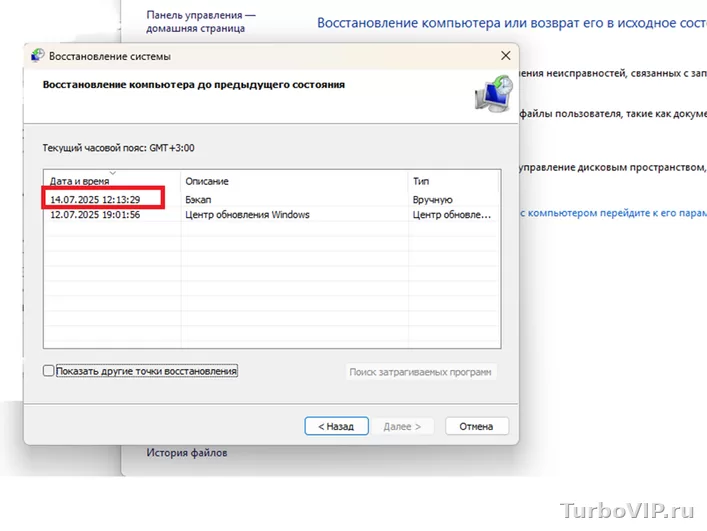
Точка восстановления возвращает системные настройки, драйверы, реестр и часть компонентов Windows к сохраненному состоянию. Личные файлы обычно не удаляются, но программы и обновления, установленные после создания точки, могут исчезнуть. Перед откатом стоит сохранить важные документы и проверить, включена ли защита системы.
Что делает точка восстановления
Это встроенный механизм Windows, который сохраняет состояние важных системных компонентов на определенный момент времени. В него обычно входят параметры системы, реестр, драйверы, часть установленных программ и системные файлы.
На практике это нужно в трех типичных случаях:
- после установки драйвера начались ошибки или зависания;
- после обновления или изменения настроек система стала работать нестабильно;
- какая-то программа изменила Windows так, что появились сбои, вылеты или проблемы с загрузкой.
Важно понимать разницу: точка восстановления не является полной резервной копией диска. Она не заменяет бэкап системы и не предназначена для хранения ваших документов.
Потеряются ли файлы при восстановлении
В обычном сценарии личные файлы пользователя не удаляются. Документы, фотографии, видео, музыка и другие данные в пользовательских папках обычно остаются на месте. Именно поэтому восстановление системы часто используют как первый безопасный шаг перед более жесткими мерами.
Но есть нюансы, которые нужно учитывать заранее:
- программы, установленные после создания точки, могут быть удалены;
- драйверы, добавленные позже, могут откатиться к предыдущей версии;
- системные настройки вернутся к более раннему состоянию;
- обновления Windows, установленные после точки, могут быть отменены.
Если на компьютере есть действительно важные данные, лучше не проверять это на практике и заранее скопировать их на другой диск, флешку или в облачное хранилище. Это особенно важно, если система уже работает нестабильно.
- документы и файлы пользователя;
- фотографии, видео, архивы;
- содержимое несистемных папок, если оно не связано с откатываемой программой.
- установленные программы и драйверы;
- системные параметры и реестр;
- часть обновлений и компонентов Windows.
Как создать точку восстановления
Самый важный момент: защита системы должна быть включена для системного диска. Если она выключена, Windows не сможет сохранить точку.
- Откройте поиск Windows и введите Создание точки восстановления.
- Откройте найденный системный пункт. Появится окно Свойства системы.
- На вкладке Защита системы выберите системный диск, обычно это диск C.
- Если защита отключена, нажмите Настроить и включите защиту системы.
- При необходимости задайте объем диска, который Windows сможет использовать для точек восстановления.
- Нажмите Создать, введите понятное название, например: Перед установкой драйвера видеокарты.
- Дождитесь сообщения, что точка успешно создана.
Лучше называть точки не датой, а смыслом действия. Тогда через неделю будет понятно, зачем она создавалась и к какому состоянию можно откатиться.
Когда стоит создавать точку вручную
- перед установкой драйверов;
- перед крупными обновлениями;
- перед чисткой реестра и системными твиками;
- перед удалением системных компонентов или защитного софта;
- перед экспериментами с настройками Windows.
Как откатить систему к точке восстановления
Откат можно запускать из работающей Windows или из среды восстановления, если система загружается с ошибками.
Из работающей системы
- Откройте поиск и введите Создание точки восстановления.
- Перейдите во вкладку Защита системы.
- Нажмите Восстановить.
- Выберите рекомендованную точку или откройте список других доступных вариантов.
- При наличии такой функции просмотрите список затрагиваемых программ.
- Подтвердите запуск восстановления и дождитесь перезагрузки.
Во время процесса компьютер может перезагружаться, а сама операция иногда занимает заметное время. Прерывать ее не стоит.
Если Windows загружается с трудом
- Откройте среду восстановления Windows. Обычно в нее попадают через дополнительные параметры загрузки или после нескольких неудачных запусков.
- Перейдите в раздел устранения неполадок.
- Откройте дополнительные параметры.
- Выберите восстановление системы.
- Укажите учетную запись, при необходимости введите пароль.
- Выберите точку и подтвердите откат.
Этот путь полезен, когда после драйвера, обновления или изменения системных параметров обычная загрузка стала невозможной.
Когда откат не помогает
Точка восстановления полезна, но не всесильна. Есть ситуации, в которых она не решит проблему полностью.
- Точек восстановления нет, потому что защита системы была отключена.
- Повреждены сами системные файлы, и восстановление завершается ошибкой.
- Проблема связана не с Windows, а с накопителем, оперативной памятью или другим железом.
- Нужное изменение произошло раньше, чем самая старая доступная точка.
- Сбой вызван вредоносным ПО, которое уже успело серьезно повредить систему.
В таких случаях обычно переходят к следующему уровню: проверке системных файлов, удалению проблемного обновления, загрузке в безопасном режиме, восстановлению из образа системы или полной переустановке Windows.
Таблица: что проверять в разных ситуациях
| Ситуация | Что проверить | Решение |
|---|---|---|
| Нет кнопки создания точки или список пуст | Включена ли защита системы для диска C | Открыть свойства системы, включить защиту и задать место на диске |
| После отката программы пропали | Были ли они установлены после создания точки | Переустановить нужные приложения, это нормальное поведение восстановления |
| Файлы пользователя на месте, но настройки изменились | Какие параметры менялись после точки | Проверить драйверы, обновления и системные параметры, затем настроить заново |
| Восстановление не запускается | Загружается ли Windows в обычном режиме или только среда восстановления | Запустить откат из дополнительных параметров загрузки |
| Появляется ошибка восстановления | Нет ли повреждения системных файлов или диска | Попробовать другую точку, затем проверить диск и целостность Windows |
| После отката проблема осталась | Точно ли сбой связан с настройками системы, а не с железом | Проверить драйверы, накопитель, память, затем использовать другие способы восстановления |
Что стоит сделать перед восстановлением
Даже если механизм обычно не затрагивает личные файлы, лучше действовать аккуратно.
- Сохраните важные документы на другой носитель.
- Запишите названия недавно установленных программ и драйверов.
- Отключите лишние внешние устройства, если проблема появилась после их подключения.
- Подключите ноутбук к питанию, чтобы исключить выключение во время отката.
- Если есть несколько точек, выбирайте ту, что создана до появления проблемы, но не слишком давно.
Частые вопросы
Точка восстановления удаляет документы с рабочего стола?
Обычно нет. Личные файлы пользователя сохраняются. Но если документы очень важны, все равно лучше сделать отдельную копию перед процедурой.
Можно ли откатиться, если Windows не загружается?
Да, если доступны дополнительные параметры загрузки и в системе есть сохраненные точки восстановления. Откат запускается через среду восстановления.
Почему точек восстановления нет?
Чаще всего причина в отключенной защите системы или слишком маленьком выделенном объеме на диске. Иногда старые точки автоматически удаляются, когда место заканчивается.
Это то же самое, что сброс Windows?
Нет. Сброс системы намного радикальнее. Точка восстановления возвращает Windows к предыдущему состоянию, а сброс переустанавливает систему с более серьезными изменениями.
Вывод
Точка восстановления Windows — полезный страховочный механизм перед драйверами, обновлениями и любыми рискованными изменениями системы. Она обычно не трогает личные файлы, но может откатить программы, драйверы и настройки. Самая разумная привычка — включить защиту системы и время от времени создавать точки вручную перед важными действиями. Тогда при сбое будет реальный шанс вернуть компьютер в рабочее состояние без переустановки Windows.


Нет комментариев.