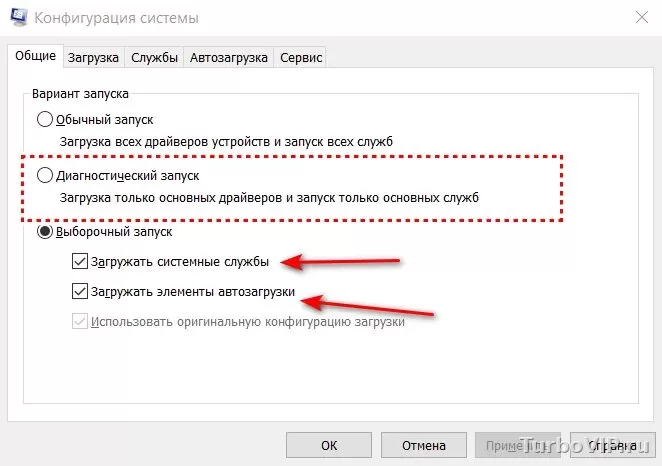
Чистая загрузка нужна, когда Windows стартует с ошибками, долго открывает рабочий стол, теряет интернет или ведет себя нестабильно после входа в систему. Смысл простой: временно отключить сторонние службы и автозагрузку, затем включать их поэтапно и найти источник конфликта.
Что такое чистая загрузка
Это режим диагностики, при котором Windows запускается без сторонних служб и без обычного набора программ из автозагрузки. Системные компоненты Microsoft при этом остаются активными, поэтому метод подходит именно для поиска конфликта, а не для радикального отключения всего подряд.
Важно не путать чистую загрузку с безопасным режимом. Безопасный режим урезает запуск намного сильнее и подходит для аварийного восстановления. Чистая загрузка ближе к обычной работе системы, поэтому она лучше показывает, какая установленная программа мешает нормальному старту, сети или фоновым процессам.
Когда она действительно нужна
Этот способ полезен в нескольких типичных ситуациях:
- после входа в Windows пропадает интернет или сеть работает рывками;
- система загружается заметно дольше обычного;
- рабочий стол появляется, но часть программ зависает;
- после установки утилиты, драйверного пакета, защитного софта или сетевого клиента начались сбои;
- ошибка проявляется только при обычном запуске, но не повторяется после отключения части фоновых компонентов.
| Симптом | Причина | Первое действие |
|---|---|---|
| Интернет есть до входа в систему, но потом пропадает | Сетевой клиент, фильтр, фаервол, VPN-программа или служба адаптера | Проверить чистую загрузку и автозапуск сетевых утилит |
| Windows долго висит на запуске | Конфликт служб или перегруженная автозагрузка | Отключить сторонние службы и элементы автозапуска |
| Система запускается, но все работает нестабильно | Фоновая программа мешает службам Windows | Сделать чистую загрузку и поэтапное включение |
| Проблема началась после установки новой программы | Конфликт с драйвером, службой или сетевым модулем | Временно исключить программу из запуска и проверить поведение |
Что проверить перед началом
Перед диагностикой стоит исключить очевидные причины. Это сэкономит время и не даст обвинить первую попавшуюся программу там, где проблема в другом.
- Перезагрузите компьютер обычным способом один раз. Иногда временный сбой не повторяется.
- Вспомните, что менялось перед появлением ошибки: антивирус, VPN-клиент, драйвер, утилита для тюнинга, сетевой ускоритель, обновление Windows.
- Проверьте, работает ли интернет на другом устройстве в той же сети. Если нет, причина может быть не в ПК.
- Убедитесь, что у вас есть права администратора.
- Закройте важные документы и сохраните текущую работу: во время диагностики потребуется перезагрузка.
Если на компьютере стоит защитный софт, не спешите удалять его сразу. Намного полезнее сначала понять, влияет ли именно его служба или какой-то дополнительный модуль.
Как выполнить чистую загрузку Windows
Ниже — безопасный порядок, который подходит для современных версий Windows. Названия пунктов могут немного отличаться в зависимости от редакции системы, но логика одна и та же.
- Нажмите Win + R, введите msconfig и откройте окно конфигурации системы.
- Перейдите на вкладку Службы.
- Поставьте галочку Не отображать службы Microsoft. Это важный шаг: он защищает системные службы от случайного отключения.
- Нажмите Отключить все. После этого останутся выключенными только сторонние службы.
- Перейдите на вкладку, связанную с автозагрузкой. В актуальных версиях Windows обычно открывается ссылка на Диспетчер задач.
- Отключите все сторонние элементы автозагрузки.
- Примените изменения и перезагрузите компьютер.
После перезагрузки проверьте именно тот сценарий, который ломался раньше: запуск системы, подключение к сети, работа браузера, открытие нужной программы, выход в интернет после входа в учетную запись.
Если сбой исчез, источник почти наверняка находится среди отключенных служб или элементов автозагрузки. Если ничего не изменилось, причина может быть глубже: драйвер, системный компонент Windows, повреждение файлов, проблемы роутера или провайдера.
Как найти проблемную программу
Самая частая ошибка — включить обратно все сразу и снова получить тот же сбой. Правильнее идти поэтапно.
Метод групповой проверки
Подходит, когда отключенных компонентов много.
- Включите половину отключенных служб и перезагрузите ПК.
- Если проблема вернулась, виновник находится в этой половине.
- Если все работает нормально, включите вторую половину и повторите проверку.
- Сужайте круг до конкретной службы или программы.
Этот способ заметно быстрее, чем включать десятки пунктов по одному с самого начала.
Проверка автозагрузки отдельно
Если система работает нормально при отключенных службах, но снова начинает сбоить после возврата автозапуска, ищите виновника среди программ, которые стартуют вместе с Windows. Это часто бывают:
- обновляторы программ;
- панели управления периферией;
- сетевые ускорители и фильтры трафика;
- клиенты синхронизации;
- утилиты для записи экрана, наложений и мониторинга;
- дополнительные модули антивирусов и фаерволов.
| Проблема | Возможная причина | Что делать |
|---|---|---|
| После чистой загрузки все стабильно | Конфликтует сторонняя служба или автозагрузка | Включать элементы группами и отслеживать результат |
| Сбой появляется после включения служб | Фоновый сервис программы мешает системе | Найти конкретную службу и проверить связанную программу |
| Сбой появляется после включения автозапуска | Проблемный модуль запускается вместе с Windows | Оставить отключенным и обновить или удалить программу |
| Ничего не меняется даже при чистой загрузке | Причина не в стороннем ПО | Проверять драйверы, системные файлы и сеть отдельно |
Если ломается интернет
Когда проблема связана именно с сетью, круг подозреваемых обычно уже. Чаще всего мешают программы, которые внедряются в сетевой стек или фильтруют трафик.
Обратите внимание на такие категории:
- сторонние антивирусы и сетевые экраны;
- VPN-клиенты и их фоновые службы;
- прокси-утилиты и локальные фильтры трафика;
- программы для приоритизации или ускорения сети;
- виртуальные сетевые адаптеры;
- утилиты для удаленного доступа.
Если после чистой загрузки интернет вернулся, сначала поочередно проверяйте именно такие программы. На практике проблема часто оказывается не в браузере и не в роутере, а в фильтре, драйвере адаптера или фоновой службе, которая перехватывает соединение.
Как отличить сбой Windows от сбоя роутера
| Ситуация | Что проверить | Решение |
|---|---|---|
| Интернет не работает только на одном ПК | Другие устройства в той же сети | Искать конфликт в Windows, драйвере или программе |
| После чистой загрузки сеть появляется | Службы и автозагрузка | Поэтапно включать сетевые и защитные компоненты |
| Интернет не работает на всех устройствах | Роутер, кабель, провайдер | Проверять сеть, а не чистую загрузку Windows |
| Сеть пропадает после входа в систему | Автозапуск, VPN-клиенты, фильтры трафика | Отключить проблемный элемент и переустановить или обновить его |
Если вам нужен не ручной поиск по службам и конфигам, а предсказуемый сценарий защищенного подключения, в начале страницы уже есть кнопка с официальным вариантом. Но для диагностики самой Windows все равно полезно сначала понять, какой именно модуль ломает сеть.
Частые ошибки и важные предосторожности
- скрывать службы Microsoft перед отключением;
- записывать, что именно вы выключили и в каком порядке включали обратно;
- проверять один и тот же сценарий после каждой перезагрузки;
- сначала искать закономерность, а уже потом удалять программу.
- отключать системные службы наугад;
- сразу удалять половину софта без проверки;
- менять много параметров одновременно;
- делать выводы после одной случайной удачной загрузки.
Еще один важный момент: некоторые программы состоят из нескольких частей. Например, отдельно могут работать служба, агент в трее и драйвер. Поэтому иногда кажется, что вы отключили утилиту, а конфликт остался. В таком случае нужно проверить и службы, и автозагрузку, и связанные сетевые адаптеры.
Если виновник найден, у вас обычно есть три варианта: оставить компонент отключенным, обновить программу до другой сборки или удалить ее полностью. Если это защитный или сетевой софт, перед удалением убедитесь, что понимаете его роль в системе.
FAQ
Чистая загрузка удаляет программы?
Нет. Она только временно отключает сторонние службы и автозапуск. После проверки вы можете вернуть обычный режим работы.
Это то же самое, что безопасный режим?
Нет. Безопасный режим жестче ограничивает запуск компонентов. Чистая загрузка нужна именно для поиска конфликтующего стороннего ПО в условиях, близких к обычной работе Windows.
Что делать после того, как проблемная программа найдена?
Сначала проверьте, есть ли обновление или другой режим работы. Если сбой сохраняется, программу можно удалить или заменить. Для защитного и сетевого софта полезно также проверить, не осталось ли его служб и драйверов.
Как вернуть обычную загрузку Windows?
Снова откройте msconfig, верните стандартный запуск служб, а затем включите нужные элементы автозагрузки. Делайте это осознанно, чтобы не вернуть в систему уже найденный конфликт.
Вывод
Чистая загрузка Windows — один из самых полезных способов понять, какая именно программа мешает запуску системы или ломает интернет после входа в учетную запись. Метод не требует рискованных действий: вы временно убираете сторонние службы и автозапуск, проверяете результат и поэтапно находите источник сбоя. Главное — не отключать службы Microsoft и не включать все обратно хаотично. Тогда диагностика даст понятный результат, а не новый виток путаницы.


Нет комментариев.