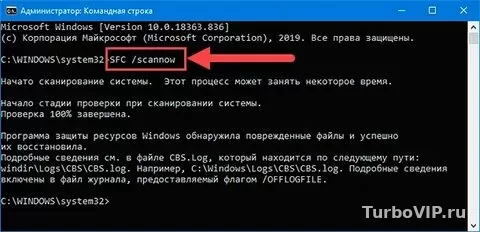
При сбоях Windows сначала обычно запускают SFC, а если он не может восстановить файлы или выдает ошибки — переходят к DISM. Связка этих команд часто помогает вернуть целостность системы без переустановки, но важно запускать их в правильном порядке и понимать, что именно показал результат.
Что такое SFC и DISM
SFC — это системная утилита проверки защищенных файлов Windows. Она сканирует важные компоненты системы и пытается заменить поврежденные копии рабочими.
DISM — более глубокий инструмент обслуживания образа Windows. На практике он нужен в тех случаях, когда хранилище компонентов повреждено, и обычная проверка уже не может нормально восстановить файлы.
Проще говоря, SFC проверяет и чинит системные файлы, а DISM помогает восстановить основу, из которой эти файлы берутся. Поэтому команды часто используют вместе.
Когда их стоит использовать
Эти инструменты полезны не только при явной ошибке. Их имеет смысл запускать, если Windows начала вести себя нестабильно:
- системные приложения не открываются или закрываются с ошибкой;
- параметры Windows работают некорректно;
- появились сбои после обновления;
- команды и встроенные компоненты запускаются с ошибками;
- есть подозрение на повреждение системных файлов после внезапного отключения питания, зависания или неудачного вмешательства в систему.
Но важно понимать: SFC и DISM не решают вообще все. Они не исправляют аппаратные неисправности, не заменяют обновление драйверов и не лечат проблемы, вызванные сторонним софтом, если тот продолжает ломать систему после восстановления.
Что проверить перед запуском
Перед командами лучше сделать несколько базовых шагов. Это снижает риск ложных ошибок и помогает не тратить время впустую.
- Сохраните открытые документы и закройте лишние программы.
- Убедитесь, что у вас есть права администратора.
- По возможности перезагрузите компьютер перед проверкой.
- Если система сильно тормозит или есть подозрение на ошибки диска, сначала имеет смысл проверить накопитель штатными средствами Windows.
- Если проблема началась после установки сомнительной утилиты, твикера или «оптимизатора», лучше удалить его до восстановления.
Еще один важный момент: на некоторых системах DISM может использовать файлы Windows Update. Поэтому стабильный доступ к сети иногда помогает, хотя конкретный сценарий зависит от состояния системы и версии Windows.
Как запустить SFC
Начинать обычно стоит именно с этой команды.
- Откройте поиск Windows.
- Введите cmd.
- Запустите командную строку от имени администратора.
- Введите команду sfc /scannow и нажмите Enter.
- Дождитесь завершения проверки. Процесс может занять заметное время, особенно на медленных накопителях.
Во время сканирования лучше не закрывать окно и не перезагружать ПК. После завершения система покажет один из стандартных результатов: ошибок не найдено, повреждения исправлены, часть файлов не удалось восстановить или служба не может выполнить операцию.
Если SFC сообщил, что всё исправлено, перезагрузите компьютер и проверьте, исчезла ли проблема. Если нет — переходите к DISM.
Как запустить DISM
DISM обычно используют после SFC, особенно если первая проверка не смогла завершиться нормально или восстановить все файлы.
- Откройте командную строку или Windows Terminal от имени администратора.
- Для быстрой проверки введите DISM /Online /Cleanup-Image /CheckHealth.
- Для более глубокой проверки введите DISM /Online /Cleanup-Image /ScanHealth.
- Для восстановления введите DISM /Online /Cleanup-Image /RestoreHealth.
- После завершения перезагрузите ПК.
- Затем снова запустите sfc /scannow, чтобы повторно проверить и восстановить системные файлы.
На практике самый полезный вариант — именно RestoreHealth. Но сначала полезно понимать состояние системы, поэтому команды проверки тоже не лишние.
Если восстановление зависло на каком-то проценте, не спешите закрывать окно. Иногда процесс долго выглядит «замершим», хотя продолжает работать в фоне.
Что означают результаты проверки
Вывод команд часто пугает, хотя сам по себе он вполне типовой. Главное — правильно его интерпретировать.
| Ситуация | Что проверить | Решение |
|---|---|---|
| SFC не нашел нарушений целостности | Проблема точно связана с системными файлами или нет | Искать причину в драйверах, обновлениях, программах, службах или оборудовании |
| SFC нашел и восстановил файлы | Сохранилась ли исходная проблема после перезагрузки | Перезагрузить ПК и проверить систему повторно |
| SFC нашел повреждения, но не смог исправить часть файлов | Нет ли ошибок хранилища компонентов | Запустить DISM /RestoreHealth, затем повторить SFC |
| DISM завершился успешно | Была ли повторная проверка SFC | Снова выполнить sfc /scannow и затем перезагрузить компьютер |
| DISM выдает ошибку | Есть ли интернет, права администратора, повреждение системы или проблемы с образом | Повторить запуск после перезагрузки, проверить обновления и состояние диска, при необходимости использовать восстановление Windows |
Типичные проблемы и решения
Ниже — краткая шпаргалка по самым частым сбоям при работе с этими командами.
| Проблема | Возможная причина | Что делать |
|---|---|---|
| Команда не запускается | Окно открыто без прав администратора | Запустить командную строку или Terminal от имени администратора |
| SFC сообщает, что служба восстановления не может быть запущена | Проблемы со службами Windows или запуск из неподходящей среды | Перезагрузить ПК и повторить проверку, при необходимости использовать среду восстановления |
| DISM зависает на одном проценте | Долгая обработка, медленный диск, высокая нагрузка | Подождать дольше, не прерывать процесс без явной причины |
| После восстановления ошибка осталась | Источник проблемы не в системных файлах | Проверить драйверы, автозагрузку, обновления, журнал событий, состояние диска и памяти |
| Проблема возвращается снова | Систему ломает сторонняя программа, сбойный диск или неудачное обновление | Искать первопричину, а не только повторять SFC и DISM |
Что важно помнить
Эти инструменты безопаснее многих «чистильщиков» и сомнительных оптимизаторов, потому что работают со штатными механизмами Windows. Но у них есть пределы.
- встроены в Windows и не требуют стороннего софта;
- часто помогают после сбоев обновлений и повреждения системных файлов;
- подходят как первый шаг до более радикального восстановления;
- могут сэкономить время и отложить переустановку системы.
- не исправляют драйверные, аппаратные и часть программных проблем;
- иногда выдают мало понятных сообщений;
- могут не помочь при серьезном повреждении системы;
- после успешного восстановления причина сбоя все равно может остаться.
Если после SFC и DISM Windows по-прежнему работает нестабильно, следующий разумный шаг — проверить диск, память, драйверы, историю обновлений и только потом думать о сбросе системы или переустановке.
FAQ
Что запускать первым: SFC или DISM?
Обычно начинают с SFC. Если он не смог восстановить файлы или выдал ошибку, затем используют DISM и после этого снова запускают SFC.
Нужен ли интернет для DISM?
Иногда да, потому что инструмент может обращаться к компонентам Windows Update. Но конкретное поведение зависит от версии системы и состояния локальных файлов.
Можно ли закрыть окно, если проверка идет слишком долго?
Лучше не прерывать процесс, если нет явного зависания на очень длительное время и полной остановки системы. Некоторые этапы действительно выполняются медленно.
Помогут ли эти команды от синего экрана?
Иногда помогают, если причина связана с повреждением системных файлов. Но BSOD часто вызывают драйверы, память, накопитель или нестабильное оборудование, поэтому одной проверкой файлов проблема решается не всегда.
Вывод
SFC и DISM — это штатный и разумный способ проверить целостность Windows до переустановки системы. Начинайте с sfc /scannow, при необходимости переходите к DISM /Online /Cleanup-Image /RestoreHealth, а затем повторяйте SFC. Если команды отработали успешно, но сбой остался, значит источник проблемы, скорее всего, находится глубже: в драйверах, обновлениях, диске, памяти или стороннем софте.


Нет комментариев.