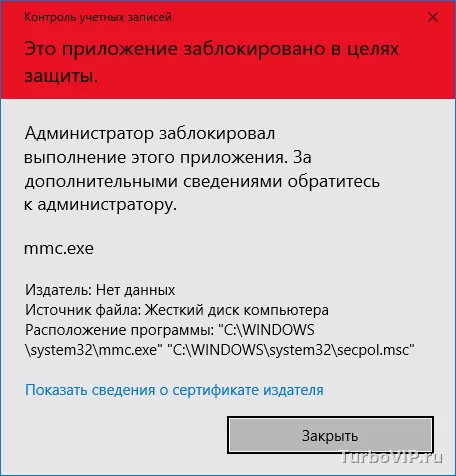
Такое уведомление обычно связано не с одним запретом, а с проверкой репутации файла, цифровой подписи, политик Windows или прав пользователя. Начинать стоит не с отключения защиты, а с проверки источника файла, свойств EXE, параметров SmartScreen и журнала безопасности.
Что означает это сообщение
Фраза «администратор заблокировал приложение» в Windows Security и связанных системных окнах может появляться в нескольких сценариях. Самые частые:
- система не доверяет файлу из-за неизвестного происхождения или слабой репутации;
- приложение заблокировано SmartScreen;
- файл помечен как скачанный из интернета и попал под дополнительные ограничения;
- запуск запрещен локальной политикой, родительским или корпоративным ограничением;
- у программы проблемы с цифровой подписью или сертификатом;
- учетная запись не имеет нужных прав.
Важно: это сообщение не доказывает, что файл вредоносный. Но и не означает, что его можно запускать без проверки. Правильный путь здесь — сначала понять, кто именно ставит блокировку: встроенная защита Windows, политика системы или сторонний защитный софт.
Что проверить в первую очередь
Прежде чем менять настройки безопасности, посмотрите на сам файл и на ситуацию вокруг него.
- Вспомните, откуда взят установщик или EXE-файл. Если источник сомнительный, на этом этапе лучше остановиться.
- Проверьте имя файла, расширение и расположение. Подозрительно, если обычный документ внезапно оказался EXE или файл лежит во временных папках.
- Откройте свойства файла и посмотрите, есть ли отметка о блокировке скачанного объекта.
- Проверьте, запускается ли ошибка только у одного файла или у любых приложений.
- Уточните, личный это ПК или рабочий компьютер. На корпоративных устройствах запрет нередко задан администратором домена, и локально его не снять.
- Посмотрите, установлен ли сторонний антивирус или защитный пакет. Иногда сообщение визуально похоже на системное, но блокирует именно сторонняя программа.
Быстрая диагностика
| Ситуация | Что проверить | Решение |
|---|---|---|
| Блокируется один скачанный EXE | Источник файла, свойства, цифровую подпись | Проверить файл, снять блокировку в свойствах, запускать только при доверии к источнику |
| Не запускаются разные установщики | SmartScreen, контроль учетных записей, политики | Проверить настройки безопасности и локальные ограничения |
| Ошибка только на рабочем ПК | Доменное управление, корпоративные правила | Обратиться к системному администратору |
| Файл раньше запускался, потом перестал | Недавние обновления, карантин, изменение репутации | Проверить журнал защиты и историю блокировок |
| Есть предупреждение о неизвестном издателе | Подпись и сертификат | Сверить издателя и не обходить блокировку вслепую |
| Ошибка появляется под одной учетной записью | Права пользователя и ограничения профиля | Проверить запуск от имени администратора и параметры учетной записи |
Проверка SmartScreen и защиты Windows
Часто блокировку дает именно SmartScreen — встроенная проверка приложений и файлов. Она учитывает происхождение файла, репутацию и другие признаки. В разных версиях Windows названия разделов могут немного отличаться, но обычно нужные параметры находятся в блоке безопасности Windows.
Где смотреть настройки
Обычно путь выглядит так: откройте «Безопасность Windows», затем раздел, связанный с управлением приложениями и браузером. Там можно увидеть параметры проверки приложений, фильтрации потенциально нежелательного ПО и репутационной защиты.
| Настройка | Где находится | Что меняет |
|---|---|---|
| Репутационная защита | В параметрах безопасности Windows | Проверяет приложения и файлы по репутации |
| SmartScreen для приложений | В разделе управления приложениями | Может предупреждать или блокировать запуск |
| Потенциально нежелательные приложения | В той же группе защитных настроек | Ограничивает запуск спорного софта и установщиков |
| Контроль учетных записей | Отдельно в параметрах Windows | Влияет на запросы прав и запуск с повышением |
Полностью отключать эти механизмы стоит только как временную меру и только если вы точно понимаете, зачем это делаете. Намного безопаснее сперва проверить файл и понять причину срабатывания.
Свойства файла, подпись и происхождение
У загруженных файлов Windows может хранить метку происхождения. Из-за этого один и тот же EXE, перенесенный с другого носителя или скачанный заново, иногда ведет себя по-разному.
- Нажмите по файлу правой кнопкой мыши и откройте «Свойства».
- На вкладке «Общие» посмотрите, есть ли внизу отметка о блокировке файла, полученного из другого компьютера или из интернета.
- Если вы уверены в источнике, можно снять эту блокировку и применить изменения.
- Затем проверьте вкладку с цифровыми подписями, если она есть. Наличие подписи само по себе не гарантирует безопасность, но отсутствие подписи у известной программы — повод насторожиться.
Если имя издателя выглядит странно, подпись отсутствует, а сам файл получен из архива, мессенджера или с сомнительного зеркала, обходить ограничение не стоит. В таком случае лучше найти другой экземпляр программы из проверяемого источника.
Политики, UAC и системные ограничения
На некоторых ПК блокировка связана не с антивирусной проверкой, а с локальными правилами Windows. Это особенно часто встречается на рабочих ноутбуках, учебных компьютерах и семейных устройствах с ограничениями.
Что может мешать запуску
- политики запуска приложений;
- ограничения по пути к файлу или типу издателя;
- запрет на запуск для обычных пользователей;
- слишком строгие параметры контроля учетных записей;
- ограничения, заданные сторонним защитным софтом.
Если проблема появилась только в одной учетной записи, попробуйте понять, меняется ли поведение при запуске от имени администратора. Это не универсальное решение, но хороший диагностический шаг. Если же сообщение одинаковое во всех профилях, дело чаще в общей политике компьютера.
Важно: на корпоративном ПК не стоит вручную отключать защитные политики, редактировать правила безопасности или менять системные параметры наугад. Это может нарушить требования организации и не решить саму причину.
Безопасный порядок действий
Ниже — последовательность, которая помогает в большинстве случаев и не сводится к грубому отключению защиты.
- Проверьте происхождение файла. Если источник сомнительный, не продолжайте.
- Откройте свойства файла и посмотрите, есть ли системная блокировка скачанного объекта.
- Сверьте цифровую подпись и имя издателя, если эти данные доступны.
- Просмотрите историю защиты в Windows Security: там может быть видно, какой модуль сработал.
- Уточните, не блокирует ли запуск сторонний антивирус.
- Проверьте, связана ли проблема с конкретной учетной записью.
- На личном ПК при необходимости временно пересмотрите параметры репутационной защиты, но верните их после проверки.
- Если устройство рабочее или учебное, обратитесь к администратору — это быстрее и безопаснее, чем ломать правила вручную.
- сначала выяснять источник блокировки;
- проверять свойства файла и подпись;
- смотреть журнал защиты;
- менять настройки временно и осознанно;
- учитывать, личный это ПК или управляемое устройство.
- отключать всю защиту ради одного запуска;
- запускать файл из сомнительного архива;
- игнорировать предупреждение об издателе;
- менять политики Windows без понимания последствий;
- путать системную блокировку со сбоем самой программы.
Когда проблема может быть серьезнее
Иногда за таким сообщением скрывается не обычная осторожность Windows, а реальная проблема: поврежденный сертификат, подмена установщика, конфликт защитного ПО или остатки ранее удаленной программы. На это намекают такие признаки:
- ошибка возникает у заведомо известных приложений, которые раньше работали нормально;
- блокируются не только установщики, но и системные инструменты;
- защита Windows отключается сама или ведет себя нестабильно;
- есть другие признаки заражения: самопроизвольные окна, нагрузка, неизвестные процессы.
В такой ситуации стоит провести дополнительную проверку системы встроенными средствами безопасности или проверенным защитным софтом, а не пытаться продавить запуск спорного файла.
Частые вопросы
Это всегда вирус?
Нет. Сообщение часто связано с осторожной политикой Windows, репутационной проверкой или правами пользователя. Но предупреждение нельзя игнорировать: сначала нужно понять причину.
Можно ли просто отключить SmartScreen?
Технически это возможно, но как постоянное решение такой подход слабый. Лучше проверить конкретный файл и причину блокировки. Полное отключение защиты открывает лишний риск.
Почему на одном компьютере файл запускается, а на другом нет?
Причины бывают разные: отличия в параметрах безопасности, локальных политиках, правах учетной записи, наличии стороннего антивируса или даже в том, как именно файл был получен.
Что делать на рабочем ноутбуке?
Лучше сразу уточнить у системного администратора. На управляемых устройствах такие запреты часто настроены централизованно, и локальные изменения либо не помогут, либо нарушат правила компании.
Вывод
Сообщение «администратор заблокировал приложение» в Windows Security — это не готовый диагноз, а сигнал проверить происхождение файла, параметры защиты и системные ограничения. Самый разумный путь: сначала понять, кто именно блокирует запуск, затем проверить свойства файла, подпись и журнал безопасности, и только после этого принимать решение. Если ПК рабочий или причина неочевидна, не ломайте защиту наугад — так можно создать себе больше проблем, чем решить.

Нет комментариев.