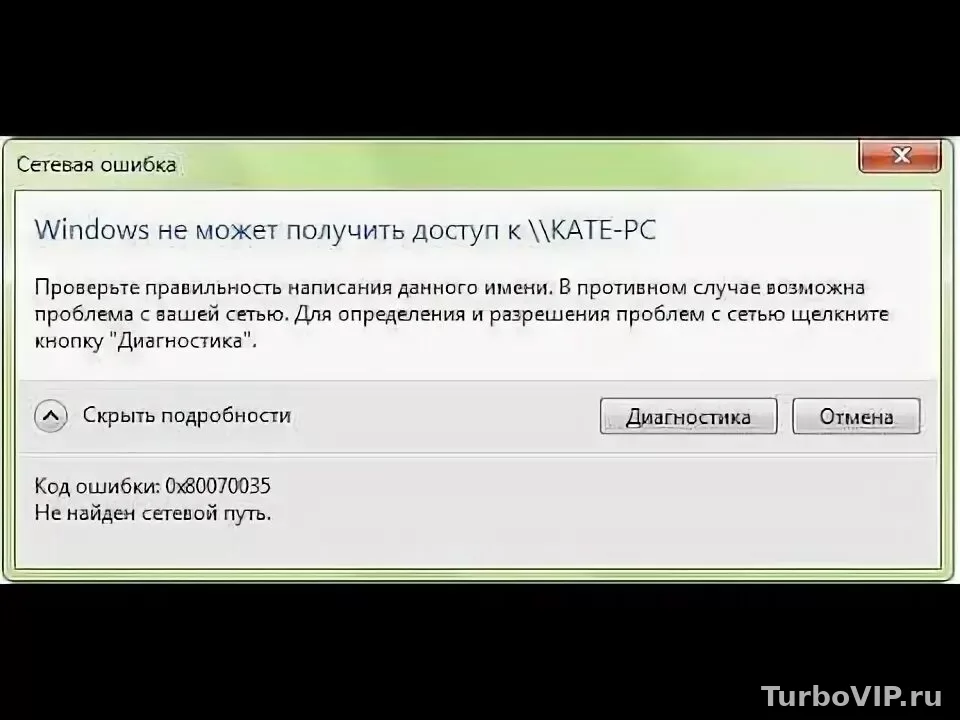
Код 0x80070035 означает, что Windows не находит сетевой путь к папке или компьютеру в локальной сети. В большинстве случаев помогает проверка профиля сети, включение сетевого обнаружения и общего доступа, обращение по IP вместо имени, а также настройка SMB, если удаленное устройство работает по устаревшей или гостевой схеме.
Что означает ошибка 0x80070035
Сообщение с кодом 0x80070035 обычно сопровождается текстом вроде «Сетевой путь не найден». На практике это значит, что один компьютер не может добраться до второго по адресу вида \имя-компьютерапапка или \IP-адреспапка. Проблема может быть как на стороне Windows, так и на стороне устройства, которое раздает общий доступ.
Microsoft по-прежнему использует SMB как основной протокол для доступа к общим папкам в Windows, а подключение к пути вида UNC работает именно через него. Для локального обмена файлами также важны профиль сети, сетевое обнаружение и общий доступ к файлам и принтерам.
Почему она появляется
У этой ошибки нет одной универсальной причины. Чаще всего встречаются такие сценарии:
- сеть помечена как общедоступная, а не частная;
- выключены Network Discovery и File and Printer Sharing;
- компьютер по имени не находится, но по IP еще доступен;
- общая папка настроена неверно или у пользователя нет прав;
- Windows блокирует гостевой доступ SMB;
- старое устройство требует устаревимый режим обмена или не поддерживает нормальную авторизацию;
- нужные службы Windows не запущены;
- вмешивается брандмауэр, защитный софт или старая конфигурация сети.
| Симптом | Причина | Первое действие |
|---|---|---|
| Не открывается путь по имени ПК | Проблема с обнаружением или именем | Проверить доступ по IP-адресу |
| Не открывается ни по имени, ни по IP | Общий доступ выключен или блокируется SMB | Проверить профиль сети и параметры общего доступа |
| Старый NAS или роутер виден, но папка не открывается | Гостевой вход SMB запрещен | Проверить, требует ли устройство вход без логина и пароля |
| ПК не видны в разделе «Сеть» | Не работают службы обнаружения | Проверить службы Function Discovery и SSDP |
| Раньше работало, после обновления перестало | Изменились требования безопасности Windows | Проверить гостевой вход и параметры SMB |
С чего начать проверку
Прежде чем менять службы и политики, полезно быстро понять, где именно сбой: в сети, имени устройства, правах или SMB.
- Попробуйте открыть путь по IP: \192.168.1.20share.
- Если по IP открывается, а по имени нет — проблема чаще всего в обнаружении, NetBIOS или разрешении имени.
- Если не открывается и по IP, проверьте, включен ли общий доступ на удаленном устройстве.
- Убедитесь, что оба устройства находятся в одной локальной сети и получают адреса из одной подсети.
- Проверьте, не отключен ли доступ паролем, если папка рассчитана на гостевой режим.
В Windows для локального обмена файлами Microsoft рекомендует использовать частный профиль сети, а также включить сетевое обнаружение и общий доступ к файлам и принтерам в расширенных настройках общего доступа.
Пошаговое исправление
1. Проверьте, что сеть установлена как частная
На домашней или офисной доверенной сети Windows должна использовать профиль Частная сеть. На общедоступном профиле обнаружение и доступ по локальной сети часто работают ограниченно.
- Откройте «Параметры».
- Перейдите в «Сеть и Интернет».
- Откройте текущее подключение Wi‑Fi или Ethernet.
- Проверьте пункт «Тип сетевого профиля».
- Для доверенной локальной сети выберите Частная сеть.
2. Включите сетевое обнаружение и общий доступ
Это базовая настройка для обмена папками и принтерами. Microsoft указывает, что для работы общего доступа в частной сети должны быть включены Network discovery и File and printer sharing.
- Откройте «Параметры».
- Перейдите в «Сеть и Интернет» → «Дополнительные сетевые параметры».
- Откройте «Дополнительные параметры общего доступа».
- В разделе частных сетей включите Сетевое обнаружение.
- Включите Общий доступ к файлам и принтерам.
3. Проверьте правильность адреса и имени общей папки
Ошибка нередко банальна: папка расшарена под одним именем, а пользователь вводит другое. Проверьте точное имя общего ресурса на компьютере, который его раздает. Лучше сначала подключаться не через «Сеть» в проводнике, а напрямую по пути вида \имя_ПКимя_папки или \IPимя_папки.
4. Проверьте права на общий доступ
Даже если папка видна, доступ может блокироваться правами. На стороне компьютера-источника проверьте две группы настроек: доступ на вкладке общего доступа и разрешения безопасности NTFS. Если вы не уверены, создайте временную тестовую папку, дайте доступ нужному пользователю или группе и проверьте подключение заново.
5. Сравните подключение по имени и по IP
Это один из самых полезных тестов. Если путь \IPпапка работает, а \имя-компьютерапапка нет, значит проблема чаще связана не с SMB как таковым, а с поиском устройства по имени. В таком случае помогает перезапуск служб обнаружения, проверка одной подсети и иногда повторное подключение после перезагрузки роутера и ПК.
6. Проверьте режим доступа с паролем
Некоторые домашние схемы настроены на общий доступ без учетной записи. В новых версиях Windows это все чаще конфликтует с политиками безопасности. Если удаленный компьютер или NAS рассчитан на вход без имени и пароля, причина может быть именно в блокировке гостевого SMB-доступа.
| Проблема | Возможная причина | Что делать |
|---|---|---|
| Папка не открывается по UNC-пути | Неверное имя ресурса | Проверить точное имя общей папки на источнике |
| Компьютер не отображается в сети | Выключено сетевое обнаружение | Включить обнаружение и общий доступ |
| Ошибка только по имени устройства | Сбой разрешения имени | Проверить доступ по IP и службы обнаружения |
| Доступ со старого NAS не работает | Гостевой вход SMB запрещен | Проверить поддержку обычной авторизации, а не гостя |
| После обновления Windows доступ пропал | Ужесточены требования SMB | Проверить гостевой доступ и совместимость устройства |
Службы и SMB: что проверить отдельно
Службы обнаружения сети
Если компьютеры не отображаются в разделе «Сеть», Microsoft рекомендует проверить службы, связанные с обнаружением. В материалах Microsoft Learn для работы Network Discovery фигурируют как минимум Function Discovery Resource Publication, SSDP Discovery и UPnP Device Host. Если эти службы отключены или не запускаются, устройства в локальной сети могут не находиться автоматически.
Проверьте в списке служб, что они не отключены. Обычно достаточно режима запуска по умолчанию или вручную, если служба стартует по требованию. После изменений имеет смысл перезагрузить оба компьютера.
Гостевой вход SMB
Это частая причина ошибки на старых NAS, роутерах с USB-диском и устаревших ПК. По данным Microsoft Learn, небезопасные гостевые входы SMB2/SMB3 по умолчанию запрещены во многих современных конфигурациях Windows, а для Windows 11 версии 24H2 дополнительно по умолчанию требуется подпись SMB, что может ломать совместимость с устройствами, рассчитанными на гостевую схему.
Здесь важный момент: включать небезопасный гостевой вход стоит только как временную меру и только если вы точно понимаете риск. Microsoft прямо не рекомендует держать этот режим включенным постоянно, потому что он снижает защиту и повышает риск атак в локальной сети.
SMB1 — только как крайняя мера
Microsoft по-прежнему позволяет управлять компонентами SMBv1, SMBv2 и SMBv3, но SMB1 считается устаревшим и небезопасным. Если старая техника работает только через SMB1, лучше рассматривать это как сигнал к обновлению прошивки, замене устройства или переходу на нормальный логин и пароль. Включать SMB1 стоит лишь после проверки документации устройства и только когда других вариантов действительно нет.
Если проблема с NAS, роутером или старым компьютером
Здесь у ошибки 0x80070035 обычно свой характер. Windows может видеть устройство в сети, но не пускать в общую папку, особенно если оно:
- разрешает только гостевой вход;
- не умеет современную подпись SMB;
- использует устаревшую реализацию общего доступа;
- работает по старым сетевым настройкам после обновления Windows на клиентском ПК.
Что делать в таком случае:
- Проверьте, можно ли создать на устройстве отдельного пользователя с паролем для доступа к сетевой папке.
- Проверьте, есть ли обновление прошивки NAS или роутера.
- Подключайтесь по IP, а не только по имени.
- Не включайте SMB1 и гостевой доступ, пока не убедитесь, что без этого устройство точно не работает.
- Если устройство очень старое, оцените, стоит ли вообще держать его в локальной сети как файловое хранилище.
- перевод сети в частный профиль;
- включение сетевого обнаружения и общего доступа;
- доступ по IP-адресу вместо имени;
- создание отдельной учетной записи для сетевой папки;
- обновление прошивки NAS или роутера.
- включение гостевого SMB-входа снижает безопасность;
- SMB1 стоит считать временной мерой, а не нормой;
- отключение защиты ради доступа к старому устройству создает лишний риск;
- на разных сборках Windows поведение может отличаться.
FAQ
Почему путь по IP открывается, а по имени компьютера — нет?
Обычно это означает, что SMB работает, а проблема связана с обнаружением устройства в сети или разрешением имени. В такой ситуации сначала проверяют профиль сети, сетевое обнаружение и службы Function Discovery.
Можно ли включить гостевой доступ и забыть о проблеме?
Технически иногда это помогает, но как постоянный вариант решение слабое. Microsoft считает небезопасный гостевой вход рискованным и рекомендует использовать его только там, где это действительно необходимо и нет более безопасной схемы с учетной записью.
Нужно ли включать SMB1?
Только как крайний шаг для старого оборудования, если вы точно знаете, что без него устройство не поддерживает общий доступ. В обычной домашней или рабочей сети лучше искать альтернативу: обновление прошивки, новый NAS или авторизацию по логину и паролю.
Ошибка появилась после обновления Windows 11. Это нормально?
Такое возможно. В современных версиях Windows требования к SMB ужесточались, а для Windows 11 24H2 Microsoft отдельно указывает обязательную подпись SMB по умолчанию, что может ломать совместимость со старыми устройствами и гостевым доступом.
Вывод
Ошибка 0x80070035 почти всегда сводится к одной из четырех групп причин: Windows не видит устройство, не разрешает имя, не пропускает общий доступ или конфликтует с устаревшей SMB-схемой на второй стороне. Начинать лучше с безопасных и логичных шагов: частный профиль сети, сетевое обнаружение, общий доступ, проверка пути по IP и прав на папку. Если проблема у старого NAS, роутера или древнего ПК, дальше уже нужно решать, стоит ли ослаблять защиту ради совместимости, или разумнее обновить устройство и настроить нормальный доступ с учетной записью.


Нет комментариев.