В Windows 10 и Windows 11 проблемы с интернетом чаще всего решаются без переустановки системы: сначала проверяют адаптер, кабель, Wi-Fi и DNS, затем выполняют сброс сетевого стека, и только в конце используют встроенный сброс сети. Если после этих шагов выяснится, что Windows работает нормально, а сбоит сам способ доступа или текущее подключение, в начале страницы уже есть кнопка с альтернативным вариантом подключения.
Когда действительно нужен сброс сети
Сбрасывать сеть стоит не при любой неполадке, а когда видно, что проблема держится именно на стороне Windows: адаптер работает нестабильно, Wi‑Fi подключается без интернета, сайты не открываются при нормальном подключении, после VPN остались сломанные маршруты или DNS, либо после обновления и переустановки драйвера связь стала вести себя странно.
Полный сброс сети в Windows удаляет и заново устанавливает сетевые адаптеры, а также возвращает многие сетевые компоненты к состоянию по умолчанию. Microsoft прямо предупреждает, что после этого может потребоваться повторно настроить часть сетевого ПО, VPN-клиенты, виртуальные адаптеры и другие дополнительные компоненты. Поэтому начинать лучше не с него, а с более мягких шагов.
| Ситуация | Что проверить сначала | Когда уже делать сброс |
|---|---|---|
| Интернет пропал полностью | Роутер, кабель, режим полета, адаптер, значок сети | Когда простая проверка и перезапуск не помогли |
| Wi-Fi подключен, но доступа нет | IP-адрес, DNS, переподключение к сети, другие устройства | Когда проблема только на этом ПК |
| Сайты не открываются | DNS, браузер, кэш, доступ по IP, блокировки | Когда соединение есть, но маршрутизация или DNS сбиты |
| После VPN сломалась сеть | Остатки адаптера, DNS, прокси, маршруты | Когда отключение VPN не вернуло доступ |
| После обновления или драйвера | Диспетчер устройств, откат драйвера, отключение/включение адаптера | Когда сеть сломалась именно после изменений |
Безопасный порядок действий
Самая частая ошибка — сразу нажимать «Сброс сети» или переустанавливать Windows. На практике это редко нужно с первого шага. Безопаснее идти по цепочке от простого к более глубокому.
- Проверить, работает ли интернет на других устройствах в этой же сети.
- Перезагрузить роутер и сам компьютер.
- Проверить, включен ли нужный адаптер Wi‑Fi или Ethernet, отключен ли режим полета.
- Отключить и заново подключить сеть или забыть Wi‑Fi и подключиться снова.
- Временно отключить VPN-клиент, прокси и сетевые фильтры сторонних программ.
- Запустить встроенное устранение неполадок сети в Windows.
- Сбросить DNS, Winsock и TCP/IP через командную строку.
- Переустановить или откатить драйвер сетевого адаптера, если сбой начался после обновления.
- Только потом выполнить полный сброс сети через параметры Windows.
Такой порядок особенно важен, если у вас в системе есть VPN, виртуальные адаптеры, корпоративные клиенты, гипервизор или нестандартные сетевые настройки. Полный сброс может убрать их конфигурацию, и потом часть вещей придется настраивать заново.
Интернет не работает совсем
Если не открывается вообще ничего, сначала стоит исключить простое. Посмотрите, есть ли сеть на телефоне или другом ноутбуке через этот же роутер. Если на всех устройствах тишина, проблема, скорее всего, не в Windows.
Если другие устройства работают нормально, на вашем ПК проверьте следующее:
- подключен ли кабель, если у вас Ethernet;
- видит ли Windows нужную Wi‑Fi сеть;
- не отключен ли сетевой адаптер в параметрах или диспетчере устройств;
- не включен ли режим полета;
- не остался ли включенным сторонний VPN-клиент.
После этого откройте командную строку от имени администратора и выполните команды по очереди:
ipconfig /flushdns
netsh winsock reset
netsh int ip reset
Затем перезагрузите компьютер. Такой набор команд очищает DNS-кэш, сбрасывает каталог Winsock и восстанавливает параметры TCP/IP. Это один из самых полезных сценариев, когда сеть внезапно перестала работать после сбоя, неудачной настройки или конфликта программ.
Если после перезагрузки интернета по-прежнему нет, переходите к полному сбросу сети или к проверке драйвера. А если выяснится, что Windows уже ни при чем и нестабильно работает сам текущий способ доступа, логичный запасной сценарий у вас уже вынесен в начало страницы отдельной кнопкой.
Wi-Fi подключен, но без доступа к интернету
Это одна из самых типичных ситуаций: значок Wi‑Fi активен, сеть подключена, но браузер ничего не загружает. Обычно проблема упирается в IP-настройки, DNS, кеш или сбой адаптера.
Действуйте по порядку:
- Отключитесь от Wi‑Fi и подключитесь снова.
- Выберите сеть, нажмите «Забыть», затем введите пароль заново.
- Проверьте, работают ли другие устройства в той же сети.
- Откройте командную строку от имени администратора и выполните сброс DNS, Winsock и TCP/IP.
- Перезагрузите ПК.
- Если не помогло — отключите и включите адаптер заново.
- После этого уже используйте полный Network Reset.
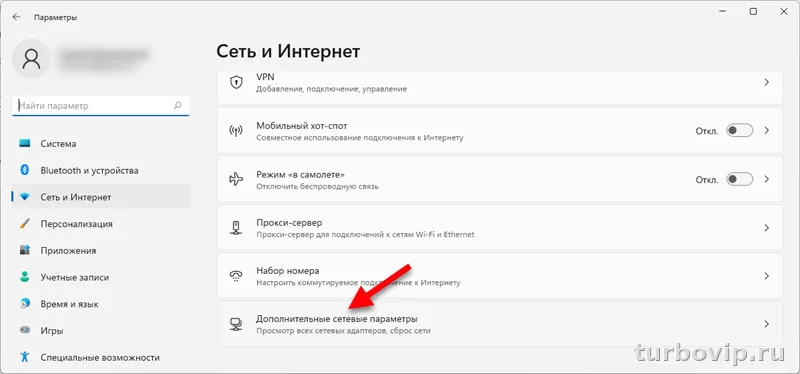
В Windows 11 путь к отключению и включению адаптера обычно такой: Параметры → Сеть и Интернет → Дополнительные сетевые параметры. В Windows 10 похожие действия доступны через раздел состояния сети и окно сетевых подключений.
Если Wi‑Fi подключен, но без доступа только в одной конкретной сети, а в других местах ноутбук работает нормально, это уже сильный признак, что причина может быть не в Windows, а в роутере, DNS провайдера или самой точке доступа.
Сайты не открываются, а сеть вроде есть
Здесь важно не путать отсутствие интернета с проблемой доступа к отдельным сайтам. Например, мессенджеры могут работать, а браузер — нет. Или одни сайты открываются, а другие зависают. Чаще всего это связано с DNS, прокси, остатками VPN-настроек или проблемами маршрутизации.
Что делать:
- Проверьте, открываются ли сайты в другом браузере.
- Временно отключите прокси, фильтрующие расширения и VPN-клиенты.
- Сбросьте DNS-кэш командой ipconfig /flushdns.
- Затем выполните netsh winsock reset и netsh int ip reset.
- Перезагрузите ПК и проверьте доступ снова.
Если после этого не открываются только отдельные ресурсы, а остальная сеть работает, проблема может быть уже не в Windows как таковой. В такой ситуации полезно отличать сбой системы от особенностей текущего канала доступа. Именно поэтому в начале страницы и вынесен отдельный альтернативный вариант: он нужен не вместо диагностики, а когда сама система уже проверена, а доступ все равно нестабилен.
После VPN сломалась сеть
После удаления или сбоя VPN-клиента в Windows иногда остаются измененные DNS, виртуальные адаптеры, правила маршрутизации или включенный прокси. Из-за этого интернет может не работать вообще, открываться частично или ломаться только в браузере.
Самый безопасный порядок такой:
- Полностью закройте VPN-клиент и отключите его автозапуск.
- Проверьте, не включен ли прокси в системных параметрах.
- Сбросьте DNS, Winsock и TCP/IP через командную строку от имени администратора.
- Перезагрузите компьютер.
- Если VPN оставил виртуальный адаптер и проблема не ушла, выполните полный сброс сети.
- При необходимости удалите и заново установите сам VPN-клиент, если он вам действительно нужен.
Это как раз тот случай, где не стоит сразу винить Windows целиком. Иногда ломается не система, а конкретная схема подключения. Если обычный интернет-канал нестабилен или текущий способ доступа сам по себе дает сбои, резервный вариант в начале страницы может оказаться уместнее, чем бесконечно дергать одни и те же настройки.
После обновления Windows или драйвера появились проблемы
Если сеть сломалась сразу после обновления Windows, нового драйвера Wi‑Fi или Ethernet, сначала проверьте драйвер, а не делайте полный сброс вслепую.
Порядок действий:
- Откройте диспетчер устройств.
- Найдите сетевой адаптер.
- Попробуйте отключить и снова включить устройство.
- Если проблема появилась после обновления драйвера, проверьте, доступен ли откат.
- Если отката нет, удалите устройство и перезагрузите ПК, чтобы Windows установила драйвер заново.
- После этого при необходимости выполните команды сброса сети.
- Полный Network Reset используйте уже как следующий шаг, а не как первый.
Такой сценарий особенно актуален на ноутбуках, где сбойный драйвер легко маскируется под «сломанный интернет».
| Симптом | Вероятная причина | Что делать сначала |
|---|---|---|
| Адаптер пропал из списка | Сбой или удаление драйвера | Проверить диспетчер устройств, переустановить драйвер |
| Wi‑Fi видит сети, но не подключается | Проблемный драйвер после обновления | Откатить или переустановить драйвер |
| Сеть работает рывками | Конфликт драйвера и настроек TCP/IP | Сначала команды сброса, потом проверка драйвера |
| Интернет пропал сразу после патча Windows | Сетевой стек или адаптер отработали некорректно | Перезагрузка, команды сброса, затем Network Reset |
Как сделать полный сброс сети в Windows 10 и Windows 11
Полный сброс сети — это уже тяжелая артиллерия, но все еще без переустановки системы.
Windows 11
- Откройте Параметры.
- Перейдите в Сеть и Интернет.
- Откройте Дополнительные сетевые параметры.
- Нажмите Сброс сети.
- Выберите Сбросить сейчас.
- Подтвердите действие и дождитесь перезагрузки.
Windows 10
- Откройте Параметры.
- Перейдите в Сеть и Интернет.
- Откройте раздел Состояние.
- Найдите пункт Сброс сети.
- Нажмите Сбросить сейчас и подтвердите действие.
- После перезагрузки заново подключитесь к сети.
Именно такой путь Microsoft указывает для Windows 11 и Windows 10. После операции система удаляет и заново устанавливает сетевые адаптеры, а часть параметров возвращает к состоянию по умолчанию.
Что именно сбрасывается и что важно учесть
Перед полным сбросом сети важно понимать последствия. Обычно после него приходится заново подключаться к Wi‑Fi, повторно вводить пароль, а иногда — переустанавливать или заново настраивать VPN-клиенты, виртуальные адаптеры, сетевые фильтры и другие дополнительные компоненты.
- Часто решает сетевые сбои без переустановки Windows
- Убирает поврежденные или конфликтующие настройки
- Полезен после VPN, драйверов и неудачных изменений сети
- Встроен в систему и не требует сторонних утилит
- Сбрасывает не только проблему, но и ваши ручные настройки
- Может потребовать повторной настройки VPN и сетевого ПО
- Не поможет, если причина в роутере, провайдере или самом канале доступа
- Не заменяет проверку драйверов и оборудования
Частые вопросы
Нужно ли переустанавливать Windows, если после обновления пропал интернет?
Нет. В большинстве случаев хватает проверки адаптера, отката или переустановки драйвера, затем команд сброса DNS, Winsock и TCP/IP, и только потом полного сброса сети.
Сброс сети удалит мои файлы?
Нет, личные файлы он не удаляет. Но сетевые настройки, сохраненные параметры адаптеров и часть дополнительного сетевого ПО могут потребовать повторной настройки.
Что делать, если после сброса сеть все равно не работает?
Проверить, работает ли интернет на других устройствах, посмотреть состояние роутера, кабеля и провайдера, затем вернуться к драйверу адаптера. Если проблема только с доступом к части сайтов или с конкретным способом подключения, причина может быть уже вне Windows.
Какие команды использовать для ручного сброса сети?
Чаще всего помогают три команды: ipconfig /flushdns, netsh winsock reset и netsh int ip reset. Выполнять их нужно в командной строке от имени администратора, после чего перезагрузить компьютер.
Вывод
Сбросить сеть в Windows без переустановки системы вполне реально, и в большинстве случаев этого достаточно. Правильный порядок такой: сначала исключить внешнюю проблему, затем проверить адаптер и подключение, после этого сбросить DNS, Winsock и TCP/IP, при необходимости разобраться с драйвером, и только потом использовать полный сброс сети через параметры Windows 10 или Windows 11. Такой подход экономит время, не ломает рабочую систему без нужды и помогает быстро понять, где именно сбой — в самой Windows, в драйвере, в роутере или в текущем способе доступа.


Нет комментариев.