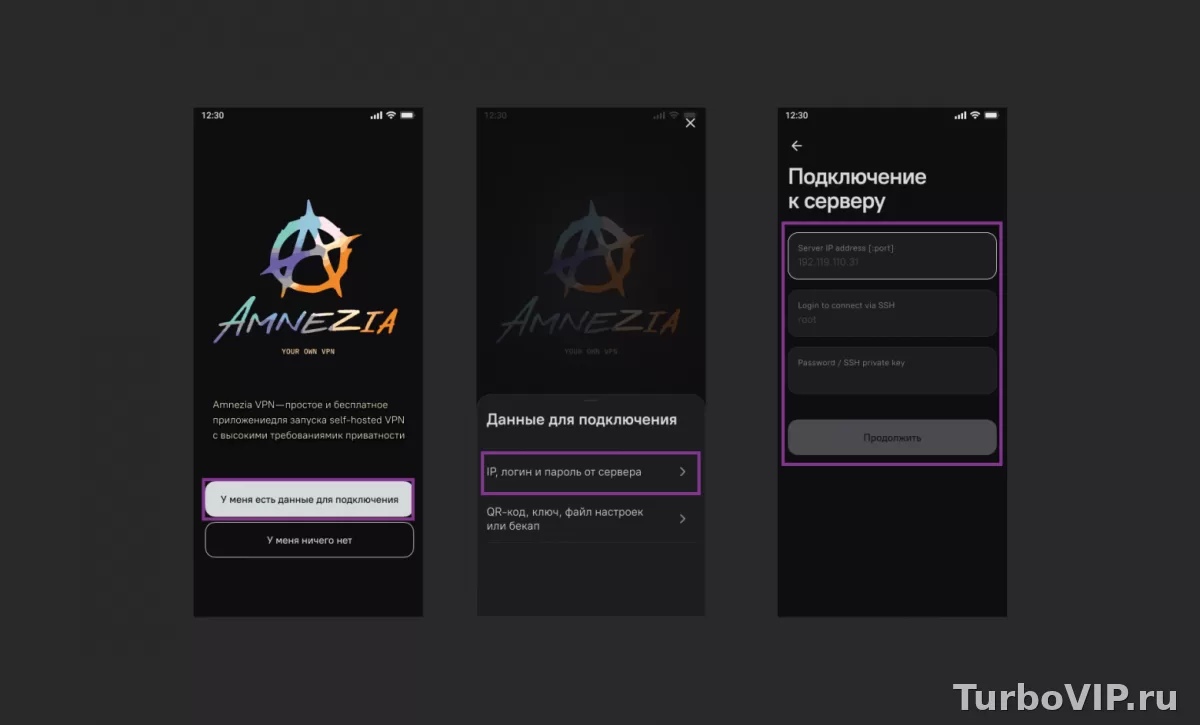
Когда Amnezia VPN бесконечно висит на подключении в Windows 11, чаще всего проблема связана не с одним пунктом, а с цепочкой: служба приложения зависла, сетевой адаптер создался некорректно, конфликтует другой сетевой софт или сам клиент устарел. В начале страницы есть кнопка с альтернативным официальным вариантом подключения — это уместный сценарий, если не хочется разбираться с чужими конфигами и вручную проверять каждый сетевой слой. Но в большинстве случаев текущую установку можно вернуть в рабочее состояние за несколько шагов.
Почему подключение зависает
Сценарий обычно выглядит так: вы нажимаете подключение, индикатор крутится, статус не меняется, а туннель так и не поднимается. По официальным материалам Amnezia, к проблемам подключения часто приводят устаревшая версия клиента, ограничения со стороны сети, блокировка IP сервера провайдером, а также конфликт с приложениями для обхода DPI вроде Zapret или ByeDPI. Для Windows у Amnezia отдельно описаны случаи, когда нужно проверять виртуальный TAP-адаптер, DHCP и кэш приложения. Официальная справка Amnezia и раздел по неполадкам подключения прямо указывают на эти причины.
Отдельно стоит учитывать, что у проекта есть зафиксированные обращения пользователей, где на Windows 11 клиент мог бесконечно висеть в состоянии подключения, а служба AmneziaVPN-service не перезапускалась штатно. Это не означает, что проблема у всех одинаковая, но подтверждает: зависание службы — реальный сценарий, а не редкая случайность.
Что проверить в первую очередь
Перед перезапуском службы лучше быстро понять, где именно сбой: в самом клиенте, в сетевом адаптере, в конфиге или в системе Windows.
| Ситуация | Что проверить | Решение |
|---|---|---|
| Крутится статус подключения и ничего не происходит | Завис ли процесс или служба AmneziaVPN | Перезапустить службу и сам клиент |
| После попытки подключения пропадает интернет | Включен ли Kill Switch, не оборвалась ли сеть | Проверить раздел «Соединение» в настройках и временно отключить Kill Switch для диагностики |
| Подключение раньше работало, потом перестало | Обновлялся ли клиент, менялся ли протокол, не появился ли другой VPN или DPI-утилита | Обновить приложение, убрать конфликтующий софт, переподключить профиль |
| Не поднимается только один профиль | Поврежден ли конфиг или устарел ли ключ | Пересоздать подключение или заново импортировать конфигурацию |
| Не работает после перезагрузки ПК | Не зависает ли служба на старте Windows | Запустить службу вручную и проверить автозагрузку лишних сетевых утилит |
| Проблема только в одной сети | Нет ли ограничений у провайдера или роутера | Проверить через другую сеть: мобильную точку доступа или другой Wi‑Fi |
Если у вас используется не официальный сценарий с вручную собранными параметрами, случайными ключами или чужими конфигами, сначала исключите именно этот фактор. В таких случаях кнопка в начале страницы логично выглядит как более предсказуемый вариант подключения на разных устройствах.
Как перезапустить службу Amnezia в Windows 11
Это главный шаг, если приложение зависло на подключении, не реагирует на отключение или после закрытия окна продолжает висеть в фоне.
Через службы Windows
- Нажмите Win + R.
- Введите services.msc и нажмите Enter.
- В списке служб найдите службу, связанную с AmneziaVPN. Название может отличаться в зависимости от версии клиента, поэтому ориентируйтесь на слово Amnezia.
- Щелкните по службе правой кнопкой мыши и выберите Перезапустить.
- Если пункта «Перезапустить» нет, сначала выберите Остановить, затем Запустить.
- После этого полностью закройте приложение AmneziaVPN и откройте его заново.
Если служба не останавливается обычным способом, откройте Диспетчер задач и завершите сам клиент, а затем снова вернитесь в оснастку служб.
Через PowerShell от имени администратора
Windows поддерживает штатный перезапуск служб через командлет Restart-Service. Это полезно, когда графическая оснастка подвисает или не показывает понятный статус.
- Откройте меню Пуск.
- Найдите PowerShell.
- Запустите его от имени администратора.
- Сначала получите список служб, связанных с клиентом:
Get-Service *Amnezia* - Затем перезапустите найденную службу по имени:
Restart-Service -Name "имя_службы"
Командлет Restart-Service описан в документации Microsoft и работает как обычная команда остановки с последующим запуском. Если PowerShell сообщает, что служба не найдена, сначала выполните команду поиска и посмотрите точное системное имя.
Если служба зависла и не перезапускается
Тогда порядок такой:
- Закройте AmneziaVPN в трее и в Диспетчере задач.
- Перезагрузите Windows 11.
- Не запускайте сразу другие VPN-клиенты, прокси-утилиты и DPI-обходчики.
- После входа в систему вручную откройте AmneziaVPN и проверьте подключение.
Amnezia в официальном списке ошибок для части сетевых проблем также рекомендует сначала перезагрузить устройство, а затем повторить попытку подключения. Это особенно уместно, когда ошибка появилась после обновления клиента или после сна ноутбука.
Проверка адаптеров и сетевых компонентов
Если перезапуск службы не помог, переходите к сетевому уровню. В документации Amnezia для Windows при проблемах с OpenVPN over Cloak прямо рекомендовано отключить и удалить TAP Adapter V9, если он создан приложением и работает некорректно. Там же указано, что на устройстве должны быть включены службы DHCP, а после изменений стоит очистить кэш приложения и переустановить проблемный протокол.
Проверка виртуального адаптера
- Нажмите Win + X и откройте Диспетчер устройств.
- Раскройте раздел сетевых адаптеров.
- Найдите виртуальный адаптер, созданный AmneziaVPN, например TAP Adapter V9, если используется соответствующий протокол.
- Если адаптеров несколько и часть из них старые или дублируются, это уже повод для очистки.
- Отключите проблемный адаптер, затем удалите его.
- Запустите клиент снова, чтобы система пересоздала компонент.
Такой шаг нужен не всем, но он особенно полезен, когда VPN зависает после обновлений, переустановки клиента или экспериментов с разными протоколами.
Проверка DHCP и базовых сетевых служб
Amnezia отдельно указывает, что DHCP должен быть включен. Если в Windows отключены базовые сетевые службы, VPN-клиент может не получить корректную сетевую инициализацию. Проверяйте прежде всего DHCP Client и связанные сетевые службы, если вы раньше вручную меняли настройки системы или применяли твикеры.
| Проблема | Возможная причина | Что делать |
|---|---|---|
| Служба запускается, но туннель не поднимается | Поврежден виртуальный адаптер | Удалить TAP/виртуальный адаптер и дать клиенту создать его заново |
| Подключение висит после обновления | Старая конфигурация не совпадает с новой версией клиента | Обновить приложение и пересоздать проблемный профиль |
| После подключения пропадает весь трафик | Сработал Kill Switch на нестабильной сети | Временно отключить Kill Switch для проверки |
| В одной сети не работает, в другой работает | Ограничения провайдера или роутера | Проверить через другую точку доступа |
| Служба не стартует нормально после входа в Windows | Конфликт автозагрузки или сбой после быстрого старта | Перезагрузить ПК и убрать лишние сетевые программы из автозагрузки |
Что мешает подключению
На Windows 11 зависание VPN-клиента нередко связано не с самим сервисом, а с конфликтом программ, которые вмешиваются в сеть.
- другие VPN-клиенты, установленные параллельно;
- утилиты обхода DPI;
- фильтрующие антивирусные сетевые модули;
- остатки старых виртуальных адаптеров;
- твикеры Windows, отключающие системные службы.
- сразу удалять половину системных служб Windows;
- ставить случайные драйвер-паки ради сетевого адаптера;
- подменять официальную сборку клиента неофициальной;
- поверх одной проблемы добавлять второй VPN-клиент для проверки.
По FAQ Amnezia, одной из причин, почему подключение не работает, могут быть установленные приложения для обхода DPI. Если у вас активны такие инструменты, временно отключите их и проверьте VPN отдельно. Если после этого подключение оживает, причина почти наверняка в конфликте маршрутизации или фильтрации трафика.
Что делать, если зависает снова
Если служба перезапускается, но проблема возвращается, переходите к более глубокому сценарию проверки.
- Обновите клиент с официальной страницы загрузки Amnezia. В документации проекта несколько ошибок напрямую связаны с устаревшей версией приложения.
- Проверьте, не работает ли у вас старый профиль на протоколе, который был создан в другой версии клиента.
- Удалите проблемное подключение и создайте его заново через актуальный ключ или конфигурационный файл.
- Смените сеть: домашний Wi‑Fi, кабель, мобильная точка доступа.
- Отключите другие VPN, прокси, DPI-обходчики и сетевые фильтры.
- Если используется ручная схема, проверьте конфиг и сам сервер.
Для некоторых ошибок API Amnezia прямо рекомендует временно создать подключение через конфигурационный файл, если обычная схема через приложение не срабатывает. А если проблема связана именно с нестабильными ручными настройками, вариант из блока в начале страницы может быть практичнее: он обычно лучше подходит тем, кому важен предсказуемый сценарий без постоянной ручной диагностики.
Когда уже стоит переустановить клиент
Переустановка оправдана, если:
- служба регулярно зависает после запуска Windows;
- виртуальные адаптеры дублируются и не восстанавливаются нормально;
- после обновления сломалось только приложение, а сеть в целом исправна;
- вы уже проверили конфликтующие программы и смену сети.
При этом в русской FAQ Amnezia указано, что при переустановке приложения добавленные серверы и протоколы сохраняются в операционной системе. Но перед более серьезными действиями, особенно если планируете переустановку Windows, разумно сделать резервную копию настроек.
Частые вопросы
Можно ли просто завершить процесс AmneziaVPN в Диспетчере задач?
Да, для первичной диагностики это нормально. Но если зависла именно служба, одного завершения графического окна может не хватить. Тогда нужен перезапуск службы через services.msc или PowerShell.
Почему после подключения пропал весь интернет?
По FAQ Amnezia это может происходить из-за нестабильного соединения, когда срабатывает Kill Switch. Для проверки временно отключите эту функцию в настройках раздела «Соединение», затем повторите подключение.
Нужно ли удалять все виртуальные сетевые адаптеры?
Нет. Удаляйте только те, которые явно относятся к проблемному VPN-клиенту и выглядят как дубликаты или нерабочие остатки после обновлений. Без необходимости чистить все подряд не стоит.
Поможет ли сброс сети Windows 11?
Иногда да, но это уже не первый шаг. Сначала лучше перезапустить службу, проверить адаптеры, конфигурацию и конфликтующие программы. Полный сетевой сброс имеет смысл, когда повреждены системные сетевые компоненты, а проблема не ограничивается одним клиентом.
Если проблема появилась только после включения ПК, это обязательно баг Amnezia?
Не обязательно. На Windows 11 причина может быть в порядке запуска служб, остаточных сетевых фильтрах, сбое адаптера после сна или конфликтах автозагрузки. Поэтому важен именно пошаговый разбор, а не сразу переустановка.
Вывод
Если Amnezia VPN зависает при подключении на Windows 11, начинайте не с хаотичных переустановок, а с короткой диагностики: перезапустите службу, закройте клиент, проверьте виртуальный адаптер, отключите конфликтующие сетевые утилиты и убедитесь, что стоит актуальная версия. В большинстве случаев этого хватает. Если зависание повторяется именно на вашей схеме с ручными параметрами, конфигами или нестабильной сетью, логично рассмотреть более предсказуемый официальный вариант подключения через кнопку в начале страницы. Но базовую причину все равно лучше понять: так вы не потеряете время на постоянные сбои и повторную настройку.





Нет комментариев.