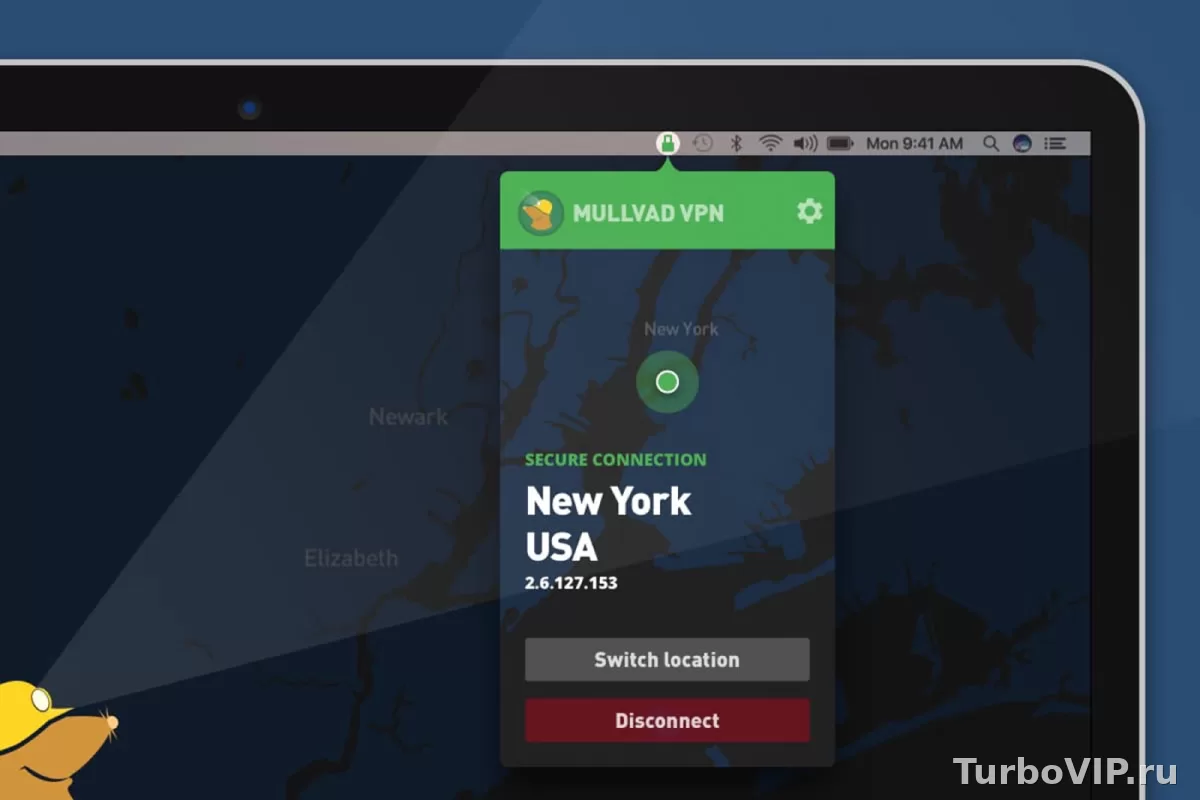
Когда Mullvad VPN зависает на подключении или не соединяется с сервером, сначала проверьте статус сети, перезапустите приложение и смените локацию. В начале страницы есть кнопка с альтернативным официальным вариантом подключения — это разумный сценарий, если не хочется разбираться с чужими конфигами, ручными параметрами и нестабильными источниками.
Почему сервер не подключается
У этой проблемы нет одной универсальной причины. Чаще всего сбой связан с локальной сетью, конфликтом протокола, поврежденным виртуальным адаптером, фильтрацией DNS или блокировкой трафика на уровне роутера, антивируса либо корпоративной сети. На компьютерах важно помнить еще один момент: приложение Mullvad на этапе подключения может временно блокировать интернет, пока туннель не будет поднят. Из-за этого создается ощущение, что «интернет умер», хотя на деле сработала защитная логика клиента.
По справочным материалам Mullvad, для снижения обрывов и проблем с соединением иногда помогает переход на TCP и порт 443. В базе помощи также отдельно упоминаются конфликты с другими VPN-программами, проблемы с драйверами и адаптерами, а на некоторых роутерах — DNS-фильтры, которые мешают работе сервиса.
Что проверить в первую очередь
- Отключите и заново включите интернет: Wi‑Fi или мобильную сеть. Иногда зависает не VPN-клиент, а сама сессия подключения.
- Полностью закройте приложение и откройте его снова. Если клиент обновлялся недавно, это особенно важно.
- Смените сервер или хотя бы страну подключения. У Mullvad в справке прямо советуют попробовать другой сервер, желательно у другого хостинг-провайдера, если проблема повторяется.
- Проверьте, не включен ли одновременно другой VPN-клиент, прокси, сетевой фильтр или корпоративный агент безопасности.
- Обновите приложение до актуальной версии. В официальном руководстве указано, что внутри приложения есть экран с информацией о версии и обновлениях.
- Подождите несколько минут и попробуйте подключиться снова, если перед этим были частые переподключения или смена устройств. В FAQ Mullvad есть совет выждать около 5 минут, чтобы счетчик соединений успел очиститься.
Таблица быстрой диагностики
| Симптом | Причина | Первое действие |
|---|---|---|
| Клиент долго висит на подключении | Сбой сети, недоступный сервер, конфликт параметров | Сменить сервер и перезапустить приложение |
| После нажатия Connect пропадает интернет | Сработал встроенный kill switch до поднятия туннеля | Подождать, затем проверить статус подключения и сменить локацию |
| Не подключается ни к одному серверу | Проблема с адаптером, DNS, локальной фильтрацией или другим VPN | Отключить другие VPN и проверить сетевые настройки |
| На одном Wi‑Fi не работает, а через мобильную сеть работает | Ограничения роутера, DNS-фильтр, публичная или корпоративная сеть | Проверить роутер, DNS и фильтрацию трафика |
| После обновления появилась ошибка запуска туннеля | Сбой обновления или драйвера | Перезапустить систему и проверить актуальность клиента |
| На телефоне подключение нестабильно | Особенности мобильной сети, ограничения оператора или системы | Переключиться между Wi‑Fi и мобильной сетью |
Что проверить в Windows
На Windows чаще всего мешают три вещи: остатки другого VPN-клиента, проблемы виртуального адаптера и ручные сетевые настройки. Если раньше на ПК стояли OpenVPN, WireGuard-клиенты, корпоративные агенты или защитный софт с сетевой фильтрацией, они могут оставлять драйверы и правила, которые конфликтуют с новым туннелем.
Порядок проверки
- Удалите или хотя бы временно отключите другие VPN-клиенты, прокси-утилиты и сетевые фильтры.
- Перезагрузите компьютер. После этого попробуйте подключиться к другому серверу.
- Проверьте, не прописан ли вручную DNS на активном сетевом адаптере. В базе помощи Mullvad для Windows рекомендуется вернуть автоматическое получение DNS-адресов, если подключение ломается из-за сетевых настроек.
- Если приложение обновлялось и после этого пишет о проблеме запуска туннеля, проверьте, не требуется ли переустановка актуальной версии клиента.
- Если Mullvad вообще не устанавливается или ругается на виртуальный адаптер, проблема уже не в сервере, а в драйвере. В FAQ Mullvad отдельно упоминаются ошибки вида failed to create virtual adapter и проблемы с перечислением сетевых адаптеров.
Есть и более узкий сценарий: в старых случаях на Windows встречалась ошибка netsh при работе с IPv6. Она описана в справке Mullvad как отдельная проблема. Если у вас похожие записи в логах, стандартная проверка сети уже не поможет — нужен разбор именно журнала приложения.
Что проверить на телефоне
На Android и iPhone картина немного другая. Тут часто мешают ограничения самой сети: публичный Wi‑Fi, мобильный оператор, нестабильное переключение между базовыми станциями или системные параметры VPN. В официальной помощи Mullvad есть отдельные замечания про ситуации, когда приложение не подключается в ограниченных сетях, на публичном Wi‑Fi или при работе через некоторых операторов мобильной связи.
- Отключите Wi‑Fi и попробуйте мобильную сеть, затем наоборот.
- Проверьте, не включена ли в системе агрессивная блокировка трафика вне VPN. Для Android такие настройки могут ломать подключение в некоторых сценариях.
- Если используете OpenVPN Connect с конфигами, в старых рекомендациях Mullvad для iOS и Android упоминалось включение Force AES-CBC ciphersuites, когда часть серверов не подключается. Это относится именно к определенным сценариям с OpenVPN-клиентом, а не ко всем вариантам использования.
- Если вы подключаетесь не через официальное приложение, а через ручную схему, стоит перепроверить актуальность параметров. Для постоянного использования на разных устройствах обычно надежнее вариант из блока в начале страницы, чем случайные ключи и чужие конфиги.
Роутер, DNS и локальные фильтры
Иногда проблема не в приложении и не в самом сервере, а в домашнем оборудовании. Mullvad указывает, что некоторые роутеры Asus и TP-Link могут использовать DNS-фильтр Trend Micro, из-за которого сервис работает некорректно. Похожий эффект дают родительский контроль, фильтрация угроз, безопасный DNS у провайдера и корпоративные профили безопасности.
| Ситуация | Что проверить | Решение |
|---|---|---|
| Не работает только дома | Роутер, DNS-фильтр, безопасный DNS провайдера | Временно отключить фильтрацию и проверить подключение снова |
| Не работает в офисе или учебной сети | Правила межсетевого экрана, прокси, ограничения портов | Проверить подключение через другую сеть |
| Подключение есть, но сайты не открываются | DNS, браузерные настройки, DoH | Проверить DNS и отключить конфликтующие сетевые надстройки |
| Работает только на части серверов | Маршрутизация, конкретный хостинг, локальная фильтрация | Выбрать другой сервер или другую страну |
Если у вас Firefox и после подключения наблюдаются странности с DNS, в FAQ Mullvad есть отдельное упоминание про DNS over HTTPS в браузере. В некоторых случаях именно браузерный DNS создает ощущение, что VPN «не работает», хотя туннель поднят.
Что посмотреть внутри приложения
В официальном руководстве Mullvad советует использовать встроенный экран поддержки. Там можно открыть FAQ и отправить отчет о проблеме. Логи приложения прикладываются в обезличенном виде, а на экране подключения доступны детали сеанса: входной IP, выходной IP, порт и транспортный протокол. Это полезно, когда нужно понять, проблема вообще в старте туннеля или уже после соединения.
Практически это выглядит так:
- Откройте раздел поддержки в приложении.
- Просмотрите логи или отправьте отчет о проблеме.
- Проверьте, какой протокол и какой сервер выбраны.
- Если соединение нестабильно, попробуйте сценарий с TCP и портом 443 — Mullvad прямо указывает, что это нередко помогает сократить обрывы.
- смена сервера или страны;
- перезапуск приложения и устройства;
- отключение других VPN и прокси;
- возврат DNS в автоматический режим;
- проверка через другую сеть.
- случайная переустановка без проверки сети;
- поиск «волшебного» сервера вместо диагностики;
- ручная правка настроек без понимания причины;
- использование чужих конфигов из сомнительных источников.
Частые вопросы
Почему после нажатия Connect пропадает интернет?
Это может быть нормальным поведением клиента: приложение временно блокирует трафик, пока не установит VPN-туннель. Если соединение так и не появилось, проверьте сервер, сеть и конфликтующие программы.
Поможет ли смена протокола?
Да, в ряде случаев помогает. В материалах Mullvad отдельно указано, что для снижения обрывов стоит попробовать TCP и порт 443.
Нужно ли переустанавливать приложение сразу?
Не всегда. Сначала лучше проверить сеть, DNS, другой сервер и конфликтующие VPN-клиенты. Переустановка нужна скорее тогда, когда есть признаки сбоя обновления, драйвера или виртуального адаптера.
Почему через мобильную сеть работает, а через домашний Wi‑Fi нет?
Обычно это указывает на роутер, DNS-фильтр, межсетевой экран или ограничения конкретной сети. В таком случае искать проблему нужно не в телефоне, а в локальной инфраструктуре.
Вывод
Если Mullvad VPN не подключается к серверу, не стоит сразу сводить все к «плохому серверу». Чаще причина находится ближе: в DNS, роутере, другом VPN-клиенте, сетевом фильтре, адаптере или параметрах самой системы. Рабочий порядок такой: проверить сеть, сменить сервер, перезапустить клиент, исключить конфликты, затем уже смотреть логи и точечные ошибки. Такой подход обычно экономит больше времени, чем хаотичная переустановка и случайные настройки.





Нет комментариев.