
Super VPN на Android проще всего ставить через Google Play, а после первого запуска важно не ограничиваться кнопкой подключения: проверьте разрешение на VPN, смену IP, утечки DNS и поведение приложения в фоне. Для разовых задач этого часто хватает, но для публичного Wi‑Fi, стабильного доступа и более предсказуемой приватности разумно сравнить такой вариант с сервисом по кнопке в начале страницы.
Что важно знать перед установкой
Super VPN на Android обычно ищут по трем причинам: открыть нужный сайт, включить защиту в общественной сети Wi‑Fi или быстро сменить IP без сложной ручной настройки. Само приложение действительно позиционируется как простой VPN-клиент с подключением в один тап, а в Google Play у него указаны 100 млн+ загрузок, встроенные покупки и реклама. В описании также заявлены отсутствие регистрации, шифрование трафика и бесплатный режим. При этом в разделе Data safety указано, что приложение может собирать персональные данные и идентификаторы устройства, а сведения о конфиденциальности предоставляет сам разработчик.
На практике это означает простую вещь: скачать и включить сервис можно быстро, но вопрос безопасности нельзя закрывать одной только надписью «VPN подключен». Нужно проверить, меняется ли IP, нет ли явных утечек DNS, не рвется ли соединение в фоне и устраивает ли вас сам уровень доверия к приложению. Особенно это важно, если вы подключаетесь через публичный Wi‑Fi, входите в почту, банк или рабочие сервисы.
Еще один момент: в магазине приложений есть несколько программ с похожим названием Super VPN. Для обычного пользователя это неудобно, потому что легко установить не тот клиент. Поэтому ниже — не общий совет «ищите в интернете», а нормальный порядок действий, который снижает риск ошибки.
Как скачать Super VPN на Android
Самый безопасный базовый сценарий — ставить приложение через Google Play, а не из APK-файлов на сторонних сайтах. Для SuperVPN Fast VPN Client в Google Play указаны разработчик SuperSoftTech, более 100 млн загрузок, рейтинг 4,6 и дата обновления 25 апреля 2026 года.
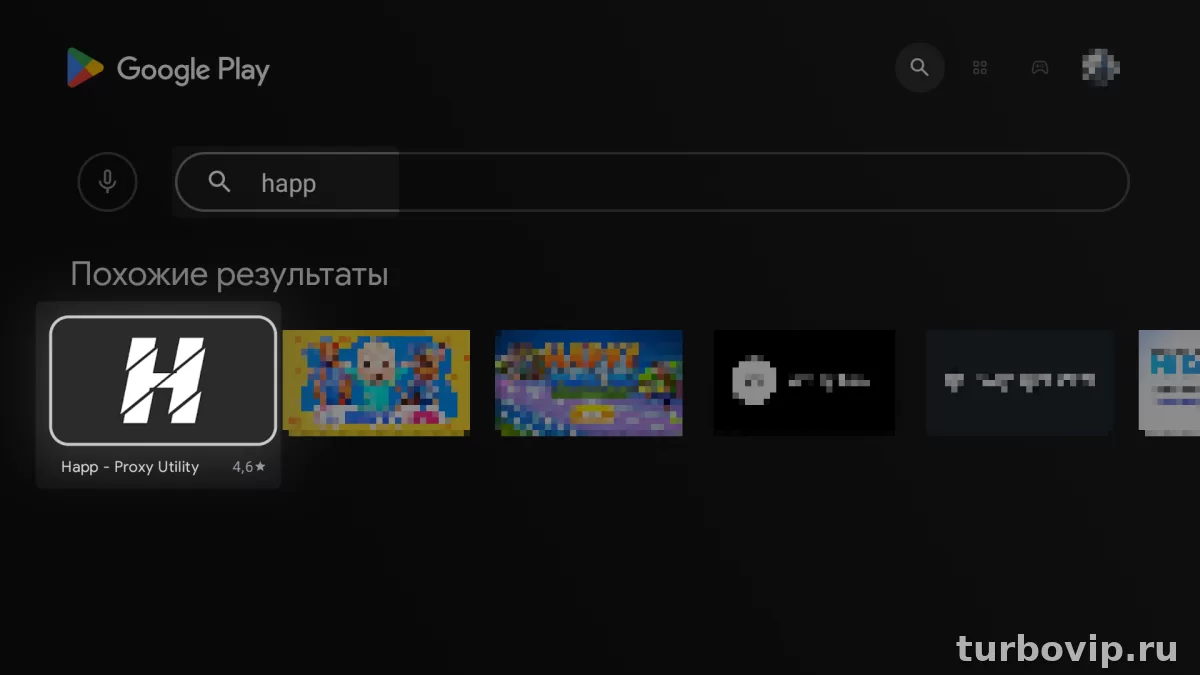
- Откройте Google Play на телефоне Android.
- В поиске введите SuperVPN Fast VPN Client.
- Проверьте карточку приложения: название, разработчика, число загрузок и наличие раздела Data safety.
- Нажмите «Установить».
- После установки не запускайте приложение вслепую: сначала пролистайте страницу вниз и посмотрите, какие данные указаны в блоке безопасности.
Если приложение не устанавливается, сначала проверьте простое: хватает ли памяти, работает ли Play Market, не включены ли ограничения сети и не конфликтует ли установка с уже активным VPN-клиентом.
| Ситуация | Что проверить | Решение |
|---|---|---|
| Приложение не находится в поиске | Точное название и регион Google Play | Ищите полное название, а не просто «Super VPN» |
| Не начинается установка | Память устройства, аккаунт Google, работа Play Market | Очистите место, перезапустите Play Market и телефон |
| Есть только APK на стороннем сайте | Источник файла и подпись приложения | Лучше не ставить из неизвестных источников |
| На устройстве уже есть другой VPN | Активное VPN-подключение и профиль | Отключите другой VPN перед установкой и первым запуском |
Как включить VPN и подключиться
После первого запуска Android обычно показывает системное окно с запросом на создание VPN-подключения. Это нормальное поведение: без этого разрешения такой софт работать не сможет.
- Откройте приложение.
- Нажмите кнопку подключения.
- Подтвердите системный запрос Android на создание VPN-подключения.
- Дождитесь статуса соединения внутри приложения.
- Проверьте, появился ли значок VPN в строке состояния Android.
Если клиент предлагает выбор сервера или протокола, для начала имеет смысл оставить автоматический режим. Если подключение не проходит, уже потом пробуйте другой сервер. У похожего приложения с таким же названием в Google Play прямо указано, что при проблемах с соединением стоит переключать протоколы и страны, но для SuperVPN Fast VPN Client такие детали в карточке описаны не так явно, поэтому здесь лучше идти от простого к сложному.
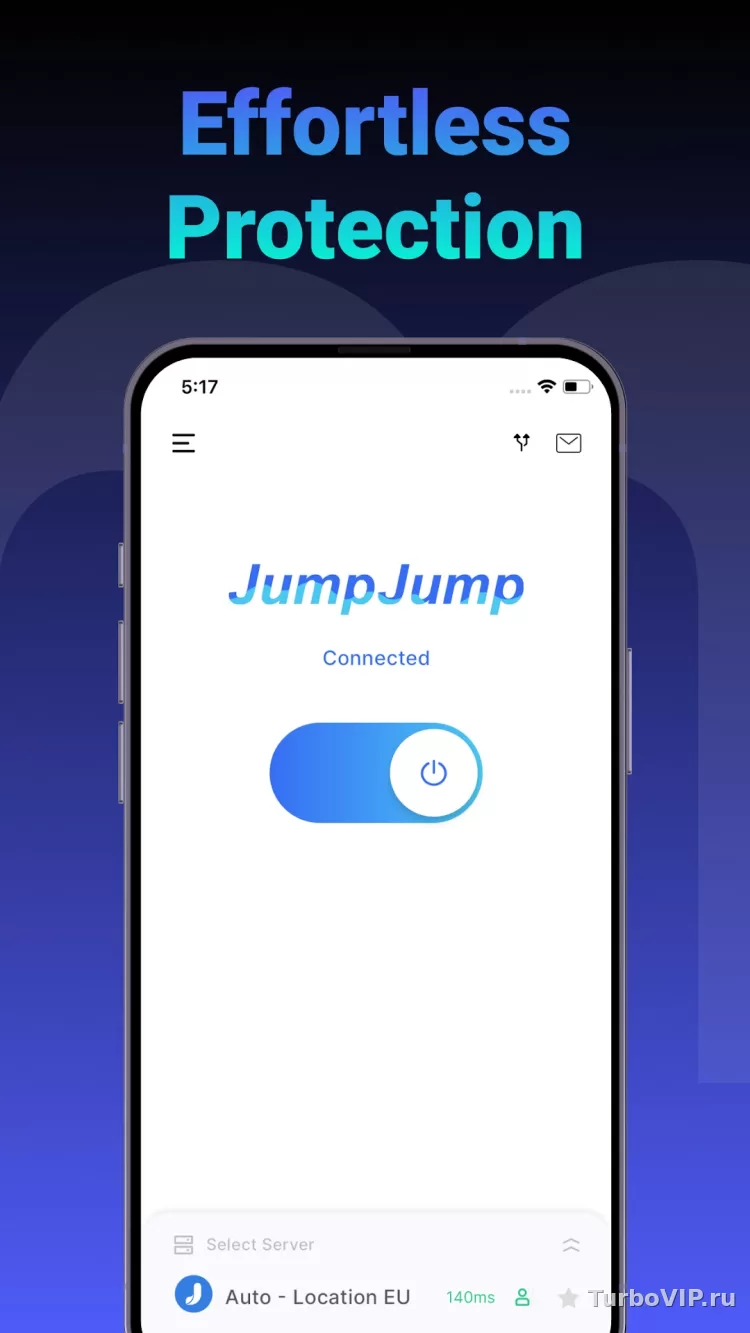
После подключения не закрывайте тему на этом шаге. Самая частая ошибка — увидеть статус Connected и считать, что всё уже безопасно. На деле дальше нужна короткая проверка работы, иначе VPN может быть включен формально, но вести себя нестабильно в фоне.
Как проверить, что VPN реально работает
Нормальная проверка занимает 2–3 минуты и сразу показывает, есть ли смысл пользоваться этим приложением дальше.
1. Проверьте, изменился ли IP-адрес
Откройте любой сервис определения IP до подключения и после. Если адрес и страна не меняются, значит соединение не работает так, как ожидается, или трафик идет не через выбранный сервер.
2. Посмотрите, нет ли утечек DNS
Даже если IP изменился, DNS-запросы могут уходить не через VPN. Для обычного пользователя это выглядит так: сайт открывается через новый IP, но часть сетевой информации продолжает светить провайдера или локальную сеть. Если вы подключаетесь ради доступа к сайтам, это неприятно; если ради приватности — уже критичнее.
3. Проверьте работу в фоне
Сверните приложение на несколько минут, переключитесь между Wi‑Fi и мобильной сетью, заблокируйте экран и вернитесь обратно. Если соединение часто падает после сворачивания, рассчитывать на стабильность в дороге или на публичном Wi‑Fi уже сложно.
4. Откройте 2–3 разных сайта
Проверьте обычный сайт, сервис с авторизацией и что-то медиатяжелое. Так быстрее видно, не работает ли VPN только частично: например, страницы открываются, а видео, логин или загрузка файлов — уже нет.
| Проверка | Что должно быть | Тревожный признак |
|---|---|---|
| IP-адрес | Изменился после подключения | IP остался прежним |
| DNS | Запросы идут не через обычного провайдера | Виден DNS провайдера или локальной сети |
| Работа в фоне | Соединение держится после сворачивания | VPN отключается без явного уведомления |
| Открытие сайтов | Нужные сервисы работают стабильно | Часть сайтов не открывается или всё очень медленно |
Насколько безопасно использовать Super VPN
Если смотреть трезво, ответ не должен быть крайним. Нельзя автоматически назвать любой VPN из Google Play опасным только потому, что он бесплатный. Но и считать его заведомо надежным лишь по описанию в магазине тоже нельзя.
Что можно сказать по фактам. В карточке SuperVPN Fast VPN Client заявлены шифрование трафика, отсутствие регистрации и бесплатный режим. В разделе Data safety указано, что данные не передаются третьим лицам, при этом приложение может собирать персональную информацию и идентификаторы устройства; также сказано, что данные шифруются при передаче и могут быть удалены по запросу.
Для обычного пользователя это значит следующее:
- для разового открытия сайта или подключения в незащищенной сети такой вариант может быть рабочим;
- для постоянного использования, входа в чувствительные аккаунты и регулярной работы через публичный Wi‑Fi требования к доверию уже выше;
- важно учитывать не только обещания в описании, но и прозрачность сервиса, понятность политики конфиденциальности, стабильность соединения и поведение приложения на устройстве.
- Простая установка и быстрый запуск на Android
- Не требует сложной ручной настройки
- Есть бесплатный сценарий использования
- Подходит для базовой проверки доступа и смены IP
- Безопасность нельзя оценить только по надписи в приложении
- Есть реклама и платные функции
- Важно отдельно проверять утечки и стабильность
- Для чувствительных задач уровень доверия может быть недостаточным
Именно здесь уместно смотреть на альтернативу из кнопки в начале страницы: не как на рекламу ради рекламы, а как на более предсказуемый сценарий, если нужен не просто «какой-нибудь VPN на сейчас», а понятный сервис для регулярного использования.
Что делать, если не подключается
Чаще всего проблема в одном из нескольких мест: приложение не получило системное разрешение, Android ограничивает работу в фоне, сеть режет VPN-трафик или выбранный сервер просто перегружен.
- Полностью отключите другой VPN, если он установлен.
- Перезапустите Wi‑Fi или мобильную сеть.
- Перезапустите телефон.
- Откройте настройки Android и проверьте, не ограничено ли приложение по батарее и работе в фоне.
- Заново дайте разрешение на VPN-подключение, если система его сбрасывала.
- Попробуйте другой сервер внутри приложения.
- Проверьте, работает ли интернет без VPN вообще.
| Симптом | Возможная причина | Что делать сначала |
|---|---|---|
| Кнопка подключения крутится бесконечно | Перегруженный сервер или сбой сети | Сменить сеть и повторить попытку |
| VPN подключается и сразу отключается | Ограничения батареи или фоновая оптимизация | Убрать ограничения для приложения |
| Сайты не открываются только с VPN | Неудачный сервер или сбой DNS | Сменить сервер и проверить DNS |
| Не появляется системный значок VPN | Подключение не установлено полностью | Повторно подтвердить VPN-разрешение |
Если после этих шагов подключение всё равно нестабильное, не стоит бесконечно бороться с одним приложением. Для бесплатного режима это обычная история: часть проблем упирается не в телефон, а в саму инфраструктуру сервиса.
Когда лучше выбрать другой VPN
Super VPN может подойти для простого и быстрого сценария: включить соединение, проверить доступ и решить задачу без ручной настройки. Но есть ситуации, где лучше сразу идти в сторону более предсказуемого решения.
- Вы часто пользуетесь общественным Wi‑Fi.
- Нужно стабильное соединение без постоянных переподключений.
- Важна понятная политика приватности и доверие к сервису.
- Нужно меньше случайностей при доступе к сайтам и приложениям.
- VPN нужен не разово, а на каждый день.
В таких случаях логично хотя бы сравнить вариант из кнопки в начале страницы с бесплатным приложением. Это не отменяет сам гайд по Super VPN, а помогает выбрать подход без лишних экспериментов, если вам важнее стабильность и прозрачность, чем просто быстрый старт.
Частые вопросы
Можно ли скачать Super VPN не из Google Play?
Технически можно найти APK на сторонних сайтах, но это заметно повышает риск. Для VPN-приложения такой способ особенно нежелателен: вы доверяете программе весь сетевой трафик.
Достаточно ли просто увидеть значок VPN в Android?
Нет. Значок — это только индикатор подключения. После этого лучше проверить смену IP, DNS и стабильность соединения в фоне.
Безопасен ли бесплатный VPN для банка и рабочей почты?
Для чувствительных задач стоит быть осторожнее. Если вопрос касается финансов, рабочих аккаунтов и постоянной защиты в публичных сетях, лучше выбирать более понятный и предсказуемый сервис.
Почему VPN включен, а сайты всё равно не открываются?
Обычно дело в перегруженном сервере, проблемах DNS, ограничениях сети или нестабильной работе приложения в фоне. Сначала смените сервер и перепроверьте соединение без VPN.
Вывод
Super VPN на Android можно быстро скачать и включить через Google Play, но реальная безопасность начинается после подключения: проверьте IP, DNS, стабильность в фоне и общее поведение приложения. Для разовой задачи этого бывает достаточно. Для регулярного использования, публичного Wi‑Fi и более чувствительных сценариев разумно не ограничиваться бесплатным вариантом и сравнить его с более предсказуемым решением по кнопке в начале страницы.



Нет комментариев.