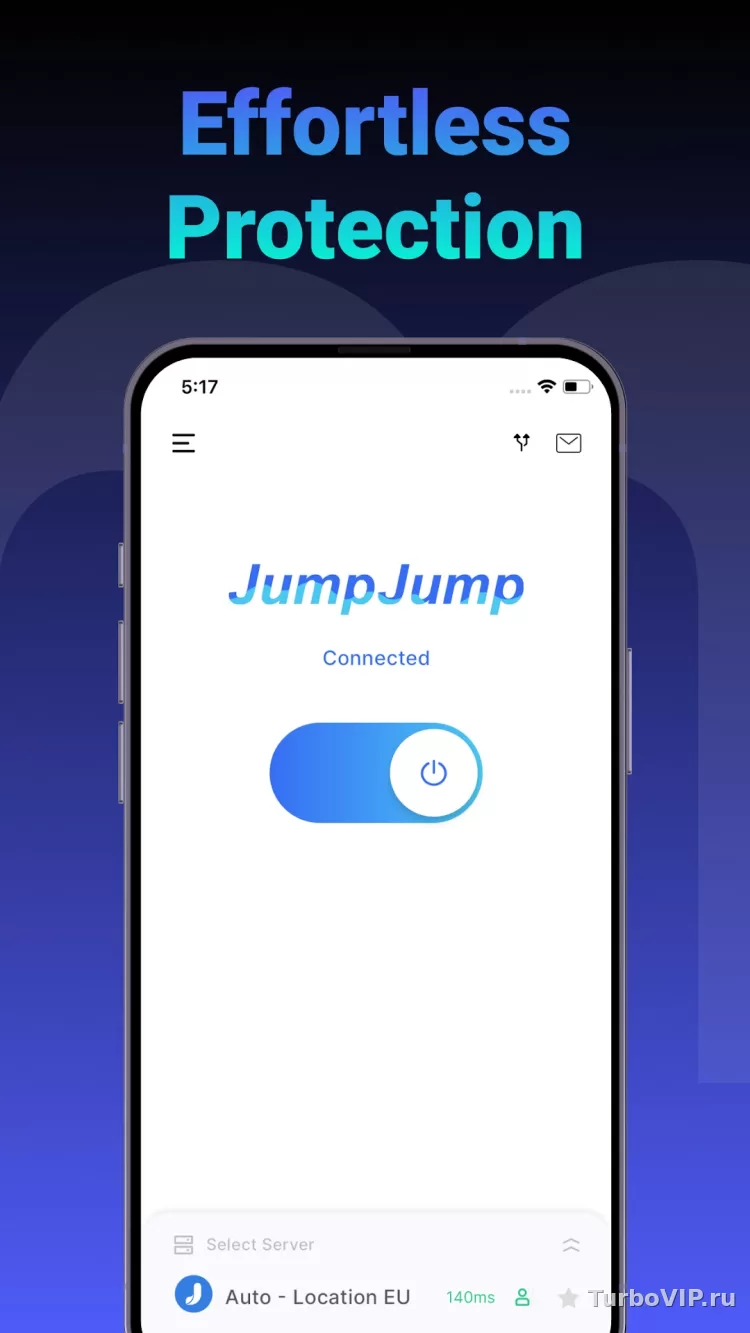
Автозапуск JumpJump VPN на Windows обычно включают или отключают в настройках самой программы, а если это не срабатывает — проверяют раздел автозагрузки Windows, папку Startup и планировщик задач. В начале страницы есть кнопка с альтернативным официальным вариантом подключения: это полезный сценарий, когда не хочется разбираться с чужими конфигами, ключами и ручной правкой параметров.
Где искать настройку автозапуска
У JumpJump VPN есть версия для Windows 10 и 11, а на официальных страницах сервиса указано, что приложение доступно для Windows, macOS, iOS, Android и Linux. Также на одном из официальных сайтов сервиса указано, что для Windows поддерживаются Windows 10 и 11. Это важно, потому что поведение автозапуска в старых версиях системы может отличаться. Если хотите свериться с текущими платформами и загрузкой, посмотрите официальную страницу JumpJump VPN.
Обычно нужный переключатель находится в одном из таких разделов внутри приложения:
- Settings или Настройки;
- General, Общие;
- Startup, Launch at startup;
- Start with Windows или похожий пункт.
Если интерфейс менялся после обновления, формулировка может отличаться. Смысл один: программе разрешают запускаться при входе в систему или полностью убирают этот сценарий.
Как включить запуск вместе с системой
Сначала лучше проверить, поддерживает ли установленная версия такой переключатель прямо в интерфейсе. Это самый чистый путь, потому что программа сама создаёт нужную запись в автозагрузке.
- Откройте JumpJump VPN.
- Перейдите в настройки программы.
- Найдите пункт автозапуска: Launch at startup, Start with Windows или близкий по смыслу.
- Включите переключатель.
- Закройте программу и перезагрузите компьютер, чтобы проверить результат.
Если после входа в Windows приложение появилось в области уведомлений или открылось само, значит автозапуск сработал.
Иногда рядом есть отдельная опция автоматического подключения. Это не одно и то же. Один параметр отвечает за старт программы, второй — за то, будет ли VPN-соединение подниматься само после запуска клиента. Если вам нужен только быстрый доступ к приложению, а не автоматическое подключение, включайте лишь запуск с Windows.
Как отключить автозапуск
Если программа запускается при каждом входе в систему, а вам это не нужно, порядок обратный:
- Запустите JumpJump VPN.
- Откройте настройки.
- Найдите параметр запуска вместе с Windows.
- Выключите его.
- Перезагрузите ПК и убедитесь, что клиент больше не стартует сам.
Когда переключатель в интерфейсе отсутствует или не работает, отключение делают уже средствами Windows. Ниже — все места, которые стоит проверить по очереди.
Что проверить в самой Windows
На Windows автозапуск приложений может задаваться не только внутри самой программы. Иногда запись остаётся в системе даже после изменения параметра в интерфейсе. Поэтому полезно пройтись по базовым точкам контроля.
| Ситуация | Что проверить | Решение |
|---|---|---|
| VPN запускается сам при входе в Windows | Параметр автозапуска в настройках клиента | Отключить запуск вместе с системой внутри программы |
| Параметр выключен, но приложение всё равно стартует | Раздел «Автозагрузка» в диспетчере задач или параметрах Windows | Отключить запись JumpJump VPN вручную |
| Клиент стартует даже после отключения в автозагрузке | Папка Startup и планировщик задач | Удалить ярлык или отключить связанную задачу |
| Программа не запускается вместе с системой, хотя опция включена | Права, повреждённая запись автозагрузки, обновление клиента | Переключить опцию заново, обновить или переустановить приложение |
1. Автозагрузка в диспетчере задач
На Windows 10 и 11 нажмите Ctrl + Shift + Esc, откройте диспетчер задач и перейдите в раздел автозагрузки. Если там есть запись JumpJump VPN, посмотрите её статус. При необходимости можно включить или отключить её вручную. Подробный порядок Microsoft описывает в документации Microsoft по приложениям автозагрузки.
2. Параметры Windows
В Windows 11 и Windows 10 есть отдельный список автозапуска в системных параметрах. Там тоже можно проверить, не осталась ли программа в активном состоянии после обновления или переустановки.
3. Папка автозагрузки
Иногда VPN-клиент или его ярлык попадает в системную папку Startup. Если там лежит ярлык JumpJump VPN, удалите его из этой папки, а не с рабочего стола. Тогда программа перестанет открываться при входе в систему.
4. Планировщик задач
Более редкий вариант — запуск через планировщик задач. Это встречается, когда приложение обновлялось, меняло способ старта или было установлено не совсем обычным образом. Откройте планировщик задач и посмотрите, нет ли там задания, связанного с JumpJump VPN.
Почему JumpJump VPN стартует сам или не стартует
У этой ситуации обычно не одна причина. Иногда пользователь отключает автозапуск в интерфейсе, но остаётся системная запись. Иногда наоборот: переключатель включён, а Windows блокирует или игнорирует старую команду запуска.
| Проблема | Возможная причина | Что делать |
|---|---|---|
| Клиент открывается после каждого входа в систему | Активна опция запуска в программе или в Windows | Проверить обе точки: настройки клиента и список автозагрузки Windows |
| Программа появляется в трее, хотя окно не открывается | Запуск настроен в фоновом режиме | Проверить параметры сворачивания в трей и поведение при старте |
| Автозапуск включён, но клиент не стартует | Сбой после обновления или битая запись | Выключить и включить параметр заново, затем перезагрузить ПК |
| После удаления и установки поведение не изменилось | В системе осталась старая задача или ярлык | Проверить Startup, планировщик задач и раздел автозагрузки |
| VPN стартует, но не подключается автоматически | Запуск программы и автоподключение — разные опции | Проверить оба параметра отдельно |
Если приложение работает нестабильно, а вы не хотите разбираться с ручными сценариями, случайными конфигами и тем более с чужими ключами, логично учитывать и кнопку в начале страницы как более предсказуемый вариант подключения на разных устройствах. Но для самой задачи автозапуска сначала всё равно стоит проверить локальные настройки Windows и клиента.
Что учитывать с точки зрения удобства и безопасности
Автозапуск полезен не всем. На домашнем ПК он уместен, если VPN нужен постоянно. На рабочем компьютере или слабом ноутбуке такой сценарий не всегда удобен: лишние фоновые процессы увеличивают число программ, которые стартуют сразу после входа в систему.
- клиент сразу готов к работе после входа в Windows;
- меньше шанс забыть включить защищённое подключение в нужный момент;
- удобно для ноутбука, который часто подключается к разным сетям.
- лишняя нагрузка на автозагрузку системы;
- клиент может стартовать, даже когда он не нужен;
- если вместе с запуском включено автоподключение, можно не сразу заметить, какой режим активен.
Практичный вариант такой: включать автозапуск только тогда, когда вы регулярно пользуетесь VPN на этом устройстве. Если подключение нужно время от времени, лучше оставить ручной запуск. Так проще контролировать фоновые процессы и понимать, что именно происходит после старта Windows.
Частые вопросы
Почему JumpJump VPN запускается сам, даже если я выключил опцию?
Скорее всего, осталась активная запись в автозагрузке Windows, папке Startup или планировщике задач. Нужно проверить все три точки, а не только настройки внутри программы.
Автозапуск и автоподключение — это одно и то же?
Нет. Автозапуск отвечает за старт клиента при входе в систему, а автоподключение — за создание VPN-соединения после запуска программы. Эти параметры часто находятся рядом, но работают отдельно.
Можно ли отключить запуск JumpJump VPN только для одного пользователя Windows?
Да, если запись создана в профиле текущего пользователя. Но если программа добавила системную задачу или общую запись для всех пользователей, менять параметр придётся на уровне Windows с учётом прав администратора.
Что делать, если после обновления клиент перестал запускаться вместе с Windows?
Откройте настройки приложения, выключите и снова включите автозапуск, затем перезагрузите компьютер. Если не помогло, проверьте запись в автозагрузке Windows и при необходимости переустановите программу с официальной страницы.
Вывод
Управлять автозапуском JumpJump VPN на Windows лучше всего через настройки самой программы, а если поведение осталось странным — через автозагрузку Windows, папку Startup и планировщик задач. Главное не путать запуск клиента с автоматическим подключением. Для постоянного использования автозапуск удобен, для редких подключений чаще разумнее оставить ручной режим.




Нет комментариев.