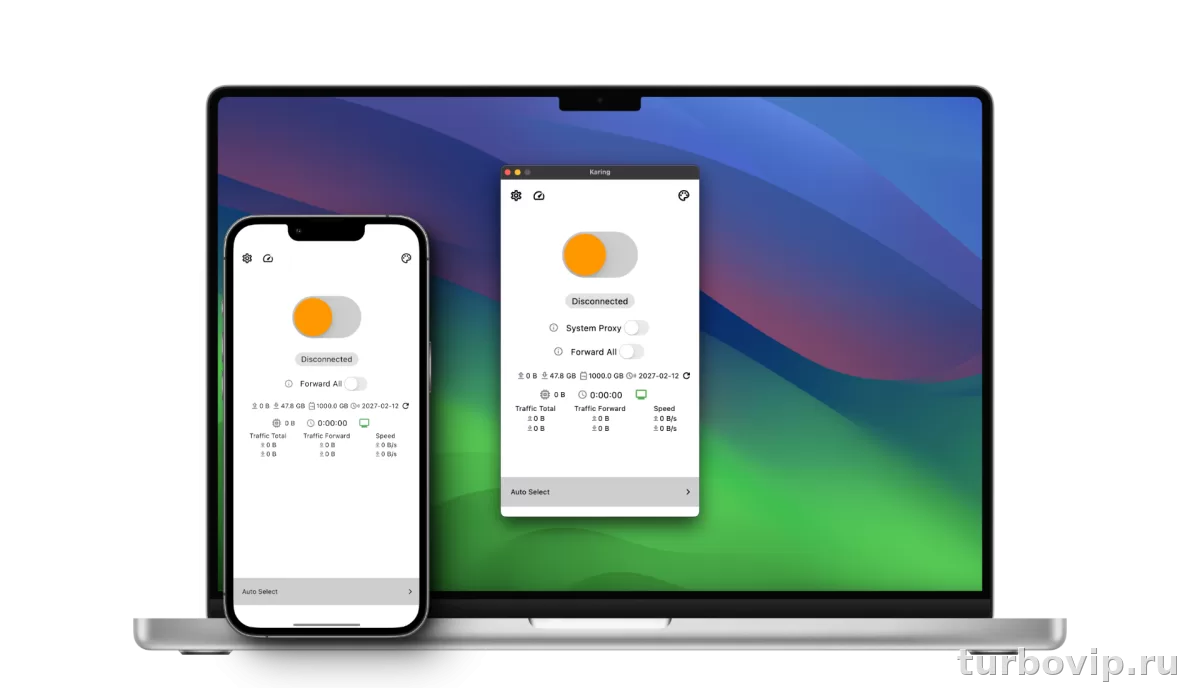
Karing — бесплатный VPN-клиент с поддержкой подписок, VLESS, Shadowsocks и других форматов. Схема простая: установить приложение, добавить профиль по ссылке, из буфера или через файл, выбрать узел и включить подключение. Если не хочется возиться с ручным импортом ключей и нестабильными конфигами, можно обратить внимание на кнопку в начале страницы: это более предсказуемый сценарий для тех, кому нужен быстрый рабочий доступ без ручной настройки.
Что такое Karing и кому он подойдет
Karing — мультиплатформенный клиент для работы с прокси- и VPN-конфигурациями. По официальной документации он поддерживает подписки и конфиги форматов Clash, V2Ray, Sing-box, Shadowsocks, Sub и GitHub subscriptions, а также протоколы Shadowsocks, VLESS, VMess, Trojan, WireGuard, Hysteria и другие. Приложение использует ядро sing-box и рассчитано как на быстрый старт, так и на более гибкую ручную настройку.
На практике Karing чаще выбирают в двух сценариях. Первый — когда у вас уже есть ссылка-подписка от сервиса, бота или провайдера, и нужен клиент, который умеет нормально ее обновлять. Второй — когда у вас есть отдельные ключи VLESS или Shadowsocks, которые нужно быстро собрать в профиль и запустить без долгой ручной возни.
Для обычного пользователя плюс Karing в том, что он не заставляет сразу лезть в сложные параметры. Но есть и обратная сторона: логика работы строится вокруг профилей и подписок, поэтому новичку не всегда очевидно, куда именно вставлять ссылку или набор ключей.
Где скачать Karing
По официальным материалам Karing доступен для Windows, Android, iOS, macOS, tvOS и Linux. В документации quick start указаны минимальные требования: Windows 10, Android 8, iOS 15, macOS 12 и tvOS 17. В FAQ разработчики отдельно рекомендуют для Windows и не-Apple платформ скачивать приложение с GitHub, а для iPhone и iPad — из App Store или через TestFlight.
Что важно проверить перед установкой:
- на Windows нужна 64-битная система;
- на iPhone и iPad приложение ставится через App Store, но в официальной справке есть оговорка по региону Apple ID;
- на Android и Windows установка может требовать подтверждения безопасности или ручного разрешения запуска.
Если главная задача — просто получить рабочее подключение без подбора клиента, подписки и узлов, логично сначала посмотреть на кнопку в начале страницы. А вот Karing лучше выбирать тогда, когда вам нужен именно гибкий клиент под свои конфиги, ручной импорт или несколько профилей сразу.
| Платформа | Что известно по официальным данным | Что учесть |
|---|---|---|
| Windows | Поддерживается Windows 10 и выше, 64-bit | Скачивание обычно через GitHub |
| Android | Поддерживается Android 8 и выше | После установки может потребоваться разрешение VPN |
| iPhone и iPad | Поддерживается iOS 15 и выше | Установка через App Store или TestFlight |
| macOS | Поддерживается macOS 12 и выше | Подходит тем, кто хочет синхронизацию в экосистеме Apple |
| Linux | Поддержка заявлена в FAQ и GitHub | Нужно внимательно смотреть формат сборки |
Как добавить подписку в Karing
Самый удобный способ — импорт по ссылке подписки. Это вариант, когда провайдер или сервис выдает одну ссылку, а список узлов внутри нее обновляется автоматически.
- Установите и запустите Karing.
- При первом запуске выберите язык и базовые параметры.
- Откройте раздел добавления конфигурации или профиля.
- Выберите добавление по ссылке.
- Вставьте ссылку подписки в поле импорта.
- Задайте понятное имя профиля, чтобы не путаться, если подписок несколько.
- Подтвердите добавление.
- Вернитесь на главный экран, выберите сервер или режим Auto Select и включите подключение.
В официальном quick start описан именно такой сценарий: добавить конфигурационную ссылку, вернуться на главный экран, выбрать сервер и включить соединение. Там же указано, что Karing умеет импортировать не только ссылку, но и содержимое конфигурации через вставку или импорт.
Если у вас подписка не добавляется, сначала стоит проверить простое: нет ли лишних пробелов в начале и конце ссылки, открывается ли сама ссылка, не истек ли доступ, не был ли профиль создан в неподдерживаемом формате или с битым содержимым.
Как импортировать VLESS и Shadowsocks конфиг
С VLESS и Shadowsocks есть два типовых сценария: один ключ или сразу набор ключей. Karing умеет работать с обоими вариантами.
Импорт одного ключа
Если вам прислали одну строку формата VLESS или Shadowsocks, обычно достаточно открыть добавление профиля и вставить этот ключ в окно импорта. После этого приложение создает профиль, внутри которого будет один узел.
Импорт нескольких ключей сразу
В русскоязычном quick start Karing прямо сказано, что приложение может обработать содержимое буфера обмена, отбросить лишний текст и вставить все ключи в профиль. Это удобно, когда бот или канал присылает сразу несколько строк, а не одну аккуратную ссылку. То есть можно скопировать весь блок целиком, затем открыть добавление профиля, проверить распознанное содержимое, дать профилю имя и сохранить.
Есть важный нюанс: логика Karing строится вокруг профиля. В официальном русскоязычном разборе отмечено, что в уже готовый профиль нельзя просто так добавить новый отдельный сервер, поэтому профиль лучше создавать сразу с нужным набором ключей. Если сделали неудачно, проще удалить его и импортировать заново.
| Ситуация | Что проверить | Решение |
|---|---|---|
| Есть ссылка-подписка | Это именно subscription URL, а не просто текст | Добавлять как ссылку профиля |
| Есть один VLESS-ключ | Скопирована вся строка без обрезки | Вставить в импорт конфигурации |
| Есть один Shadowsocks-ключ | Ключ полный, без потерь после символов | Импортировать как конфиг из буфера |
| Есть пачка ключей | Скопирован весь блок целиком | Создать новый профиль сразу со всеми узлами |
| Импорт не проходит | Нет ли битого текста, лишних переносов, просроченной подписки | Повторно скопировать исходные данные и импортировать заново |
Что лучше: подписка или отдельные ключи
Если смотреть трезво, подписка почти всегда удобнее. Она обновляется без ручной замены серверов, позволяет быстро переключаться между узлами и меньше ломается при смене адресов. Отдельные VLESS и Shadowsocks ключи хороши как резервный вариант или когда провайдер выдает конфиг только в таком виде.
Именно здесь многие упираются в лишнюю ручную работу: скопировать, вставить, перепроверить, пересоздать профиль. Поэтому тем, кому важен не сам процесс настройки, а просто стабильный доступ, часто удобнее использовать более готовый вариант через кнопку в начале страницы, без отдельной сборки конфигов вручную.
Что настроить после первого запуска
После установки не обязательно сразу уходить в глубину настроек. Для большинства задач достаточно нескольких базовых действий.
- Выберите страну или регион правил, если приложение предлагает это на старте.
- Добавьте профиль с подпиской или ключами.
- На главном экране откройте список узлов и проверьте задержку.
- Выберите Auto Select, если не хотите вручную отслеживать лучший сервер.
- Включите подключение и проверьте, открываются ли нужные сайты и приложения.
В официальном quick start для Karing отдельно упоминается проверка задержки: чем ниже значение, тем лучше, а значок ошибки возле узла обычно указывает на нерабочий сервер или проблему с конкретной конфигурацией.
На Android у Karing есть функции работы с приложениями, а на Windows может использоваться системный прокси. Это полезно, но новичку лучше сначала добиться обычного стабильного соединения, а уже потом экспериментировать с правилами, DNS и маршрутами.
Почему Karing не подключается
Большая часть проблем связана не с самим клиентом, а с конфигом, устаревшей подпиской, некорректным ключом или неподходящим режимом подключения.
| Проблема | Возможная причина | Что делать |
|---|---|---|
| Профиль добавился, но соединения нет | Узел недоступен или заблокирован | Проверить другой сервер в этом же профиле |
| Подписка не импортируется | Битая ссылка или истекший доступ | Запросить новую ссылку и вставить заново |
| После включения ничего не открывается | Неподходящий режим маршрутизации или DNS | Вернуться к настройкам по умолчанию и проверить снова |
| Часть приложений работает, часть нет | Правила маршрутизации или ограничения по приложениям | Отключить лишние правила и проверить базовый режим |
| На Windows клиент не запускается нормально | Проблема установки, защита системы или неподходящая ОС | Проверить, что у вас Windows 10+ и 64-bit |
| На мобильном часто рвется связь | Проблема узла, Wi‑Fi или агрессивная оптимизация батареи | Сменить сервер, проверить другую сеть, отключить ограничения для приложения |
В каком порядке проверять проблему
- Обновите профиль или заново импортируйте его.
- Смените узел внутри профиля.
- Проверьте подключение через мобильную сеть и через Wi‑Fi отдельно.
- Верните настройки маршрутизации и DNS к базовым.
- Убедитесь, что приложение обновлено.
В FAQ Karing разработчики отдельно советуют при любых сбоях сначала обновиться до последней версии. Это разумный шаг: у подобных клиентов проблемы совместимости и сетевые баги исправляются довольно часто.
Когда Karing удобен, а когда лучше другой вариант
Karing хорош не всегда. Его сильная сторона — гибкость, подписки, несколько форматов конфигураций и возможность собрать удобный профиль под себя. Но если нужен сценарий из серии «нажал и работает», он может показаться избыточным.
- поддержка подписок и нескольких популярных форматов;
- работа с VLESS, Shadowsocks и другими современными протоколами;
- есть Windows, Android, iPhone, macOS и другие платформы;
- можно импортировать как ссылку, так и содержимое конфигурации;
- есть выбор узлов и автоматический выбор сервера.
- новичкам не всегда понятна логика профилей;
- ручной импорт ключей требует аккуратности;
- не все проблемы решаются внутри клиента, иногда дело в самом поставщике конфигов;
- часть продвинутых настроек легко запутывает без опыта.
Итого логика простая. У вас есть собственная подписка, набор ключей или желание держать несколько профилей под рукой — Karing подходит хорошо. Нужен максимально простой и предсказуемый путь без ручного добавления конфигов — разумнее смотреть на готовый вариант из рекламного блока в начале страницы.
FAQ
Karing бесплатный или платный?
По официальному FAQ приложение распространяется бесплатно. Но бесплатность клиента не означает, что у вас автоматически будут рабочие серверы: для подключения все равно нужен конфиг, подписка или сервис, который их выдает.
Поддерживает ли Karing VLESS и Shadowsocks?
Да. Эти протоколы указаны в официальной документации Karing среди поддерживаемых.
Можно ли просто вставить несколько ключей сразу?
Да, это один из удобных сценариев. Karing умеет импортировать содержимое буфера обмена и распознавать несколько ключей при создании профиля.
Почему подписка добавилась, а сайты все равно не открываются?
Обычно проблема в конкретном узле, просроченной подписке, неподходящем режиме маршрутизации или DNS. Сначала смените сервер внутри профиля и проверьте подключение на другой сети.
Подойдет ли Karing новичку?
Да, если нужен именно клиент под подписку или готовые ключи. Но для человека, который не хочет разбираться с импортом конфигов вообще, более простой готовый сервис часто оказывается удобнее.
Вывод
Karing — полезный клиент для тех, кто работает с подписками, VLESS и Shadowsocks и хочет один инструмент сразу для нескольких платформ. Лучший сценарий для него — когда у вас уже есть рабочая ссылка-подписка или набор ключей, которые нужно импортировать в профиль и быстро запустить. Если же цель проще — получить стабильное подключение без ручной настройки и возни с конфигами, удобнее начать с готового решения через кнопку в начале страницы. В остальных случаях Karing вполне закрывает задачу, если аккуратно импортировать профиль и не усложнять настройки раньше времени.




Нет комментариев.