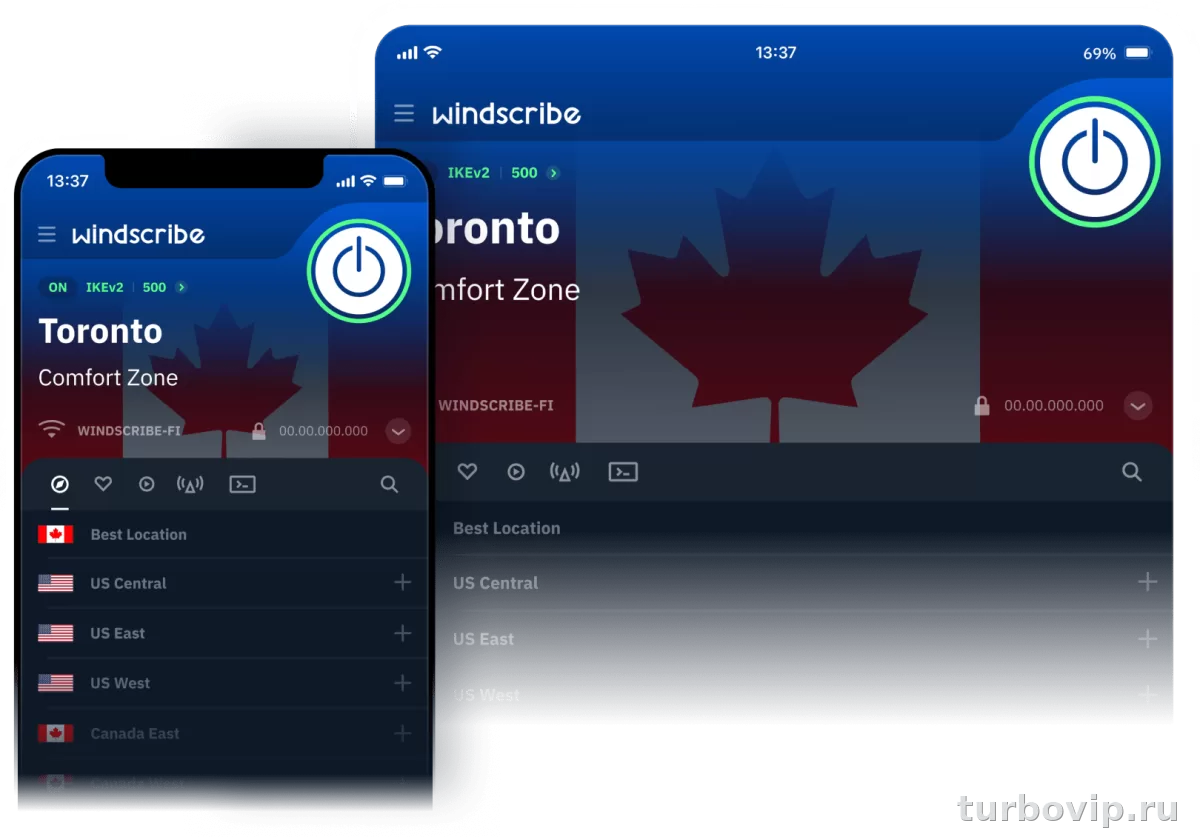
Скачать Windscribe на Android проще всего через Google Play, на iPhone — через App Store, после чего нужно войти в аккаунт, разрешить создание VPN-профиля и выбрать сервер. Если нужен более предсказуемый сценарий без ручных поисков и возни с настройками, можно обратить внимание и на кнопку в начале страницы — это логично как запасной вариант, особенно когда приложение не ставится или соединение ведет себя нестабильно.
Что важно знать перед установкой
У мобильной версии сервиса есть приложения и для Android, и для iPhone. На Android официальный сайт Windscribe указывает несколько вариантов получения приложения: Google Play, F-Droid и сборка из исходников. Для большинства пользователей нормальный путь один — обычная установка из магазина приложений. На iPhone официальный сценарий еще проще: App Store, вход в аккаунт и подтверждение VPN-конфигурации.
С точки зрения практики схема всегда одна: установить приложение, войти или зарегистрироваться, выдать системное разрешение на создание VPN-подключения и выбрать локацию. После этого весь трафик телефона идет через VPN, пока соединение активно.
Есть и важный нюанс: бесплатный режим у Windscribe не безлимитный. В официальной базе знаний сервиса указано, что без подтвержденной почты пользователь получает 2 ГБ в месяц, а после добавления и подтверждения e-mail — 10 ГБ. Поэтому для редкого браузинга этого обычно хватает, а для видео, больших загрузок и постоянного использования — уже не всегда.
| Устройство | Откуда скачивать | Что потребуется |
|---|---|---|
| Android | Google Play как основной вариант | Установить приложение, войти в аккаунт, разрешить VPN |
| iPhone | App Store | Установить приложение, войти, добавить VPN-конфигурацию |
| Оба варианта | Официальное приложение | Стабильный интернет и доступ к магазину приложений |
Как скачать Windscribe на Android
На Android официальный и самый простой способ — открыть Google Play и найти приложение Windscribe. На странице магазина указано, что приложение поддерживает Android, использует встроенные покупки и предлагает бесплатный режим с лимитом трафика. Также сам сервис отдельно пишет, что Android-версию можно получить через Play Store, F-Droid или собрать из исходников, но обычному пользователю это чаще всего не нужно.
- Откройте Google Play на телефоне.
- Введите в поиске название сервиса и откройте официальное приложение.
- Нажмите «Установить».
- После установки запустите приложение.
- Войдите в существующий аккаунт или создайте новый.
- Подтвердите системный запрос на создание VPN-подключения.
- Выберите локацию и включите соединение.
Если Google Play недоступен, приложение не ищется по региону или установка упирается в ограничения магазина, дальше уже приходится разбираться с обходным сценарием. В такой момент как раз уместно посмотреть и на кнопку в начале страницы: иногда официальный альтернативный VPN-вариант оказывается проще, чем ручная возня с мобильной установкой конкретного сервиса.
Что проверить сразу после установки на Android
Сначала стоит убедиться, что телефону хватает обычного доступа в интернет без VPN. Затем проверьте, не включен ли частный DNS, сетевой фильтр, локальный firewall или другой VPN-клиент. На практике именно такие конфликты чаще всего мешают нормальному запуску.
Windscribe для Android поддерживает несколько протоколов, включая WireGuard, IKEv2, OpenVPN TCP/UDP, Stealth и WStunnel. Это полезно, когда стандартное подключение не проходит: можно просто переключить протокол внутри приложения и попробовать снова.
Как скачать Windscribe на iPhone
На iPhone путь стандартный: App Store, установка, вход и подтверждение VPN-профиля. В официальной инструкции сервиса для iOS порядок именно такой. Система может попросить разрешение на добавление VPN-конфигурации сразу при первом подключении или чуть позже — это нормально.
- Откройте App Store.
- Найдите приложение Windscribe и установите его.
- Запустите программу.
- Нажмите вход в аккаунт или создайте новый.
- При первом запуске подключения разрешите добавление VPN-конфигурации в iOS.
- Выберите нужную страну или сервер.
- Включите VPN.
В базе знаний Windscribe для iOS отдельно сказано, что после подключения приложение показывает новый VPN-адрес, а отключение выполняется обычной кнопкой внутри клиента. Для пользователя это удобно: никаких ручных профилей через настройки iPhone в типичном сценарии создавать не нужно.
Почему iPhone просит разрешение на VPN
Это системная особенность iOS. Любой VPN-клиент должен зарегистрировать профиль подключения в системе, иначе трафик не сможет идти через защищенный туннель. Само по себе это не ошибка и не подозрительное поведение приложения.
Как подключиться после установки
После установки на обеих платформах логика одинаковая: открываете приложение, входите в аккаунт, выбираете локацию и активируете соединение. Обычно разумно начать с ближайшего сервера: так выше шанс получить нормальную скорость и меньше задержку.
| Ситуация | Что выбрать сначала | Почему это разумно |
|---|---|---|
| Нужен просто защищенный интернет в кафе, отеле или аэропорту | Ближайшую локацию | Обычно это дает более стабильную скорость |
| Не открывается нужный сайт через один сервер | Сменить локацию | Иногда проблема не в телефоне, а в конкретном узле |
| VPN не соединяется | Сменить протокол | Разные сети по-разному режут VPN-трафик |
| Часть приложений должна работать без VPN | Проверить split tunneling на Android | Удобно, когда нужен выборочный трафик |
Если сеть публичная и доверия к ней мало, VPN особенно полезен: он шифрует трафик и закрывает его от лишних глаз в локальной сети. Но ждать от него магии не стоит. Он не лечит плохой интернет, не ускоряет слабый мобильный сигнал и не решает все проблемы доступа сам по себе.
Какой протокол выбирать
Если смотреть трезво, для старта лучше оставить автоматический режим или попробовать WireGuard. На Android сервис прямо описывает его как современный протокол с высокой скоростью. IKEv2 обычно удобен там, где нужен быстрый повторный коннект. OpenVPN TCP, Stealth и WStunnel чаще выручают на более жестких или фильтруемых сетях, где обычное подключение не проходит.
Почему Windscribe не подключается на Android или iPhone
Чаще всего проблема не в самом факте установки, а в одном из четырех факторов: нестабильная сеть, конфликт с другими сетевыми функциями, выбранный протокол или ограничение конкретной Wi‑Fi-сети. Например, в общественных сетях и сетях учебных заведений VPN-трафик могут фильтровать частично или полностью.
| Проблема | Возможная причина | Что делать |
|---|---|---|
| Приложение установилось, но не соединяется | Сеть режет VPN или выбран неудачный протокол | Сменить протокол, переключиться с Wi‑Fi на мобильную сеть или наоборот |
| Подключение есть, но сайты не открываются | Проблема с DNS, конкретной локацией или блокировкой сервера | Сменить сервер и переподключиться |
| На Android все зависает при старте | Конфликт с Private DNS, другим VPN или сетевым фильтром | Отключить конфликтующий сервис и проверить снова |
| На iPhone нет запроса на VPN-профиль | Системное окно было отклонено или не дошли до этапа подключения | Запустить подключение повторно и проверить разрешения |
| Быстро кончается трафик | Используется бесплатный лимит | Отключить видео и тяжелые загрузки либо выбрать другой сценарий |
- Полностью закройте приложение и запустите его заново.
- Переключите сеть: Wi‑Fi на мобильный интернет или наоборот.
- Смените сервер на ближайший или просто другой из списка.
- Поменяйте протокол внутри приложения.
- Проверьте, не работает ли параллельно другой VPN, DNS-фильтр или блокировщик трафика.
- На Android при необходимости временно отключите частный DNS и проверьте результат.
- Если приложение давно обновлялось или ведет себя странно после апдейта системы, переустановите его.
Когда нужно не просто «чтобы заработало», а чтобы мобильный VPN подключался без постоянного подбора протоколов и серверов, многие в итоге переходят на более предсказуемый вариант через кнопку в начале страницы. Это не отменяет Windscribe, но как резервный путь такой вариант вполне уместен.
Что учитывать в бесплатном режиме
У сервиса есть бесплатный тариф, но он подходит не для всех сценариев. По официальным данным, базовый объем — 2 ГБ в месяц без подтвержденной почты и 10 ГБ после подтверждения e-mail. Для мессенджеров, проверки почты, чтения сайтов и редкого подключения этого часто хватает. Для видео, загрузок, постоянного фонового VPN и раздачи интернета — уже нет.
- Есть бесплатный старт без обязательной оплаты
- Приложения доступны и для Android, и для iPhone
- Можно переключать протоколы при проблемах с подключением
- Подходит для публичного Wi‑Fi и повседневного браузинга
- Бесплатный режим ограничен по трафику
- Не каждая сеть нормально пропускает VPN
- Иногда приходится вручную менять сервер или протокол
- Для тяжелых задач мобильного лимита может не хватить
Безопасно ли пользоваться Windscribe на телефоне
Для мобильного использования сервис заявляет шифрование трафика, защиту от DNS-утечек, kill switch, блокировку трекеров и вредоносных доменов, а также поддержку нескольких протоколов. На Android на официальной странице отдельно указаны split tunneling и автоматические правила для разных Wi‑Fi-сетей. Это полезный набор именно для телефона, где сети меняются постоянно.
Но безопасность зависит не только от приложения. Даже с VPN не стоит устанавливать сомнительные APK, входить в банковские сервисы через фишинговые страницы или игнорировать базовую защиту телефона. VPN — это слой приватности и защиты канала, а не замена здравому смыслу.
Частые вопросы
Можно ли скачать Windscribe на iPhone без отдельной ручной настройки?
Да. В обычном сценарии достаточно установить приложение из App Store, войти в аккаунт и разрешить добавление VPN-конфигурации. Ручное создание профиля через настройки iOS обычно не требуется.
Где лучше скачивать приложение на Android?
Для большинства пользователей — через Google Play. Это самый простой и понятный путь. Альтернативные варианты вроде F-Droid нужны скорее тем, кто осознанно выбирает такой способ установки.
Почему после установки VPN не включается?
Обычно дело в сети, протоколе, частном DNS, другом VPN-клиенте или ограничениях конкретного Wi‑Fi. Начните с переподключения, смены сети и сервера, а затем уже меняйте протокол.
Хватит ли бесплатного режима для постоянного использования?
Для легких задач — иногда да. Для видео, долгих сессий и регулярного мобильного VPN — чаще нет, потому что месячный лимит трафика ограничен.
Нужен ли VPN на телефоне дома?
Дома он нужен не всегда. Но в публичных сетях, поездках, при доступе к отдельным сайтам и для приватности на мобильном интернете VPN заметно полезнее.
Вывод
Установить Windscribe на Android и iPhone несложно: магазин приложений, вход в аккаунт, разрешение на VPN и выбор сервера. Главные проблемы начинаются не на этапе скачивания, а позже — когда сеть режет трафик, бесплатного лимита не хватает или приходится подбирать протокол. Поэтому для редких подключений сервис вполне удобен, а для более стабильного и предсказуемого сценария стоит держать в уме и альтернативную кнопку в начале страницы.





Нет комментариев.